SwitchをPCモニターで遊ぶ!映らない音が出ない原因と快適設定術
デスク環境の省スペース化や作業の合間のリフレッシュとして、普段仕事や勉強で使っているPCモニターにNintendo Switchを接続してプレイするスタイルが定着しています。リビングの大型テレビを家族に占有されている時でも、自室のデスク上で手軽に高精細なゲーム画面を楽しめるのは大きなメリットです。
しかし、いざケーブルを繋いでみると「画面が真っ暗で映らない」「映像は出るのに音が出ない」といったトラブルで頭を抱えるユーザーが少なくありません。PC用ディスプレイと家庭用テレビでは仕様やインターフェースの仕組みが異なるため、適切な設定や周辺機器の選定を押さえておく必要があります。
📌 【この記事の重要ポイントまとめ】
- 要点1:PCモニターにSwitchが映らない最大の要因は「電力供給不足」と「入力切り替え・解像度設定の不整合」にある。
- 要点2:モニターから音が出ない時は、内蔵スピーカーの有無確認やSwitch本体のイヤホンジャック・Bluetooth機能の活用で即座に解決できる。
- 要点3:HDMIセレクター(切り替え器)やマルチポートモニターを活用すれば、ケーブルを抜き差しせずPCとSwitchをボタン1つで切り替え可能。
【基本手順】SwitchとPCモニターの正しい繋ぎ方と必要な周辺機器

まずは基本となるSwitch PCモニター 繋ぎ方を整理しておきましょう。標準的な構成であれば、特別な機材を買い足すことなく手持ちの機材だけでセットアップが完了します。
通常モデルおよび有機ELモデルのSwitchを接続する基本ステップは以下の通りです。
1. Nintendo Switchドックの背面カバーを開く
2. 「AC ADAPTER」端子に純正ACアダプターを接続し、コンセントに差し込む
3. 「HDMI OUT」端子に付属のHDMIケーブルを接続する
4. HDMIケーブルの反対側をPCモニターのHDMI入力ポートに差し込む
5. Switch本体をドックにしっかりとセットする
出張先や省スペース環境で「ドックがかさばる」と感じる場合は、Switch ドックなし PCモニター 接続を可能にするマルチ機能付きのSwitch PCモニター HDMI変換アダプタが重宝します。USB Type-CからHDMI出力・給電用USB PDポート・USB-Aポートを備えたコンパクトな変換ハブを利用すれば、巨大なドックを持ち運ぶことなくモニター接続が実現します。ただし、サードパーティ製アダプターを使用する場合でも、給電には必ず任天堂純正ACアダプター(39W出力)または同等以上のUSB PD対応充電器を接続することが安定動作の必須条件です。
画面が映らない原因は?真っ暗なトラブルを解消するチェックリスト

ケーブルを正しく差し込んだはずなのに「NO SIGNAL」と表示されたり、画面が真っ暗なままだったりする場合、いくつかの代表的な原因が存在します。Switch PCモニター 映らない 原因の多くは、以下のチェックポイントで特定・解決できます。
① 電源供給の不足・非純正ケーブルの使用
SwitchをTVモード(モニター出力)で起動するには、携帯モード時よりも大きな電力(15V/2.6A)が必要です。PCのUSBポートからType-Cケーブルで給電したり、スマートフォンの低出力充電器を使用したりしていると、電力が足りず映像が出力されません。
② モニター側の入力ソース切り替えミス
PCモニターに複数の入力端子(HDMI 1、HDMI 2、DisplayPortなど)がある場合、Switchを接続した端子に入力ソースが切り替わっていないケースがあります。モニター本体の物理ボタンやリモコンを操作し、正しい「HDMI」入力が選択されているか確認してください。
③ Switch本体の解像度設定の競合
モニターが古いフルHDディスプレイや特殊なアスペクト比の場合、解像度の自動判別がうまくいかないことがあります。Switchを一度ドックから外し、本体設定の「テレビ出力」>「テレビの解像度」を「自動」から「1080p」または「720p」に固定して再接続を試みてください。また、同画面内の「RGBレンジ」を「フルレンジ」から「リミテッドレンジ」へ変更することで信号が正しく認識されるケースもあります。
④ ケーブルの経年劣化や接触不良
長年使用しているHDMIケーブルは、内部断線や端子の酸化によって信号が減衰している可能性があります。別のHDMIケーブルに交換するか、端子を奥まで確実に差し直してください。
「音が出ない」を即解決!モニターからSwitchの音声をスマートに出力する方法
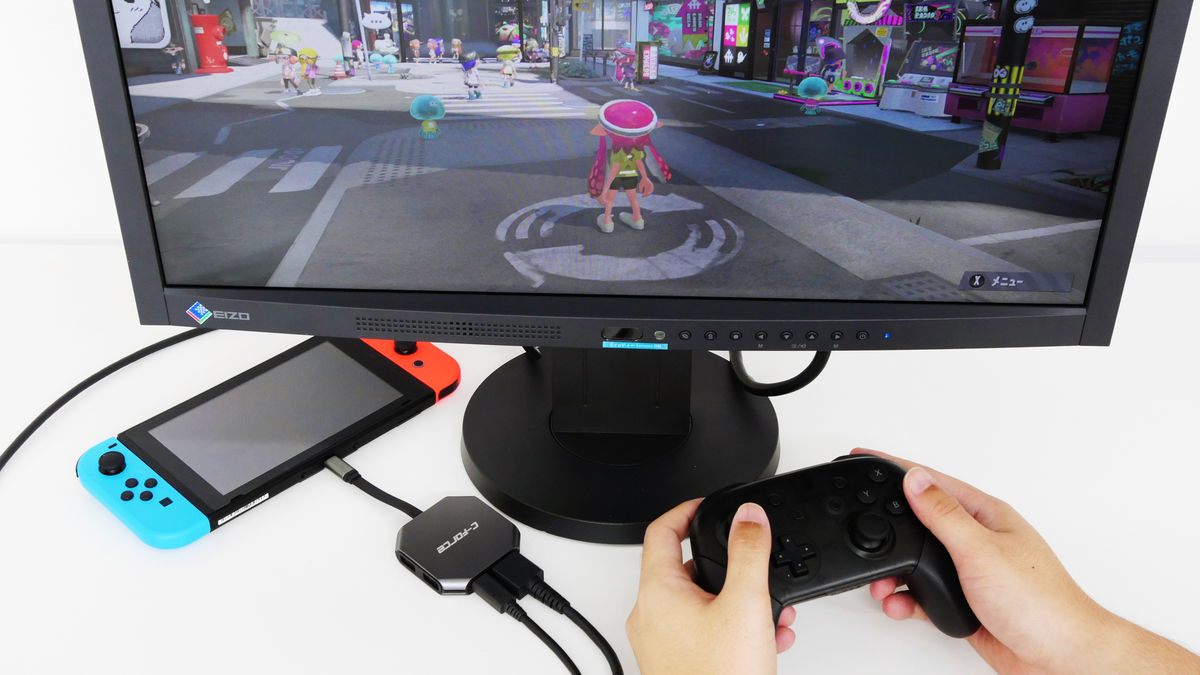
PCモニター接続で最も多いトラブルが「映像は綺麗に出ているのに、まったく音が出ない」という現象です。Switch PCモニター 音が出ない 対処法を実践する前に、まずは使用しているモニターの仕様を確認しましょう。
一般的なテレビと異なり、事務用や低価格帯のPCモニターにはスピーカーが内蔵されていないモデルが数多く存在します。スピーカー非搭載モニターにHDMIで接続しても、当然ながら音声は鳴りません。まずはモニターの型番を調べ、スピーカーの有無を確認してください。
もしスピーカーが非搭載、あるいは内蔵スピーカーの音質に満足できない場合は、以下のSwitch PCモニター 音声出力 スピーカー連携方法でクリアな音響環境を構築できます。
方法A:モニター背面の「オーディオ出力端子(3.5mmジャック)」を利用する
モニター側に3.5mmステレオミニジャックが備わっている場合、HDMI経由で届いた音声信号を外部スピーカーやヘッドホンへパススルー出力できます。PC用のアクティブスピーカーをここに接続するだけで、手軽に音声を鳴らすことが可能です。
方法B:Switch本体上部のイヤホン端子から直接出力する
Switchはドックにセットした状態でも、本体上部にある3.5mmイヤホンジャックが有効です。ここから外部スピーカーへAUXケーブルで直接繋ぐことで、モニターの機能に依存せず音声を出力できます。ただし、給電しながらイヤホン端子を使用すると「サー」というホワイトノイズ(グランドループノイズ)が乗ることがあるため、気になる場合は市販のノイズアイソレーターを間に挟むと劇的に改善します。
方法C:SwitchのBluetoothオーディオ機能を使う
Switch本体の設定から「Bluetoothオーディオ」を開き、手持ちのワイヤレスイヤホンやBluetoothスピーカーと直接ペアリングする方法です。配線が不要でデスク周りがすっきりしますが、音ゲーや対戦アクションではわずかな音ズレが発生する場合がある点には留意してください。
デスク1台で完結!PCとSwitchをスマートに同時接続・切り替える裏ワザ
テレワークやPC作業の合間にSwitchを遊びたい場合、プレイするたびにHDMIケーブルを抜き差しするのは端子の摩耗や手間の面から推奨できません。1台のモニターでPCとSwitchを共存させるには、2つの効率的なアプローチがあります。
アプローチ1:モニターの入力端子を使い分ける(DisplayPort + HDMI)
PCモニターにDisplayPortとHDMIの両方が備わっている場合、PCをDisplayPortで接続し、SwitchをHDMIに接続します。モニター側の「入力切替ボタン」を押すだけで、PC画面とゲーム画面を瞬時に行き来できます。
アプローチ2:HDMIセレクター(切り替え器)を導入する
モニター側のHDMI端子が1つしかない場合や、複数のゲーム機を併用している場合は、HDMIセレクター Switch PC 同時接続の環境を作るのがベストです。PC Switch モニター 切り替え器を導入すれば、両機器からのHDMIケーブルを集約し、本体のボタンや付属リモコン1つでワンタッチ切り替えが可能になります。セレクターを選ぶ際は、信号の減衰を防ぐ「4K/60Hz対応(HDMI 2.0以上)」かつ「外部給電タイプ」を選ぶと映像のチラつきや暗転を防げます。
Switch Liteはモニターに映せる?キャプチャーボードを活用した裏ワザ
「Nintendo Switch LiteをPCモニターに繋ぎたい」という相談も多く見受けられますが、結論から言うとSwitch LiteをドックやHDMI変換ケーブルで直接モニターに出力することは構造上不可能です。Liteは携帯特化型として設計されており、映像を出力するためのハードウェアチップ(DisplayPort Alternate Mode用IC)が基板レベルで省かれています。
どうしてもSwitch Lite PCモニター 映す方法 キャプチャーボード等の機材で実現させたい場合、残された現実的な手法は「Webカメラや書画カメラでLiteの画面を物理的に撮影し、PC画面上に映し出す」というアナログな手法のみとなります。しかし、この方法では画質やフレームレートが著しく低下し、視認性も悪くなります。
モニターの大画面で快適にプレイしたい場合は、通常版のNintendo Switch、または有機ELモデルへの買い替えを検討するのが最も確実で快適な選択肢です。
【2026年最新】Switch向けPCモニターの選び方|遅延と応答速度を徹底解説
これからモニターを新調する場合、Switchのハードウェアスペックを最大限に引き出せるモデルを選ぶことが大切です。2026年現在のディスプレイ市場において、Switch向けPCモニター おすすめ 2026の基準となる選定ポイントを解説します。
① リフレッシュレートと解像度の最適解
Nintendo SwitchのTVモード出力上限は「最大解像度 1080p(1920×1080) / 最大フレームレート 60fps」です。そのため、Switch専用であれば高価な4Kモニターや240Hz駆動の超ハイエンド機を用意する必要はなく、「フルHD / 60Hz〜144Hz」のモニターで十分に最高のパフォーマンスを発揮できます。PCゲームと兼用する場合は、144Hz〜180Hz対応のゲーミングモニターを選んでおけば双方で恩恵を受けられます。
② 応答速度と低入力遅延
『大乱闘スマッシュブラザーズ SPECIAL』や『スプラトゥーン3』などの対戦ゲームでは、PCモニター Switch 遅延 応答速度が勝敗を左右します。液晶の応答速度が「1ms(GtG)以下」、かつ内部遅延を極限まで抑えるスルーモード(低遅延モード)を搭載したモデルを選ぶことで、ボタン入力と画面描画のズレを極限まで排除できます。
③ 駆動パネル方式とスピーカー性能
発色が鮮やかで視野角が広い「IPSパネル」を採用したモデルが最適です。ゼルダの伝説などの美麗なオープンワールドの世界観を損なうことなく楽しめます。また、デスク周りをシンプルに保ちたいなら、2W〜5W程度のゲーミングモニター スピーカー内蔵 Switch対応モデルを選んでおくと、追加の配線なしですぐにゲーム音声を再生できます。
【PCモニター Switch接続】に関するよくある質問(FAQ)
Q1:4KやWQHDのPCモニターにSwitchを繋ぐと画質は綺麗になりますか?
A1:Switchの出力自体が最大フルHD(1080p)であるため、4KやWQHDモニターに繋いでも自動的に超高画質化するわけではありません。ただし、近年のモニターに搭載されている「超解像技術(アップスケーリング機能)」が優秀なモデルであれば、輪郭のボヤけを抑えてくっきりと補正された映像で楽しむことができます。
Q2:USB Type-Cケーブル1本でSwitchとPCモニターを接続できますか?
A2:モニター側に「USB Type-C映像入力(DP Alt Mode)」と「USB PD給電機能(45W以上出力)」の両方が備わっていれば、ドックを使わずType-Cケーブル1本で映像出力と充電を同時に行うことが可能です。ただし、ケーブル自体も「映像転送およびPD対応(Gen2以上)」の規格を満たしている必要があります。
Q3:パソコンの画面とSwitchの画面を同時にモニターに並べて表示できますか?
A3:モニター側に「PBP(ピクチャー・バイ・ピクチャー)」や「PIP(ピクチャー・イン・ピクチャー)」機能が搭載されていれば可能です。画面を左右に分割して左側にPC作業画面、右側にSwitchのゲーム画面を同時に表示させるといった使い方ができます。
まとめ:デスク環境を整えてSwitchを大画面かつ高音質で楽しもう
PCモニターを活用したSwitchのプレイ環境は、適切なケーブル選定、電源供給、音声出力の設定さえクリアすれば、テレビ以上に快適で没入感の高いゲーミングスペースへと進化します。「映らない」「音が出ない」といったトラブルに直面した際も、本記事で紹介したチェック項目を1つずつ確認すれば原因を迅速に特定できます。
お気に入りのスピーカーや入力切り替え器を組み合わせ、作業とエンターテインメントがシームレスに繋がる理想のデスク環境を構築してみてください。 (出典: pc モニター switch(Yahoo!ニュース))
Webメディアの編集およびコンテンツ作成に従事。正確で質の高い情報発信を心掛けています。
