【2026年最新】Googleアカウントの調べ方!メアド特定と復元手順
スマートフォンの機種変更やアプリの再認証時に、「普段使っているGoogleアカウントのメールアドレスが分からない」「どのパスワードで登録したか思い出せない」というトラブルに直面するケースは少なくありません。日常生活の連絡からクラウドストレージ、仕事のデータ管理まであらゆる基盤が集約されているからこそ、突然サインアウトされると大きな混乱が生じます。
もっとも、手元にある端末の設定画面やブラウザの同期履歴、登録時に設定したわずかな手がかりを辿れば、現在のアカウント情報は短時間で特定・復旧できます。2026年の最新認証仕様やセキュリティ環境を踏まえ、現在の登録情報をスムーズに洗い出し、安全にログインを取り戻すための具体的な手順を整理しました。
📌 【この記事の重要ポイントまとめ】
- 要点1:ログイン中の端末があれば、iPhoneやAndroidの設定メニューおよび公式アプリから数秒でメールアドレスを特定可能
- 要点2:アドレスを完全に忘れた場合でも、氏名と復元用電話番号や再設定用メールアドレスがあれば公式検索で割り出せる
- 要点3:パスキー普及が進む2026年現在も、バックアップコードや信頼済み端末を活用すれば迅速にパスワード再設定ができる
【スマホ別】ログイン中のGoogleアカウント一覧とメールアドレス確認手順

手元のスマートフォンでYouTubeやGmailなどを普段どおり利用できているなら、端末内にアカウント情報がすでに保存されています。もっとも手軽なスマホのGoogleアカウント調べ方は、OSごとの専用設定画面を開くことです。
Android設定からアカウントを特定する手順は極めてシンプルです。端末の「設定」アプリを開き、一覧から「Google」または「パスワードとアカウント」をタップします。画面上部にメインで利用しているGmailアドレスが表示されるほか、ログイン中のGoogleアカウント一覧がリスト形式で並ぶため、サブアカウントも含めて一目で確認できます。
一方、iPhoneでGoogleアカウントを確認する方法としては、利用頻度の高いGoogle公式アプリを活用するのが確実です。「Gmail」「Google Maps」「YouTube」などのアプリを開き、画面右上に表示されているプロフィールアイコンをタップしてください。ポップアップ画面の最上段に、現在アクティブなGoogleアカウントメールアドレス確認用のアドレスが明記されています。「別のアカウントを管理」を選択すれば、同一端末に紐づけられている他のアドレスも確認可能です。
「メアドを忘れた」を即解決!Googleユーザー名検索と電話番号からの特定法
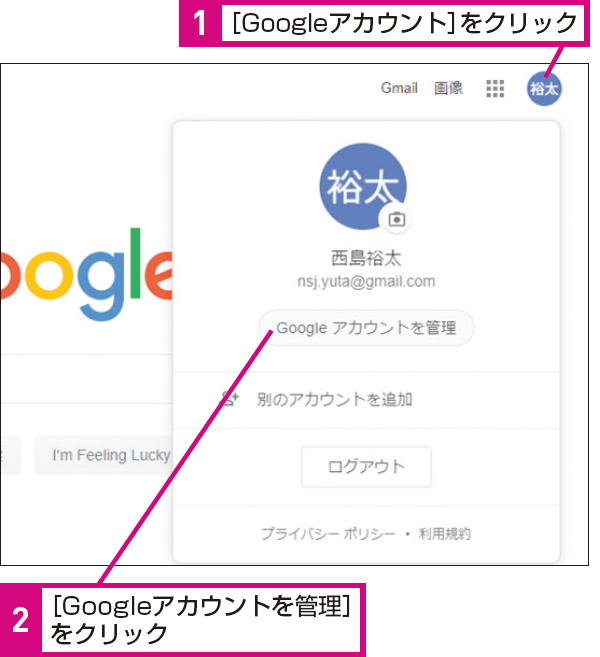
「端末を初期化してしまい、ログインしていたメールアドレスそのものの綴りが分からない」という事態でも、諦める必要はありません。Googleには公式のGoogleユーザー名検索手順が用意されています。
Googleのログイン画面にある「メールアドレスを忘れた場合」のリンクをクリックすると、アカウント検索ページへ移動します。ここで、過去に登録したGoogleアカウント復元電話番号、もしくは再設定用メールアドレスの確認を行い、いずれかを入力します。続いてアカウントに登録した「姓・名」を正確に入力して送信してください。
入力した電話番号や予備アドレス宛に届く確認コード(SMSまたは認証メール)を入力すれば、その連絡先に紐づいているアカウント候補が画面上に一覧表示されます。複数のGoogleアカウントを同じ携帯電話番号で作成していた場合でも、該当するすべてのアカウントが提示されるため、探していたアドレスを即座に見つけ出すことが可能です。
パスワードを忘れてログインできない時のGoogleアカウントパスワード復元手順
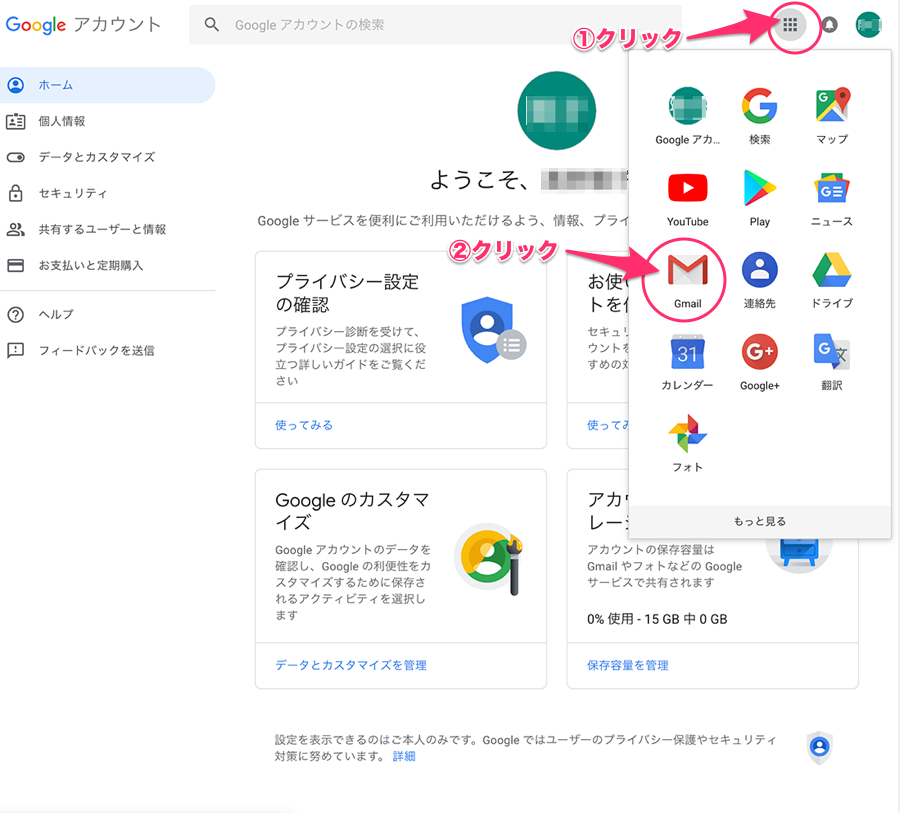
メールアドレスが判明しても、パスワードが分からずログインが阻まれるケースもあります。現在のGoogle環境に即したGoogleアカウントパスワード復元手順を押さえておけば、速やかな再設定が可能です。
ログイン画面で「パスワードをお忘れの場合」を選択すると、アカウントの所有権を確認するためのプロセスが始まります。2026年現在のGoogleセキュリティでは、従来の秘密の質問ではなく、以下の多層的な認証方式が優先されます。
1つ目は、すでにログイン済みの別端末に表示される「ログインしようとしていますか?」というプロンプト通知で「はい」をタップする方法です。2つ目は、登録済みのSMS宛てに送信される6桁の確認コードによる照合。これらのいずれかを通過すれば、新しいパスワードを設定する画面へ遷移し、即座に再設定が完了します。ログイン後は必ずGoogleアカウント詳細設定の「セキュリティ」項目を開き、最新の連絡先情報が維持されているか点検しておきましょう。
仕事用と私用が混ざった?Googleアカウント複数所持の確認方法と管理術
用途に応じて複数のアカウントを使い分ける人が増えた結果、「どのアカウントに重要なデータがあるか分からない」という管理上の問題が頻発しています。確実なGoogleアカウント複数所持の確認方法として有効なのが、PC版Google Chromeのプロファイル管理機能です。
Chromeブラウザ右上のユーザーアイコンをクリックすると、ブラウザに登録されているプロファイル一覧が表示され、どのアカウントでどの拡張機能やブックマークが同期されているかを俯瞰できます。また、Googleアカウントの管理ページ内にある「データとプライバシー」から各サービス(Googleドライブ、Googleフォトなど)の利用状況をチェックすることで、どのアカウントに何のファイルが保存されているかを整理できます。
アカウントの乱立を防ぐためには、メインで使うアカウントをブラウザのデフォルトに設定し、不要になった休眠アカウントは速やかに統合または削除することが、トラブル防止の鉄則です。
【2026年最新】二段階認証やパスキー導入に伴うGoogleログイントラブル対処法
生体認証を用いた「パスキー」の標準化が進んだ2026年現在、ログインの利便性は飛躍的に向上した一方、端末紛失時などのトラブル相談も変化しています。万が一の認証拒否に備える2026年最新Googleログイントラブル対処法を知っておくことが欠かせません。
指紋認証や顔認証を行うメイン端末が手元にない場合、Googleログイン画面で「別の方法を試す」を選択してください。事前に発行しておいた「8桁のバックアップコード」を入力するか、Bluetooth経由で手元の別デバイスを一時認証機器として利用するルートが用意されています。
もし予備の連絡先情報が古く、二段階認証コードを受信できない場合は、Googleのアカウント復元専用フォームから申請を行います。この際、過去にログイン実績のある「自宅のWi-Fiネットワーク」や「普段使っていたブラウザ」からアクセスすることで、システムからの信頼度が高まり、復元成功率が大幅に向上します。
【Googleアカウントの調べ方】に関するよくある質問(FAQ)
Q1:古いスマホが手元にない場合、使っていたGoogleアカウントを調べる方法はありますか?
A1:普段やり取りしていた知人に頼んで、過去に届いたメールの差出人アドレスを確認してもらう方法が手軽です。また、クレジットカードの明細や各種Webサービスの登録完了通知メールを探すことで、紐づけていたGmailアドレスを特定できるケースが多々あります。
Q2:自分が持っているすべてのGoogleアカウントを一元管理する一覧画面はありますか?
A2:Google公式として全アカウントを自動集約する機能はありません。ただし、同一の再設定用電話番号を登録していれば、「ユーザー名をお忘れの場合」の画面からその電話番号を入力することで、紐づくアカウント群を一覧で洗い出すことができます。
Q3:再設定用の電話番号もメールアドレスも解約済みの場合は詰みですか?
A3:過去に使用したパスワードの入力や、ログイン履歴のある安全な通信環境(自宅の固定回線など)から復元申請を行うことで、所有者判定を受けられる余地が残されています。公式の復元フォームの案内に従い、可能な限り正確な情報を入力してください。
まとめ:定期的なアカウント情報確認とセキュリティ設定のアップデートを
Googleアカウントは、いまやデジタルライフにおける最重要の身元証明インフラです。万が一のサインアウトやパスワード紛失時に慌てないためにも、ログイン中の端末から現在のアドレスを確認し、復元用電話番号や再設定用メールアドレスが常に最新状態になっているかを見直す習慣が求められます。
トラブルが発生した際も、焦って無駄なログイン試行を繰り返すのではなく、公式のユーザー名検索や段階的な復旧フローを落ち着いて実行することが、最短でのアクセス回復につながります。 (出典: google アカウント の 調べ 方(Yahoo!ニュース))
SEOライティングとマーケティング戦略の専門家。分かりやすい解説記事で定評があります。
