【2026最新】マイディズニーパスワード変更・届かない時の解決策
東京ディズニーリゾートのパークチケット購入やスタンバイパス取得、ホテル予約、さらには動画配信サービス「Disney+(ディズニープラス)」の視聴まで、ディズニー関連のデジタルサービスを一元管理している基盤が「MyDisney(マイディズニー)アカウント」です。パーク来園当日や予約開始の激戦時に「パスワードを忘れてログインできない」「変更手続きが進まない」といった事態に陥ると、スケジュール全体に深刻な影響を及ぼします。
近年のセキュリティ強化に伴い、マイディズニーアカウントでは2段階認証や確認コードの入力が標準化されました。その一方で、「認証メールが受信できない」「パスワードの変更ルールを満たせずエラーが繰り返される」といった相談が急増しています。本稿では、パスワードの再設定手順からコードが届かない決定的な要因、各種サービス連携時の注意点までを体系的に整理し、現場で役立つ実践的な解決策をお届けします。
📌 【この記事の重要ポイントまとめ】
- 要点1:パスワード再設定時は「半角英大文字・小文字・数字・特殊文字」を組み合わせた8文字以上の厳格な設定ルールを満たす必要がある。
- 要点2:確認コードが届かない主因は、キャリアメールの迷惑メールフィルター設定、登録アドレスの入力ミス、または短時間の連続リクエストによる一時制限にある。
- 要点3:アカウントはパーク予約やディズニープラスと完全同期しているため、変更後は各端末やアプリでの再認証を完了させておくことが必須となる。
【基本手順】MyDisneyのパスワードリセット・変更の全ステップ
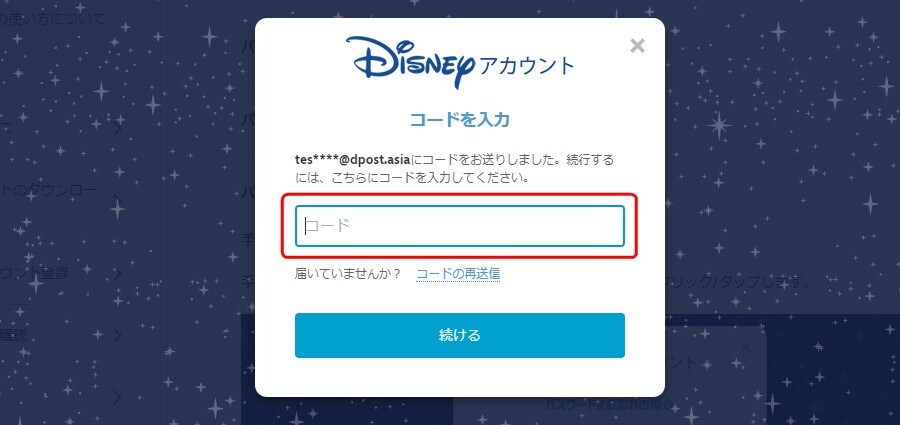
パスワードの変更は、現在ログインできる状態か、完全に失念してしまったかによってアプローチが分かれます。まずは状況に応じたMyDisney パスワードリセット 手順の全体像を把握しておきましょう。
すでにログイン可能な状態であれば、マイディズニーの会員登録情報ページにアクセスし、「セキュリティ」または「パスワードの変更」を選択します。現在のパスワードと新しいパスワードを2回入力して保存すれば即座に更新が完了します。
一方、ディズニーアカウント パスワード 忘れた場合は、ログイン画面にある「パスワードをお忘れですか?」というリンクから手続きを開始します。登録済みのメールアドレスを入力して送信すると、本人確認用の6桁(または8桁)のコードがメール宛に届きます。画面の指示に従ってコードを入力後、新しいパスワードを設定してください。
スマートフォンから操作する際は、ブラウザ版だけでなくディズニー アプリ パスワード変更も可能です。東京ディズニーリゾート・アプリのメニュー内「マイページ」からアカウント設定へ遷移し、同様の手順で再設定画面へアクセスできます。通信環境が安定した場所で行うのがトラブル防止の鉄則です。
【原因究明】確認コードが届かない・パスワード変更できない決定的理由
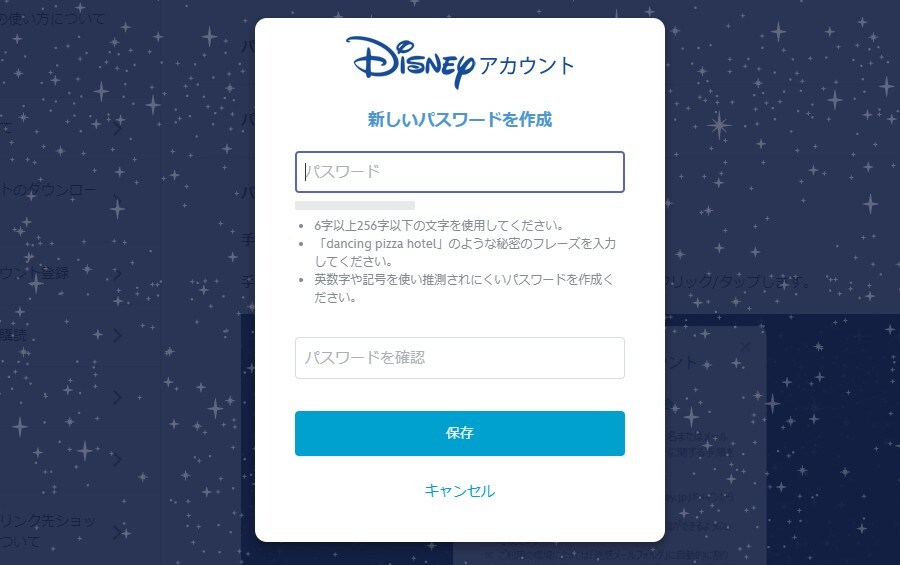
多くの利用者がつまずく最大の壁が、ディズニーアカウント 確認コード 届かない現象と、更新ボタンを押しても先に進まないエラーです。調査の結果、ディズニー パスワード変更 できない 理由には以下の明確なパターンが存在することが判明しています。
第一の理由は、キャリアメール(docomo、au、SoftBankなど)の迷惑メールフィルターによるブロックです。初期設定で「PCからのメール一括拒否」や「URL付きメール拒否」が有効になっていると、ディズニーの認証サーバーからの自動送信メール(ドメイン:@disney.jp や @disneyaccount.com など)が迷惑メールフォルダにすら入らず、サーバー側で破棄されてしまいます。対策として、指定ドメインの受信許可設定を事前に行う必要があります。
第二に、ワンタイム認証コードの有効期限切れが挙げられます。配信される確認コードには通常10分〜15分程度のタイムリミットが設けられています。メールの到着を待つ間に時間が経過したり、複数回コードを再送して古いコードを入力してしまったりすると認証エラーが発生します。常に「最新のメールに記載されたコード」を素早く入力することが不可欠です。
第三に、ブラウザの自動入力機能による古いキャッシュやCookieの干渉です。過去のパスワード情報が自動補完されたまま送信され、エラーを引き起こすケースが目立ちます。プライベートブラウズモード(シークレットウィンドウ)を利用するか、ブラウザのキャッシュを一度クリアしてから再試行すると解決する確率が大幅に向上します。
【必須条件】エラーを防ぐディズニーのパスワード設定条件とセキュリティ仕様
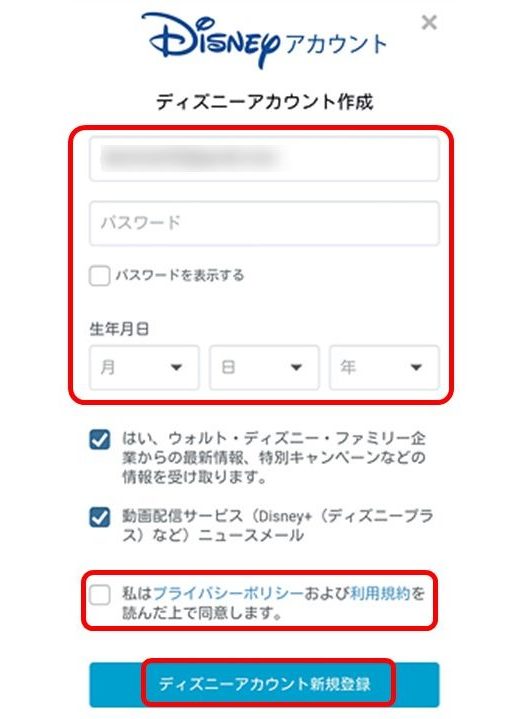
新しいパスワードを入力しても「無効なパスワードです」と弾かれてしまう場合、公式が定めるディズニー パスワード 設定 条件を満たしていない可能性が極めて高いといえます。
現在、マイディズニーアカウントで求められる基本要件は以下の通り厳格に定められています。
・文字数:半角8文字以上(推奨は10文字以上〜最大25文字程度)
・使用文字の組み合わせ:「英大文字」「英小文字」「数字」「記号(! @ # $ % & * など)」のうち、最低でも3種類以上を混在させること
・禁止事項:メールアドレスの一部(ユーザー名部分)、氏名、連続する数字(1234など)、同一文字の連続(aaaaなど)、過去に使用したパスワードの再利用
また、マイディズニーアカウント 2段階認証が導入されたことで、普段と異なる端末やIPアドレスからアクセスした際には、追加の認証コードが要求される仕様となっています。設定したパスワードは忘れないようパスワード管理ツールなどに記録し、強度の高い文字列を維持することが安全な運用のポイントです。
【連携トラブル】パーク予約やディズニープラスでログインできない時の緊急処置
マイディズニーアカウントは、東京ディズニーリゾートの予約システムや「Disney+」と完全に連携したシングルサインオン(SSO)構造を採用しています。そのため、パスワードを更新した瞬間に他サービス側の認証状態にも影響が及びます。
よくあるトラブルが、パスワード変更後に東京ディズニーリゾート 予約 ログインを試みた際、古い認証情報が残っていて「マイディズニー ログインできない」状態に陥るケースです。特にパークの入園チケット購入やレストランのプライオリティ・シーティング(優先案内)の予約画面では、セッションの切断によるエラーが頻発します。
同様に、ディズニープラス パスワード変更を実施した場合も、テレビアプリやタブレット端末で自動ログアウトが発生することがあります。ログインできない現象が起きた際は、以下の手順を試してください。
1. 利用中のアプリから一度完全にログアウトし、再ログインを実行する。
2. アプリを最新バージョンへアップデートする。
3. 端末自体の再起動、またはアプリの再インストールを行う。
激戦となる予約日の当日に慌てないためにも、パスワード変更後は利用予定の全アプリで事前にログインが通るかテストを済ませておくことが極めて重要です。
【アカウント管理】メールアドレス変更や登録情報の見直しで再発を防ぐ
パスワードトラブルを根本から防ぐためには、定期的なマイディズニー 登録情報 変更とメンテナンスが欠かせません。特に機種変更や携帯キャリアの乗り換えによって、過去のメールアドレスが使えなくなっているケースは致命傷になり得ます。
万が一、登録アドレスが受信できない状態になると、確認コードを受け取ることができず、パスワードリセットが自力で完結しなくなります。アドレスが変わった段階で、速やかにディズニーアカウント メールアドレス変更を行っておく必要があります。
登録情報の変更手順は、ログイン後に「登録情報の確認・変更」画面へ進み、新しいメールアドレスを入力して認証を完了させるだけです。万一、すでに旧アドレスが使えずログインもできない完全ロック状態に陥った場合は、ユーザー自身での復旧が困難となるため、東京ディズニーリゾート・オフィシャルウェブサイトのサポート窓口やMyDisneyヘルプセンターへ直接問い合わせる必要があります。
【マイディズニーのパスワード変更】に関するよくある質問(FAQ)
Q1:パスワード再設定の確認コードメールは通常どのくらいで届きますか?
A1:通常は送信ボタンを押してから数秒〜1分程度で届きます。3分以上経過しても届かない場合は、迷惑メールフォルダの確認、ドメイン指定受信設定(@disney.jp / @disneyaccount.com)の見直し、またはメールアドレスの入力ミスを疑ってください。
Q2:パスワードを変更したら、家族と共有しているディズニープラスもログアウトされますか?
A2:はい。同一のマイディズニーアカウントを利用している全端末でセッションが無効化され、新しいパスワードでの再ログインが要求されます。共有している家族へ速やかに新しいパスワードを共有してください。
Q3:パスワード変更画面で「エラーが発生しました」と出て先に進めないのはなぜ?
A3:ブラウザに古いCookieやキャッシュが蓄積しているか、パスワードの文字数・組み合わせ条件(英大文字・小文字・数字・記号)を満たしていない可能性が高いです。シークレットモードでのアクセスや別ブラウザでの操作を試してください。
Q4:パスワードを何度も間違えてアカウントがロックされた場合、どのくらい待てば解除されますか?
A4:一定回数連続で入力を誤ると、セキュリティ保護のため一時的にロックがかかります。通常は30分〜数時間程度で自動解除されますが、急ぎの場合は「パスワードをお忘れですか?」からリセット手続きを行うことでロックを回避できる場合があります。
まとめ:事前のアカウント整備がパークや配信サービスを快適に楽しむ鍵
マイディズニーアカウントは、パーク体験からエンターテインメント配信までをシームレスにつなぐ重要なデジタルパスポートです。パスワード変更や認証コードのトラブルは、多くの場合「メールの受信設定」「パスワードの複雑性ルールの未充足」「旧セッションの干渉」という3つの要素を整理することで即座に解消できます。
パーク来園の前日や予約争奪戦の直前に慌てることのないよう、パスワードの強度確認や登録メールアドレスの最新化をあらかじめ済ませ、万全の状態で快適なディズニー体験をお楽しみください。 (出典: マイ ディズニー パスワード 変更(Yahoo!ニュース))
最新のトレンドや話題のニュースをわかりやすく解説するWebライターです。読者の皆様に役立つ情報を日々お届けしています。
