IPhoneメモ書類スキャンの決定版!PDF保存から文字認識まで徹底解説
ビジネスの現場や日常生活で、紙の領収書や契約書、学校からの配布プリントを素早くデジタル化したい場面は日常茶飯事です。しかし、わざわざ専用のスキャナー機を用意したり、有料のサードパーティ製スキャンアプリをインストールしたりする必要はありません。iPhoneに最初からインストールされている「メモ」アプリには、驚くほど高性能な書類スキャン機能が標準搭載されています。
最新のiOS環境では、書類の輪郭検出や歪み・影の自動補正はもちろん、高精度な文字認識(OCR)によるテキスト抽出やPDFへの直接変換、さらにはコンビニ印刷連携まで驚くほどシームレスに行えます。本記事では、iPhoneのメモアプリを活用した書類スキャンの基本操作から、2026年現在押さえておきたい実践的な裏技、トラブル時の原因と対処法までを徹底解説します。
📌 【この記事の重要ポイントまとめ】
- 要点1:標準の「メモ」アプリを使えば、影の自動除去や歪み補正を効かせた高画質スキャンとPDF保存が追加アプリなしで完結する。
- 要点2:「スキャンできない」「勝手に消える」といったトラブルの多くは、アカウント保存先(iCloud/端末内)の設定や保存ボタンの押し忘れに起因する。
- 要点3:文字認識(OCR)によるテキスト化や複数枚のまとめ取り、LINE共有、コンビニ印刷など、外部連携を活用することでペーパーレス業務が大幅に効率化できる。
【基本と裏技】iPhoneメモで書類を綺麗にスキャンする手順と影を消す撮影術
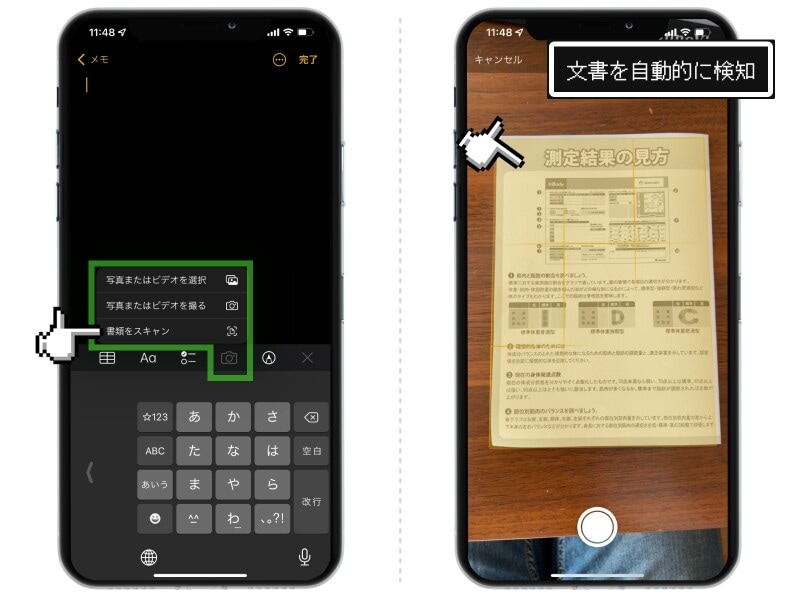
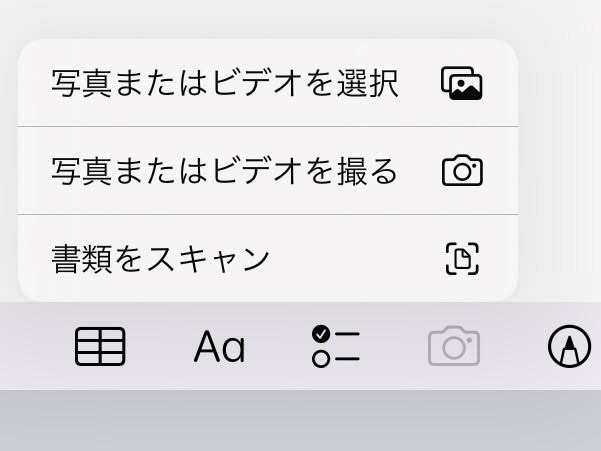
iPhoneのメモアプリを使ったスキャン手順は非常に直感的です。まずはメモアプリを開き、新規メモを作成(または既存のメモを開く)して、キーボード上部または画面下部に表示される「カメラアイコン」をタップします。メニューから「書類をスキャン」を選択すると専用のカメラファインダーが立ち上がります。
カメラを書類に向けると、画面上に黄色い枠線が現れて書類の四隅を自動検出し、シャッターを切ることなく自動で撮影が行われます。手動でシャッターを切りたい場合は、画面右上の「自動」をタップして「手動」に切り替えれば、自分のタイミングで撮影して四隅のポイントを微調整できます。
室内撮影で多くの人が悩まされる「自分の手やスマホの影が写り込む問題」も、簡単な工夫と内蔵フィルターで劇的に改善可能です。撮影時は照明の真下を避け、少し斜めからカメラを構えても、iPhoneが自動で正面からのアングルに台形補正してくれます。さらに撮影画面上部(またはスキャン後の編集画面)のカラーフィルターアイコンをタップし、「カラー」「グレースケール」「白黒」「写真」から最適な画質を選択しましょう。特に文字中心の書類や請求書は「白黒」または「カラー」フィルターを選択することで、背景の影や紙の黄ばみが綺麗に消去され、スキャン専用機を通したかのような鮮明な仕上がりになります。
【PDF保存と保存先】スキャンデータはどこに保存される?共有と保存の仕組み

スキャンした書類は、撮影完了後に画面右下の「保存」をタップすると、開いているメモの中に埋め込みオブジェクトとして保存されます。写真アプリのカメラロールに画像として保存されるわけではないため、「どこに保存されたかわからない」と迷う初心者は少なくありません。メモ内のデータは、iCloud設定が有効であれば同一のApple IDでログインしているMacやiPadとも即座に同期されます。
スキャンした書類を独立したPDFファイルとして書き出したい場合は、メモ内のスキャンプレビューをタップして開き、画面上部(または右下)の「共有(四角から矢印が飛び出したアイコン)」をタップします。メニューから「“ファイル”に保存」を選択すれば、iCloud DriveやiPhone本体内の任意のフォルダにPDF形式で保存可能です。
また、複数ページにわたる契約書や冊子を1つのファイルにまとめたい場合も簡単です。スキャン画面を開いたまま連続して書類を撮影していくだけで、自動的に「複数枚まとめスキャン」が実行され、1つのマルチページPDFとしてメモ内に保存されます。後からページを追加したい場合も、スキャン済みブロックの左下にある「+」アイコンをタップすればいつでも追加撮影が可能です。
【文字認識(OCR)】スキャンした書類のテキスト化と2026年最新の活用裏技
iPhoneの標準機能「テキスト認識表示(Live Text)」の進化により、スキャンした書類内の文字情報を驚異的な精度で活用できるようになっています。スキャンした画像内のテキストを指で長押しするだけで、紙の書類に書かれた文章をそのままコピー&ペーストしたり、検索したりすることが可能です。
日々の作業を劇的に変える代表的な活用裏技は以下の通りです。
・テキストの即時データ化:紙の資料やレシートの文字を長押しして選択し、「すべて選択」からコピーしてメールやチャットツールに貼り付ければ、手入力の手間を完全にゼロにできます。
・住所・電話番号・URLのワンタップ実行:書類内に記載された電話番号をタップしてそのまま発信したり、住所をタップしてマップアプリを起動したり、Webアドレスへ直接アクセスできます。
・多言語の瞬時翻訳:外国語の契約書や製品マニュアルをスキャンし、文章を選択して「翻訳」をタップすれば、レイアウトを保ったまま日本語訳を確認できます。
・メモ内全文検索:メモアプリの検索バーにキーワードを入力すると、スキャンした書類の画像内に含まれる活字や手書き文字まで対象にして目的のメモを瞬時に探し出せます。
2026年の現行システムではオンデバイスAIの処理能力が向上し、多少のくせ字や傾いた文字であっても誤認識が極めて少なくなっています。
「スキャンできない」「勝手に消える」原因は?決定的なトラブル対処法
非常に便利なメモのスキャン機能ですが、「カメラアイコンを押してもスキャン項目が出ない」「撮影したはずのデータが消える」といったトラブルに遭遇することがあります。その主な原因と確実な解決策を整理しました。
1. アカウントの保存先が「Gmail」や「Exchange」になっている
最も多い原因がこれです。メモの保存先がiCloudや「iPhone」本体ではなく、GoogleやYahoo!などのサードパーティ製メールアカウントに紐付いている場合、iOSの仕様上、書類スキャンやリッチな装飾機能が制限されます。メモアプリのフォルダ一覧画面に戻り、「iCloud」または「iPhone内」のフォルダを開いてから新規メモを作成してください。
2. 「保存」を押さずに画面を閉じてしまった
スキャン撮影後、画面右下の「保存」をタップせずに左上の「完了」や「キャンセル」を押すと、撮影したプレビューが破棄されてしまいます。必ず撮影枚数がカウントされた右下の保存ボタンを押してメモ画面に戻る習慣をつけましょう。
3. カメラのアクセス権限やストレージ容量の不足
設定アプリから「メモ」を開き、カメラへのアクセスが許可されているか確認してください。また、iPhone本体のストレージ容量が極端に逼迫していると、スキャン処理中にアプリが強制終了し、データが保存されない原因になります。
4. 暗所やコントラスト不足による輪郭認識エラー
白い紙を白いデスクの上で撮影するなど、背景と書類の境界が曖昧な場合、自動スキャンが反応しないことがあります。色の濃い下敷きやデスクの上に置くか、撮影モードを「手動」に切り替えて撮影してください。
【LINE送信とコンビニ印刷】スキャンした書類を外出先から送る・出力する方法
スキャンした書類は、メモアプリから直接相手へ送ったり、コンビニのマルチコピー機で印刷したりすることが手軽に行えます。
【LINEでPDFとして送る手順】
スキャンした書類のプレビューを開き、共有アイコンをタップします。共有シートのアプリアイコン一覧から「LINE」を選択し、送信先の友だちやグループを選んで「転送」をタップするだけです。画像形式ではなく「PDFドキュメント」として送信されるため、受信側も文字がぼやけず、拡大してもクッキリと読める状態で共有されます。
【コンビニのネットプリントで印刷する手順】
外出先で紙のコピーが必要になった場合も、専用アプリを介して数十秒で印刷予約が完了します。
1. 「セブン-イレブン(かんたんnetprint)」や「ローソン・ファミリーマート(ネットワークプリント)」などのアプリを事前にインストールしておきます。
2. メモアプリでスキャン書類の「共有」を開き、該当のコンビニ印刷アプリを選択してファイルを登録します。
3. 発行された予約番号(またはQRコード)を店頭のマルチコピー機に入力するだけで、A4用紙やB5用紙へ綺麗に出力されます。
【ファイルアプリとの違い】メモアプリとどちらを使うべき?用途別比較
iPhoneには「ファイル」アプリ内にも書類スキャン機能が備わっています。どちらを使うべきか迷うユーザーも多いため、明確な使い分け基準をまとめました。
・「メモ」アプリが適しているケース:
スキャンした書類と一緒にテキストのメモ、チェックリスト、補足事項を1つの画面でまとめて管理したい場合。また、後から文字認識を使って本文をコピーしたり、日常の備忘録として残したりする用途にはメモアプリが最適です。
・「ファイル」アプリが適しているケース:
最初から独立した単一のPDFファイルとしてクラウド(iCloud DriveやGoogle Drive)に整理・保管したい場合。フォルダ階層を作って仕事のプロジェクトごとにPDFを管理したいときは、ファイルアプリの画面右上メニューから「書類をスキャン」を実行する方が保存の手間を省けます。
普段のちょっとした書類取り込みは「メモ」、業務用の正式なファイル保存は「ファイル」と使い分けるのが最も効率的です。
【iPhoneメモの書類スキャン】に関するよくある質問(FAQ)
Q1:標準カメラで書類を普通に撮るのと、メモのスキャン機能は何が違うのですか?
A1:通常のカメラ撮影では単なる写真(JPEG/HEIF)として保存され、歪みや周囲の余白、影がそのまま残ります。一方、メモのスキャン機能は書類の四隅を検出して自動で正面からの長方形に補正し、コントラストを調整して文字を読みやすくした上で、複数ページを1つの「PDF」として保存できる決定的な違いがあります。
Q2:スキャンした書類の一部分だけにペンで手書きの署名や注釈を入れることはできますか?
A2:可能です。スキャンした書類を開き、画面右上の「マークアップ(ペンのアイコン)」をタップすると、画面上で手書きのサインを入れたり、蛍光ペンで強調したり、図形やテキストボックスを追加してそのまま保存できます。
Q3:スキャンしたデータの画質が荒い・ぼやけてしまう場合の改善方法は?
A3:撮影時にiPhoneのカメラレンズが汚れていないか確認し、書類に対して極端に近づきすぎず、20〜30cmほど離してピントを合わせてください。また、スキャン後のフィルターを「写真」から「カラー」や「白黒」に変更することで、輪郭が強調されて文字の視認性が大幅に向上します。
まとめ:iPhoneの書類スキャン機能を使いこなしてスマートなペーパーレス生活へ
iPhoneのメモアプリに備わっている書類スキャン機能は、ただ紙を撮影するだけのツールにとどまらず、歪み補正や文字認識(OCR)、PDF書き出し、外部連携までカバーした極めて完成度の高いデジタルハブです。これまで有料スキャナーアプリに頼っていた作業や、わざわざコピー機へ走っていた手間は、手元のiPhone1台でほぼ完全に代替できます。
保存先フォルダの仕様や影を消すカラーフィルターの活用法をマスターすれば、ビジネスの書類整理からプライベートのプリント管理まで、作業効率は見違えるほど向上します。ぜひ日常のあらゆるシーンで活用し、ストレスフリーなペーパーレス環境を手に入れてください。 (出典: iphone メモ 書類 を スキャン(Yahoo!ニュース))
SEOライティングとマーケティング戦略の専門家。分かりやすい解説記事で定評があります。
