スマホ画面録画で音が出ない?相手にバレる真相と失敗ゼロの設定術
ゲームのスーパープレイ保存や推しのライブ配信、知人への操作手順共有まで、スマートフォンの画面をそのまま動画として記録できる画面録画機能は日常に欠かせないツールです。しかし、いざ録画してみると「なぜか音声が入っていない」「アプリの音だけを録音したいのに周囲の雑音まで入ってしまう」といった音トラブルや、「録画したことが相手に通知でバレるのではないか」という不安に直面するケースは少なくありません。
現在利用されているiOSやAndroidには高機能な標準キャプチャが組み込まれており、外部アプリを入れずともワンタップで手軽に画面収録が可能です。それでも失敗が起きる背景には、OSごとの設定の落とし穴や著作権保護による制限が存在します。本記事では、端末ごとの正確な操作手順からトラブルシューティング、SNSごとの通知仕様の真相までを分かりやすく解き明かします。
📌 【この記事の重要ポイントまとめ】
- 要点1:iPhone・Androidともに標準機能で手軽に録画可能だが、内部音声のみの収録やマイク設定は長押し・詳細パネルでの事前切替が必須。
- 要点2:インスタライブや通常のLINE通話の画面録画は相手にバレない一方、個別DMの消える写真・動画など一部機能では通知が飛ぶ仕様がある。
- 要点3:動画配信サービスの暗転や通話音声の片側無音化はOSの仕様やDRM制限であり、音ズレ防止にはストレージ空き容量の確保が直結する。
【2026年最新】iPhoneの画面録画手順|コントロールセンターの基本設定
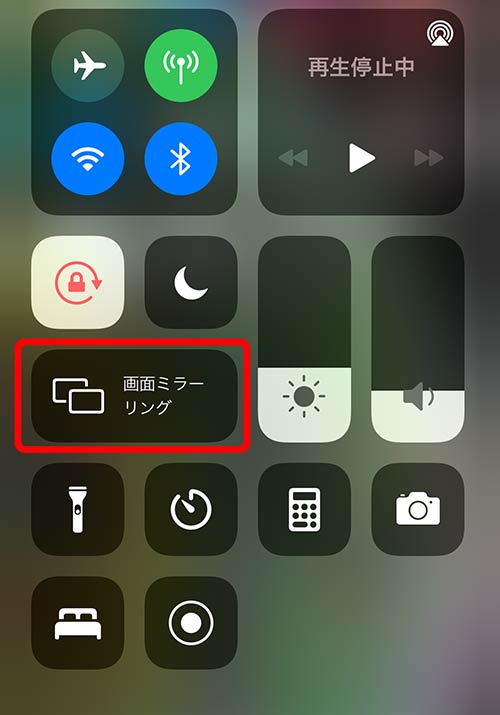
iPhoneで画面収録を行う際は、iOS標準のキャプチャ機能を利用するのが最も確実で安全です。初期状態では呼び出しボタンが非表示になっている場合があるため、まずは設定画面から配置を確認しましょう。
「設定」アプリから「コントロールセンター」を開き、「含まれているコントロール」の中に「画面収録」があるかを確認します。一覧にない場合は、画面下部の「コントロールを追加」から「+」をタップして追加してください。画面右上(ホームボタン搭載機種は画面下部)からスワイプして現れるコントロールセンター内に、二重丸のアイコンが表示されていれば準備完了です。
録画を開始するときはアイコンをタップすると「3・2・1」のカウントダウン後に収録が始まります。終了する際は、画面上部に表示される赤いステータスバーまたはダイナミックアイランドをタップし、「停止」を選択するだけで「写真」アプリへ自動保存されます。
【Android版】スクリーンレコードの設定方法と失敗しない録画手順
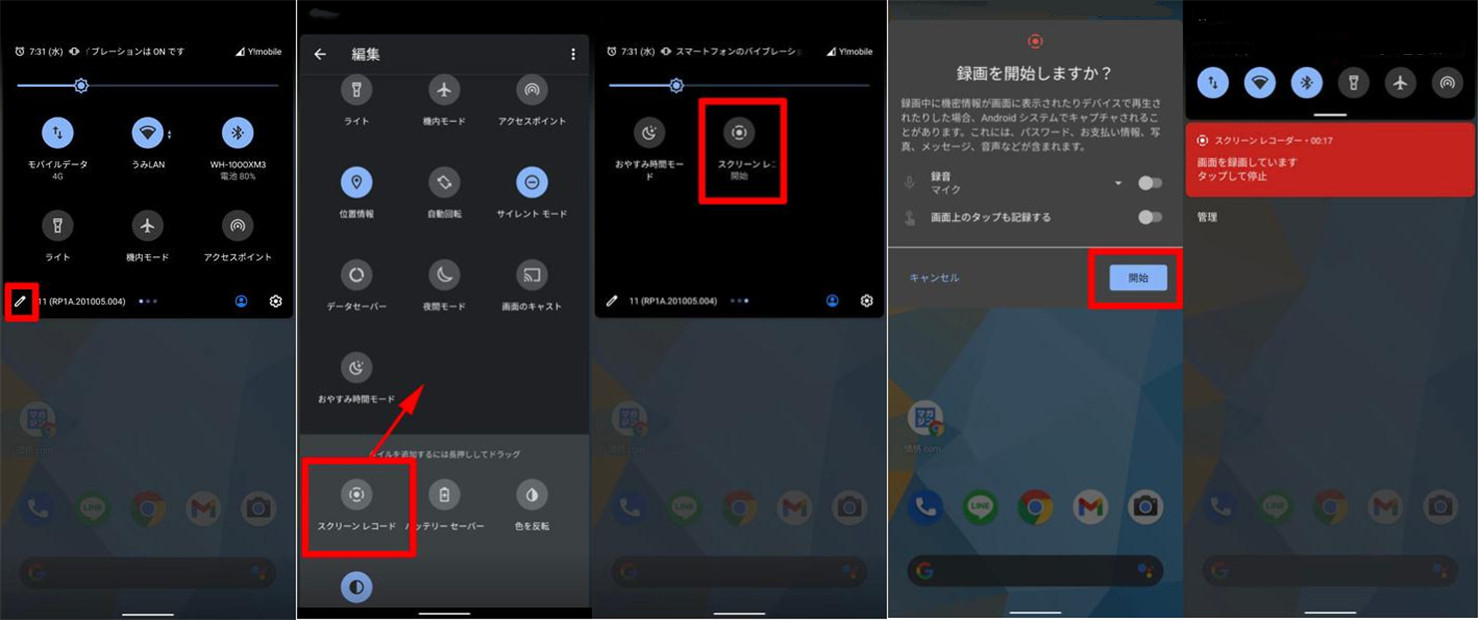
Android端末における画面収録は、OS標準機能である「スクリーンレコード」を使用します。Google PixelやGalaxy、AQUOS、Xperiaなど主要メーカーの機種であれば、クイック設定パネルから即座に呼び出せます。
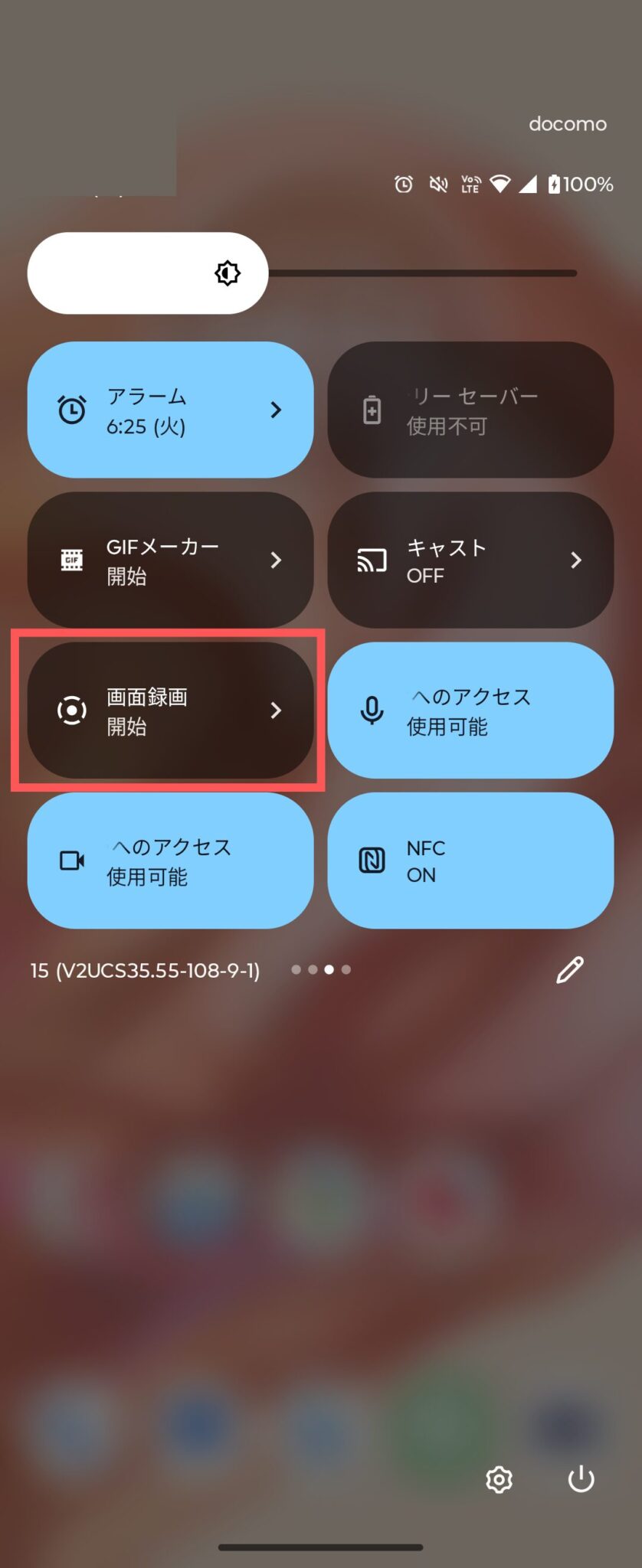
画面上部から下方向へ2回スワイプして「クイック設定パネル」を開き、「スクリーンレコード(または画面録画)」のタイルをタップします。もしパネル内に見当たらない場合は、編集アイコン(鉛筆マーク)をタップして非表示エリアからドラッグ&ドロップで追加してください。
録画開始前のポップアップ画面では、録音ソースとして「デバイスの音声」「マイク」「デバイスの音声とマイク」の3択から選べます。また、操作説明動画を作りたい場合は「画面上のタップも記録する」をオンにしておくと、タップ位置に白い丸が表示されて視認性が格段に向上します。
「音が入らない」を防ぐ!内部音声のみをクリアに残す設定の落とし穴
画面録画で最も多い失敗が「映像は撮れているのに無音になっている」「自分の声やテレビの雑音まで混ざってしまった」という音声関連のトラブルです。この原因は、録音ソースの設定ミスにあります。
ゲームプレイ動画やアプリの音だけを収録したい場合は、iPhoneならコントロールセンターの画面収録アイコンを強く長押し(または長押し)して、画面下部にある「マイク」をオフに設定します。ここがオンになっていると、端末スピーカーから出た音を外付けマイクが拾って反響したり、周囲の生活音が入ったりしてしまいます。逆に、自分の実況声を入れたい時だけマイクをオンに切り替えましょう。
なお、端末側がサイレントモード(マナーモード)になっていても内部音声自体は収録されますが、ゲームアプリ側の音量設定がゼロになっていると無音で保存されてしまいます。録画前にアプリのBGM・SE音量が上がっているかを必ず確認してください。
相手にバレる真相を検証!LINE通話やインスタライブの通知トリガー
「画面録画をすると相手に通知がいってバレるのではないか」という疑問は、SNS利用者の間で常に囁かれています。結論から言えば、大半のプラットフォームでは画面録画を行っても相手に通知が送られることはありません。
具体的なサービスごとの挙動は以下の通りです。
- インスタライブ・通常投稿・ストーリーズ:画面録画しても配信者や投稿者に通知は届きません。足跡や閲覧者リストには載りますが、録画行為そのものが検知される心配はありません。
- Instagramダイレクトメッセージ(DM):「消える写真・動画」を録画またはスクリーンショット撮影した場合のみ、相手の画面に「スクリーンショット撮影済み」のフラグが立ち、確実に通知されます。
- LINE通話・ビデオ通話:画面録画をしても相手に通知は飛びません。ただし、セキュリティやプライバシーの都合上、録画データには「自分の声しか入らない(相手の声が無音になる)」仕様となっています。
- ZoomやTeamsなどの会議ツール:スマホ本体の画面録画を行っても主催者に通知は行きません(アプリ内の「レコーディング機能」を使った場合のみ参加者全員へ通知されます)。
通知の有無にかかわらず、プライベートな会話や著作物を無断で第三者に転載・拡散する行為はトラブルの元となります。マナーと権利関係には十分留意して取り扱いましょう。
標準機能で物足りない人へ!無料おすすめ画面録画アプリ
スマホの標準機能は手軽ですが、「長時間の録画でビットレートを細かく調整したい」「録画中に手書きの矢印を書き込みたい」「インカメラで自分のリアクション顔をワイプ表示したい」といった高度なニーズには専用アプリが活躍します。
現在、完全無料で実用性の高いおすすめアプリは以下の通りです。
- AZ スクリーンレコーダー(Android / iOS):録画時間の制限や透かし(ウォーターマーク)がなく、フルHD・60fpsの高品質録画に対応。内部音声録音はもちろん、録画中の画面一時停止や簡易トリミング機能まで備えた定番アプリです。
- XRecorder(InShot製):直感的なフローティングボタンで操作でき、録画しながら画面にブラシで注釈を描き込めます。ゲーム実況の解説動画作成に最適です。
- Mobizen スクリーンレコーダー:自分好みの解像度やフレームレートをプリセット登録可能で、ウォーターマークを完全非表示にできるクリーン録画モードが支持されています。
音ズレ・強制終了を防ぐ!失敗しない画面録画のプロ技
長時間のゲームプレイや高画質な動画を録画していると、映像と音声のタイミングがズレてしまう「音ズレ」や、録画データが保存されずにアプリが落ちるクラッシュが発生することがあります。これらを防ぐには、端末への負荷を最小限に抑える準備が不可欠です。
まず見直すべきはストレージの空き容量です。画面録画は10分間で約1GB〜2GB以上の容量を消費します。容量がギリギリの状態で録画を開始すると、キャッシュの書き込みが追いつかず音ズレの原因になります。最低でも5GB以上の空き容量を確保してから臨みましょう。
また、端末の発熱(サーマルスロットリング)も処理落ちを招きます。不要なバックグラウンドアプリを完全に終了させ、スマホケースを外す、低電力モードをオフにしてCPUの処理能力をフルに発揮させる環境を整えておくことが、安定した高画質キャプチャの鉄則です。
【スマホの画面録画】に関するよくある質問(FAQ)
Q1:NetflixやAmazonプライムビデオを画面録画すると画面が真っ黒になるのはなぜですか?
A1:動画配信サービスには「DRM(デジタル著作権管理)」という強力なコピーガードが施されています。この保護機能が働いているコンテンツは、画面録画を開始しても映像部分が自動的に黒く塗りつぶされ、音声のみになるか完全に遮断される仕様です。回避方法は存在せず、不正録画の防止措置となります。
Q2:LINEの通話を画面録画したのに相手の声が入っていません。故障でしょうか?
A2:端末の故障ではありません。iOSおよびAndroidでは、通話アプリにおける相手側のプライバシー保護およびOSの排他制御により、通話相手の音声ストリームをキャプチャ機能へ流さない制限がかけられています。相手の声をクリアに残すには、スピーカー通話にして外部レコーダーで物理的に録音するなどの別手段が必要です。
Q3:画面録画中にLINEやアプリの通知が画面に映り込むのを防ぐにはどうすればいいですか?
A3:録画前に端末の「おやすみモード(集中モード)」をオンに設定してください。設定メニューから「通知を許可しない」にしておくことで、録画中にメッセージを受信してもポップアップが表示されず、個人情報の映り込みや録画のやり直しを防げます。
まとめ:設定のコツを押さえて快適なスマホ画面録画をマスターしよう
スマートフォンの画面録画は、標準機能の正しい呼び出し方とマイク設定の仕組みさえ理解していれば、誰でも手軽に高品質な動画を残すことができます。音がうまく入らないときは「コントロールセンターやクイック設定でのマイクON/OFF」、相手への通知が気になるときは「DMの消える写真以外は基本的に通知なし」という仕様を覚えておくだけで、不安の多くは解消されるはずです。
さらに高度な編集やワイプ挿入を求めるなら外部アプリを取り入れつつ、長時間の録画前には空き容量の確保と発熱対策を忘れずに行いましょう。日常のちょっとしたメモ代わりからゲーム実況まで、シチュエーションに応じた最適な設定で画面キャプチャを存分に活用してください。 (出典: スマホ の 画面 録画(Yahoo!ニュース))
Webメディアの編集およびコンテンツ作成に従事。正確で質の高い情報発信を心掛けています。
