【2026最新】LINEの音が鳴らない原因と今すぐ試せる復活設定
日々のコミュニケーションや仕事の連絡ツールとして不可欠なLINE。しかし、「メッセージが届いているのに通知音が鳴らない」「着信があったのに音が鳴らず、画面も暗いまま不在着信だけが残っていた」というトラブルが突如発生し、対応に追われた経験を持つ人は少なくありません。大切な連絡への反応が遅れると、プライベートのみならずビジネスの現場でも大きな支障をきたします。
LINEの音が鳴らなくなるトラブルは、単なるマナーモードの戻し忘れだけでなく、OSの進化に伴うバックグラウンド制御やアプリ内部の同期ズレなど、複数の要因が絡み合って発生します。本記事では、iPhoneおよびAndroidそれぞれの見落としがちな設定の盲点から、今すぐ試せる最新の復旧手順までを分かりやすく整理して解説します。
📌 【この記事の重要ポイントまとめ】
- 要点1:LINEの音が鳴らない主な原因は、端末側の音量・モード設定、OSの通知権限、アプリ内設定の食い違いにある。
- 要点2:iPhoneの集中モードやAndroidのバッテリー最適化、PC版LINEとの通知連携が盲点になりやすい。
- 要点3:設定の見直しとアプリ・OSのアップデート、キャッシュクリアを行うことで、大半の通知トラブルは即座に解消できる。
急にLINEの音が鳴らないのはなぜ?まず確認すべき3大基本チェック
トラブルに直面した際、複雑な設定を疑う前にまず確認したいのが端末の物理的な状態と基本ボリュームです。意外にも、無意識の操作によって音が遮断されているケースが多数を占めます。
第1のチェック項目はメディア音量と通知音量の混同です。動画やゲームの音声を大きくしていても、通知音量がゼロや最小になっているとLINEのメッセージ音は鳴りません。端末の音量ボタンを押した際、どの音量バー(着信・通知音/メディア音/アラーム音)が調整されているかを必ず確認してください。
第2のチェック項目は物理スイッチやクイック設定の消音状態です。端末側面のスイッチがオレンジ色(消音状態)になっていたり、コントロールセンターでサイレント設定が有効になっていないかを確認しましょう。
第3のチェック項目はBluetooth機器への音声出力です。ワイヤレスイヤホンや車載スピーカー、自宅のスマートスピーカーに接続されたままだと、スマホ本体からは音が鳴らず、接続先の機器からかすかに音が流れているという見落としが頻発しています。
【iPhone編】LINE通知音・着信音が鳴らない原因と最新対処法
iOS環境でiPhoneでLINEの通知音が鳴らない場合、独自の制御システムやハードウェア仕様が影響している可能性が高いです。以下の順序で設定をチェックしてください。
まず見直すべきは、iPhoneのマナーモード(消音スイッチやアクションボタン)の状態です。本体左側面の消音スイッチがオンになっているか、アクションボタンを搭載したモデルでは消音モードが意図せず有効化されていないかを確認します。
次に確認したいのが、集中モードやおやすみモードでLINEが鳴らない現象です。iOSの「集中モード」がオンになっていると、許可された連絡先やアプリ以外の通知音はすべて遮断されます。設定アプリの「集中モード」から「LINE」を通知許可アプリに追加するか、不要な集中モードをオフに切り替えてください。
さらに、iOS本体の通知設定も重要です。「設定」>「通知」>「LINE」と進み、「通知を許可」および「サウンド」のトグルがオンになっているかを確認します。バナー表示だけが有効でサウンドが無効化されているケースは珍しくありません。
最後に、LINEのバックグラウンド更新と音が鳴らない原因の関連性です。「設定」>「一般」>「Appのバックグラウンド更新」でLINEがオフになっていると、アプリを閉じている間に新着情報を受信できず、通知音が鳴らない原因となります。
【Android編】サウンド設定と通知音量の落とし穴を総点検
Android端末では、メーカーごとの独自UIや高度な省電力機能が原因でAndroidでLINEの通知音が鳴らない事態が起こりやすくなっています。
基本となるのはAndroidのサウンド設定と通知音量の確認です。「設定」>「音とバイブレーション」を開き、「着信音・通知音量」のスライダーが十分な音量になっているかを確かめます。また、「サイレントモード」や「高度なマナーモード」がスケジュール設定などで自動的に作動していないかも点検が必要です。
もう一つの大きな要因が、OSによるバッテリー最適化機能(省電力制限)です。Androidは電力消費を抑えるため、バックグラウンドにあるアプリの通信を自動的に停止させることがあります。「設定」>「アプリ」>「LINE」>「バッテリー」を開き、「制限なし」または「最適化しない」に設定を変更することで、リアルタイムでの通知音再生が安定します。
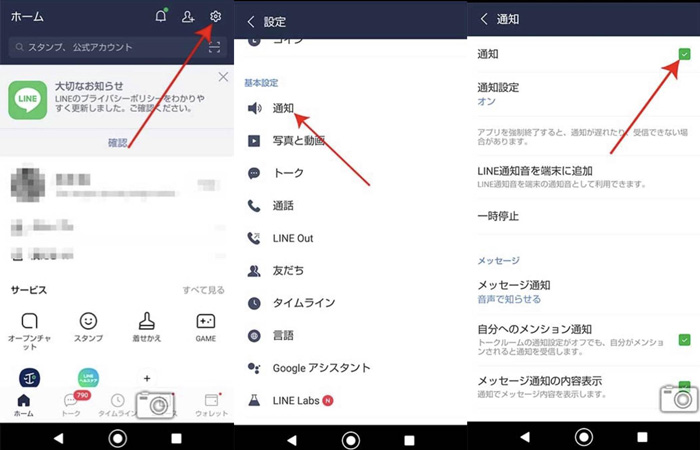
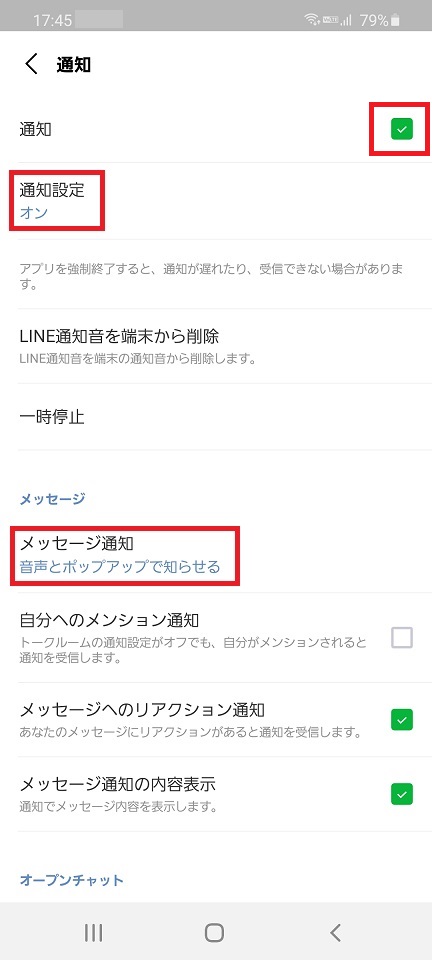
また、Android 8.0以降に導入された通知チャンネルの設定ミスにも注意が必要です。「設定」>「アプリ」>「LINE」>「通知」から、「メッセージ通知」や「通話」の項目をタップし、それぞれの「重要度」が「高(音を鳴らす)」に設定されているかを個別に確認してください。
「着信音が鳴らず画面もつかない」「特定の人だけ鳴らない」深層トラブルの解法
通常のメッセージ通知とは異なり、LINEの着信音が鳴らない・画面がつかないという症状や、特定の相手だけ反応しないケースには個別の原因が存在します。
まず、LINE電話が鳴らない理由として最も多いのが、通話の着信許可が無効化されているパターンです。LINEアプリ内の「設定(歯車マーク)」>「通話」を開き、「通話の着信許可」がオンになっているかを必ず確認してください。ここがオフになっていると、相手が通話をかけても呼び出し音が一切鳴らず、画面も点灯しません。
また、特定の人だけLINEのメッセージ音が鳴らない場合は、その相手とのトークルーム設定を確認します。トークルーム右上のメニュー(三本線)を開いた際、上部に表示されるアイコンが「通知オン」になっていれば、現在はミュート状態です。タップして「通知オフ(スピーカーに斜線)」の表記に切り替えることで、個別の通知が再開されます。
あわせて、非表示リストやブロックリストに誤って登録されていないかも確認しておくと安心です。
LINEアプリ通知設定が「オン」なのに鳴らない時の決定打
端末側の設定もアプリ側の設定も問題がない、つまりLINEアプリの通知設定がオンなのに鳴らないという状況では、アプリの内部キャッシュやシステムの一時的な同期エラーを疑う必要があります。
この場合に極めて効果的なのが、LINEの音が鳴らないときの最新対処法として推奨される以下のステップです。
1. アプリ内キャッシュの削除
LINEアプリ内の「設定」>「データの削除」から「キャッシュ」を選択して削除します。トーク履歴や写真・スタンプなどのデータは消去されず、動作の重さや一時的な不具合だけを解消できます。
2. 端末本体とアプリの完全再起動
バックグラウンドで起動しているLINEアプリを上にスワイプしてタスクキルし、スマートフォン本体を再起動します。メモリがリフレッシュされ、滞っていた通知キューが一気に解消されることが多々あります。
3. LINEのバージョンアップデートによる不具合の確認と更新
App StoreやGoogle Playストアを開き、LINEアプリが最新バージョンになっているかを確認します。過去には特定のバージョンで通知が鳴らなくなるバグが報告された事例もあり、修正パッチを含む最新版へのアップデートが不可欠です。
PC版・iPad版との同期やネットワーク環境の死角
見落とされがちな盲点として、PC版LINEやタブレット版LINEとのマルチデバイス同期機能があります。
PC版LINEの設定には「スマートフォンへの通知をオフにする(PC版使用中)」という機能が標準で用意されています。パソコンでLINEを開いたまま放置していると、システムが「PCで確認中」と判断し、スマホ側の通知音を自動的にミュートしてしまう仕様です。PC版LINEの「設定」>「通知」から、PC使用時のスマホ通知設定を調整してください。
さらに、Wi-Fi環境の不安定さや公衆Wi-Fiの認証待ち状態、低速通信モード(データセーバー機能)の作動によって、プッシュ通知のパケットが遅延・破棄されるケースもあります。通信環境をモバイルデータ通信に切り替えて通知が届くか試すことも有効な切り分け手段です。
【LINEの音が鳴らないトラブル】に関するよくある質問(FAQ)
Q1:通話がかかってきても画面が光らず、後から不在着信の通知だけが届くのはなぜ?
A1:LINEアプリ内の「設定」>「通話」にある「通話の着信許可」がオフになっているか、端末の省電力機能によってLINEのバックグラウンド通信が遮断されている可能性が高いです。設定を見直し、バックグラウンド更新を有効にしてください。
Q2:特定の友だちやグループだけメッセージ音が鳴らない場合の確認箇所は?
A2:該当するトークルームを開き、右上のメニュー(三本線)をタップしてください。上部のスピーカーアイコンに斜線が入っていない状態(「通知オン」と表示されている状態)は消音設定になっています。タップして通知を有効化してください。
Q3:OSやアプリを最新にアップデートした直後から急に音が鳴らなくなった場合は?
A3:アップデートに伴い通知権限が初期化されたか、一時的な同期エラーが発生している可能性があります。端末の再起動を行った上で、端末の「設定」>「通知」>「LINE」の各項目がオンになっているかを再確認してください。
Q4:iPhoneの「集中モード」をオフにしたのにLINEの通知音が鳴りません。
A4:端末側面の消音スイッチ(またはアクションボタンでの消音設定)がオンになっているか、「設定」>「サウンドと触覚」で着信音・通知音量がゼロになっていないかを確認してください。また、Bluetooth機器に音声が接続されていないかも点検が必要です。
まとめ:確実な通知環境を整えて連絡の見落としを防ぐ
LINEの音が鳴らないトラブルは、ハードウェアの消音状態、OSの通知制御・省電力機能、LINEアプリ内の個別設定、そしてPC版との同期仕様という4つのレイヤーのどこかに原因が潜んでいます。
突然音が鳴らなくなった時は焦らず、まずは端末の音量とマナーモードを確認し、続いて集中モードやバッテリー設定、アプリ内の通話・通知設定を順番にチェックしていくことが確実な解決への近道です。定期的なアプリ更新とキャッシュ整理を心がけ、スムーズで安心できる連絡環境を維持しましょう。 (出典: line 音 が 鳴ら ない(Yahoo!ニュース))
テクノロジーやライフスタイル領域を中心に執筆活動を行っています。趣味は写真撮影と旅行です。
