Wi-Fiなのにギガ減る謎を解明!Wi-Fiアシストの罠とオフ設定
自宅の固定回線やカフェのフリーWi-Fiに接続して動画やSNSを楽しんでいたはずなのに、気がつくと契約プランのデータ上限に達して速度制限がかかっていた――そんな不可解なパケット消費に頭を抱えた経験はないだろうか。
画面上部にWi-Fiアイコンが表示されていても、実際には裏でモバイルデータ通信が大量に消費されているケースが後を絶たない。その主犯として浮上するのが、iOSに標準搭載されている「Wi-Fiアシスト」だ。通信環境を快適に保つための親切設計が、使い方や契約プランによっては思わぬ落とし穴となっている。
📌 【この記事の重要ポイントまとめ】
- 要点1:Wi-Fiアシストは電波状況が悪い際に自動でモバイルデータ通信へ切り替えるiOS標準機能。
- 要点2:Wi-Fi接続アイコンが出たままでもパケットを消費し、通信制限や従量制プランの料金高騰を招く。
- 要点3:設定アプリの「モバイル通信」最深部から簡単にオフにでき、格安SIMや小容量プラン利用者は無効化が推奨される。
【原因究明】Wi-Fi接続中なのにギガが減る?「Wi-Fiアシスト」の正体
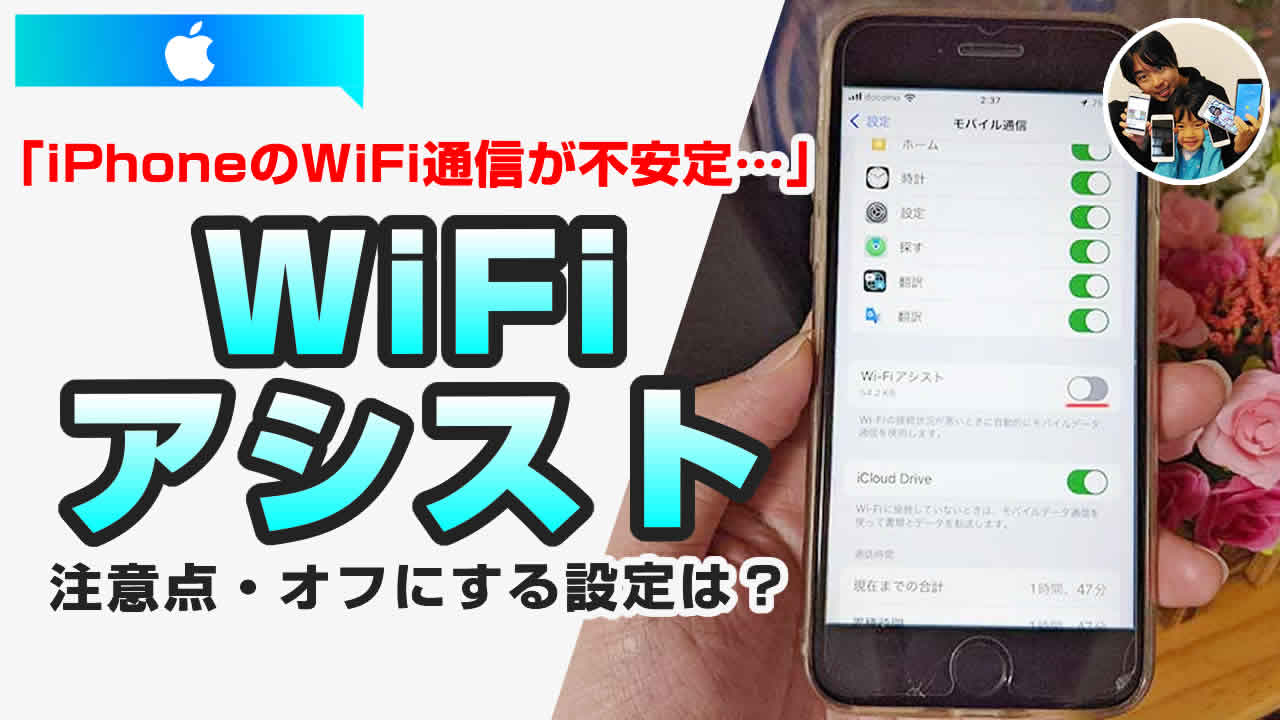
「Wi-Fiに繋いでいるはずなのに、なぜかギガが減っていく」という現象の正体は、iOSに組み込まれているモバイルデータ通信への自動切り替え機能にある。これがまさに「Wi-Fiアシスト」の挙動だ。
Wi-Fiアシストは、接続中のWi-Fiシグナルが極端に弱くなったり、通信速度が極端に低下したりした際、ユーザーの手を煩わせることなく自動的に4Gや5Gなどのモバイル回線を使って通信を補完する。一見すると非常にスマートな機能だが、問題は「Wi-Fiマークが画面上に点灯したまま、裏でモバイル通信が行われる」点にある。利用者はWi-Fi経由で大容量の動画を再生していると思い込んでいるため、知らない間にパケット消費が猛烈な勢いで進んでしまうのだ。
知らないと損するWi-Fiアシストのデメリットとパケット消費の仕組み

利便性を高めるために設計された機能でありながら、ユーザーから敬遠される背景には明確なデメリットが存在する。最大の弊害は、意図しないタイミングでの通信制限への突入と料金の高騰だ。
特に危険なのが、自宅の自室やトイレ、風呂場など「Wi-Fiルーターから離れて電波が不安定になりやすい場所」での利用だ。高画質な動画配信サービスやオンラインゲーム、大容量アプリのダウンロードを行っている最中にWi-Fiアシストが発動すると、数十ギガ単位のデータが一気にモバイル回線経由で処理される。従量課金制プランや格安SIMの小容量プランを契約している場合、月額料金が跳ね上がったり、月初めにもかかわらず即座に低速モードへ落とされたりする直接の引き金になる。
通信の安定性は向上?Wi-Fiアシストのメリットと注意点のリアル
一方で、Wi-Fiアシストは完全に不要な悪者というわけではない。機能の特性を正しく理解していれば、一部のユーザーにとっては頼もしいアシスト役になる。
最大のメリットは、通信の途切れによるストレスを大幅に軽減できる点だ。例えば、街中を移動中に駅や店舗の弱いフリーWi-Fiを拾ってしまい、Webページの読み込みがフリーズした経験はないだろうか。Wi-Fiアシストが有効であれば、途切れた通信を即座にセルラー回線がバックアップするため、Web閲覧やメッセージの送受信が滞る心配がない。大手キャリアの無制限プランを契約しており、日頃からギガの残量を気にする必要がないユーザーにとっては、常時オンにしておく価値がある機能といえる。
【設定場所はどこ?】iPhoneのWi-Fiアシストをオフにする手順
「通信量を確実に節約したい」「勝手にギガを消費されたくない」と考えるなら、Wi-Fiアシストをオフにしておくのが賢明な防衛策だ。設定画面の深い階層に配置されているため、以下の手順に沿って確認を進めてほしい。
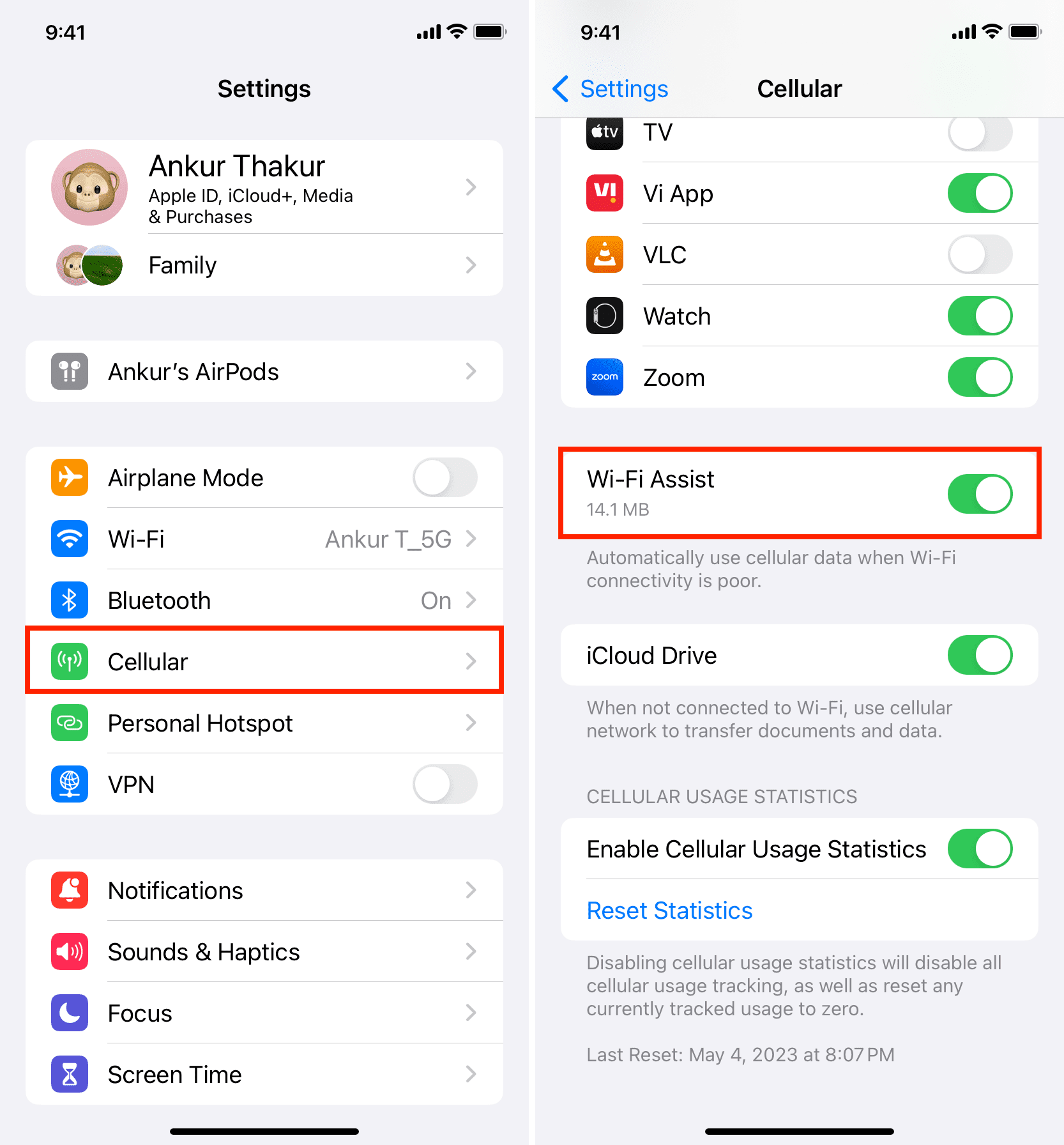
1. iPhoneの「設定」アプリを開き、「モバイル通信」(または「モバイルデータ通信」)をタップする。
2. 各アプリの通信量一覧が並ぶ画面を一番下までスクロールする。
3. 最下部に現れる「Wi-Fiアシスト」のトグルスイッチをタップしてオフ(灰色)にする。
なお、スイッチの直下には「これまでWi-Fiアシストによって消費された累計通信量」が表示されている。数ギガバイト以上の数値が記録されていた場合、まさにこの機能が原因でギガが削られていた動かぬ証拠となる。
「勝手にオンになる?」OSアップデート時の注意点とiPhone通信量節約術
ユーザーの間で頻繁に囁かれるのが、「以前オフにしたはずなのに、いつの間にか勝手にオンになっていた」というトラブルだ。これには明確な理由がある。
iOSのメジャーアップデートやネットワーク設定のリセットを実行した際、システム仕様によって各種通信設定がデフォルトの「オン」状態に初期化されるケースが報告されている。OSを最新バージョンへ更新した直後は、Wi-Fiアシストの設定状態を再チェックする習慣をつけておきたい。
あわせて、iPhoneの通信量を根本から抑えるためには、設定内の「Appのバックグラウンド更新」をWi-Fi接続時のみに限定することや、「低データモード」の活用、写真アプリの「モバイルデータ通信同期」をオフにするなど、複合的な節約設定を組み合わせておくことがパケット枯渇を防ぐ鉄則だ。
AndroidにWi-Fiアシストはある?「自動切り替え」代替機能と設定
Wi-FiアシストはApple独自の名称だが、Androidスマートフォンにも全く同等の仕組みが用意されている。端末メーカーやOSバージョンによって名称は異なるものの、通信量を抑えたい場合は同様に見直しが必要だ。
代表的な端末では、以下のような機能名で実装されている。
・Google Pixelなど(標準Android):「モバイルデータへの自動切り替え」
・Galaxyシリーズ:インテリジェントWi-Fi内の「モバイルデータへの切り替え」
・AQUOSシリーズ:「ネットワークの自動切り替え」
設定アプリの「ネットワークとインターネット」や「Wi-Fi詳細設定」から該当項目をオフにしておくことで、Android端末においても意図しないパケットの浪費を確実にシャットアウトできる。
【wi fi アシスト】に関するよくある質問(FAQ)
Q1:Wi-Fiアシストをオフにすると、インターネットが遅くなりますか?
A1:電波の弱いWi-Fiに接続している間は読み込みが遅く感じる場合があります。その際は、コントロールセンターから一度Wi-Fiを手動でオフにするか、電波状態の良い場所へ移動することで快適な通信を維持できます。
Q2:Wi-Fiアシストは動画のバックグラウンド再生中にも作動しますか?
A2:Appleの仕様上、バックグラウンドでのデータ取得や大容量ストリーミングのバックグラウンド処理では作動しにくい設計になっていますが、フォアグラウンドでアプリを操作・閲覧している際には積極的にパケットを消費します。
Q3:海外旅行中にもWi-Fiアシストでパケットが消費されますか?
A3:Wi-Fiアシストは「データローミング中」には自動的に作動しない設計になっています。そのため、海外滞在中に意図せず高額なローミング通信が発生するリスクは極めて低く抑えられています。
まとめ:賢い設定見直しでパケット浪費と通信制限のストレスを解消しよう
電波の途切れをシームレスに埋める「Wi-Fiアシスト」は、技術的には優れたUXを提供する機能だ。しかし、データ通信量がシビアに問われるプラン設計においては、ユーザーの意図に反してパケットを浪費させる要因になりかねない。
自分の利用している料金プランが無制限でない限り、まずは一度設定画面の最下部を確認し、無駄なギガ消費を未然に防ぐ設定を完了させておくことが望ましい。小さな設定の見直しひとつで、月末の通信制限によるストレスから確実に解放されるはずだ。 (出典: wi fi アシスト(Yahoo!ニュース))
最新のトレンドや話題のニュースをわかりやすく解説するWebライターです。読者の皆様に役立つ情報を日々お届けしています。
