パソコンの文字が画面左上に飛ぶ怪現象!1分で直す最新対処法
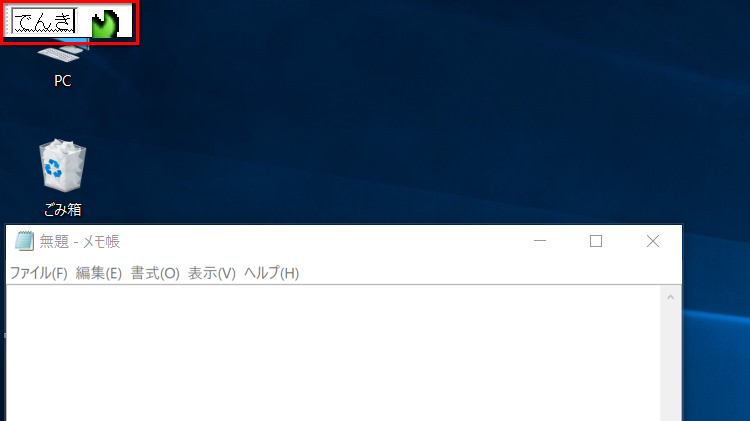
パソコンでブラウザやオフィスソフトに文字を打ち込もうとした瞬間、なぜか画面の左上に小さな入力枠が出現し、打ちたい場所に入力できない――。締め切りに追われている時や急ぎのメッセージ返信中にこの現象が起きると、作業が完全にストップしてしまい強いストレスを感じるはずです。
このトラブルは決してキーボードの故障やPCの寿命ではなく、Windowsの日本語入力システム(IME)と各アプリケーションの間で起きている「入力フォーカスの不整合」が主な原因です。放置していても自然に直るケースは少なく、正しい手順で設定をリセットしなければ再発を繰り返します。今回は、現場で数多くのPCトラブルを取材してきた専門記者の視点から、今すぐ手元で解決できる最新の対処法をわかりやすく解説します。
📌 【この記事の重要ポイントまとめ】
- 要点1:画面左上に文字が飛ぶ主因は、アプリと新世代IMEの互換性トラブルや入力枠のフォーカス外れにある。
- 要点2:Windows11・10ともに「以前のバージョンのMicrosoft IME」を有効化することで劇的に改善する。
- 要点3:PC全体を再起動しなくても、タスクマネージャーからIMEプロセスのみを再起動すれば1分で復旧できる。
【緊急】なぜ画面左上に文字が出るのか?カーソルがずれる根本原因
文字入力のカーソルを合わせたはずなのに、変換候補や入力中のテキストがディスプレイの左上に小さく表示されてしまう現象。これは通称「IMEの左上固定バグ」と呼ばれており、OSの日本語入力機能が「今どの入力欄に文字を流し込むべきか」を見失った状態(フォーカス喪失)に陥ることで発生します。
特にWindows10の大型アップデート以降に刷新された新しいMicrosoft IMEは、一部のWebブラウザやゲーム、古い仕様の業務用アプリケーションとの間で描画位置の同期が狂いやすい傾向があります。本来であれば文字入力キャレットの直下に表示されるべき変換ウインドウが、座標の初期値である「X=0, Y=0(画面最左上)」に強制送還されてしまうことが、この不具合の技術的な正体です。
また、文字入力を受け付ける準備が整う前にキーボードを素早く叩いてしまったり、複数の入力ソフトがバックグラウンドで競合していたりする場合にも頻発します。パソコンの日本語入力が左上に飛んで治らない理由は、ハードウェアの異常ではなく内部プログラムの同期ズレにあると認識しておきましょう。
【1分で即効】Windows11・10で「以前のバージョンのIME」に戻す手順

左上入力バグを根本から断ち切る上で、最も確実で効果が高いのが「Microsoft IMEを互換性重視の旧バージョンに戻す」設定変更です。新しいIMEの描画システムを安定版へと切り替えるだけで、これまでのズレが嘘のように解消されます。
Windows11およびWindows10共通の変更手順は次のとおりです。
1. 画面右下のタスクバーにある日本語入力アイコン(「あ」または「A」)を右クリックします。
2. 表示されたメニューから「設定」を選択します。
3. 設定画面が開いたら「全般」をクリックします。
4. 画面下部までスクロールし、「互換性」の項目にある「以前のバージョンのMicrosoft IMEを使う」を「オン」に切り替えます。
5. 確認のダイアログが表示されたら「OK」を押します。
この互換性設定をオンにしても、通常の漢字変換や予測変換機能が失われる心配はありません。OSアップデート後に左上のバグが頻発するようになった環境では、まずこの設定を試すのが鉄則です。
ChromeやExcelで発生多発!アプリ別の具体的な改善策
日常業務で利用頻度の高いGoogle ChromeやMicrosoft Excelは、とりわけ左上入力のトラブルが目立ちます。アプリごとの特性に合わせた個別のアプローチも押さえておきましょう。
【Google Chromeでの解決手順】
ブラウザ上で発生する場合、タブの読み込み遅延やハードウェアアクセラレーション機能との干渉が疑われます。まずは別のタブを一度クリックしてから目的の入力欄をクリックし直す「フォーカスの再取得」を試してください。それでも直らない場合は、Chromeの設定メニューから「システム」を開き、「グラフィックアクセラレーションが使用可能な場合は使用する」を一時的にオフにしてブラウザを再起動すると安定します。
【Excelで文字が左上に表示される改善策】
エクセルでセルに直接文字を打ち込もうとした際に左上へ飛んでしまう場合、シート上の描画処理が追いついていません。一度「Esc」キーを押して入力をキャンセルし、セルをダブルクリックして編集モード(カーソルがセル内で点滅している状態)にしてから打ち直すと正常に戻ります。また、数式バーを直接クリックして入力するのも即座に作業を続けるための有効な回避策です。
Google日本語入力で左上に固定される場合の対処法
Microsoft IMEではなく「Google日本語入力」を愛用しているユーザーの間でも、入力窓が画面左上に固定されてしまう事例が報告されています。Google製IMEでこの現象が起きた際は、入力枠の位置情報の破損を疑いましょう。
最も手軽な解消法は、入力言語の切り替えによるリセットです。キーボードの「Windowsキー + スペースキー」を同時に押し、一時的にMicrosoft IMEへ切り替えた後、もう一度同じショートカットを押してGoogle日本語入力へ戻します。この切り替え動作によって入力プロセスのハンドリングが再初期化され、正しいカーソル位置に窓が再配置されます。
もし頻繁に左上に飛ぶ状態が続く場合は、タスクバーのアイコンから「プロパティ」を開き、一度設定を初期値に戻すか、インストーラーを再実行して最新のビルドへ上書きアップデートを行ってください。
再起動せずに直す裏技!タスクマネージャーでIMEプロセスをリセット
作業中のファイルを保存してパソコン自体を再起動するのは時間がかかります。そんな時に重宝するのが、タスクマネージャーを使ったIME関連プロセスのみの強制再起動です。開いている作業環境を維持したまま、わずか数十秒で入力環境をクリーンな状態へ戻せます。
タスクマネージャーによるリセット手順は以下のステップで行います。
1. キーボードの「Ctrl + Shift + Esc」を同時に押してタスクマネージャーを起動します。
2. 「プロセス」タブ一覧の中から「Windows プロセス」の項目を探します。
3. 一覧内にある「Windows シェル エクスペリエンス ホスト」または「ctfmon.exe(CTF ローダー)」、あるいは「TextInputHost.exe」を探します。
4. 該当プロセスを右クリックし、「タスクの終了」または「再起動」を実行します。
プロセスを終了させると、Windowsが自動的に入力システムを正常な状態で立ち上げ直します。画面が一瞬チラつくことがありますが、作業データが消えることはありません。
キーボード入力枠の誤作動を防ぐ環境設定
突発的な左上飛びトラブルを未然に防ぐためには、日常的なキーボード設定の最適化が欠かせません。誤操作によるショートカットの誤爆を防ぐ環境を整えておきましょう。
特に見落としがちなのが、意図せず押してしまいがちな「入力言語の切り替えショートカット」です。Windowsの「詳細なキー設定」から、言語バーのホットキーである「Alt + Shift」や「Ctrl + Shift」による言語切り替えの割り当てを「なし」に設定しておくことで、タイピング中の予期せぬ入力モード破損を大幅に減らせます。
あわせて、OSの「更新プログラムのチェック」を定期的に行い、Microsoftから配信されるIME関連の修正パッチを常に最新の状態に保つことが長期的な安定動作に直結します。
【パソコン 左上に文字 直らない】に関するよくある質問(FAQ)
Q1:ノートパソコンでもデスクトップでも同じ対処法で直りますか?
A1:はい、すべて共通です。この問題はキーボード本体の構造ではなくWindowsのOSおよびIMEソフトウェアの内部挙動に起因しているため、本体の形状やメーカーに関わらず同じ手順で解消できます。
Q2:IMEを以前のバージョンに戻すとセキュリティ上のリスクはありますか?
A2:セキュリティリスクの心配は実質ありません。この機能はMicrosoftが公式に用意している互換性維持のための正規設定であり、OS自体のセキュリティパッチの適用対象となっています。
Q3:何をやっても左上から戻らない場合、最終手段は何ですか?
A3:一時的なプロファイルの破損が考えられます。一度PCの完全シャットダウン(「Shift」キーを押しながらシャットダウンをクリック)を行うか、別の日本語入力システム(ATOKやGoogle日本語入力など)を新規インストールして切り替えてみてください。
まとめ:文字入力のイライラを解消して快適な作業環境を取り戻そう
パソコンの文字が画面左上に飛んで直らない現象は、作業効率を著しく低下させる厄介なトラブルですが、構造と原因さえ把握していれば恐れることはありません。不具合の大半は、互換性設定の変更や入力プロセスのリセットといったシンプルな操作ですぐに回復できます。
突然の誤作動に慌ててPCの電源ボタンを長押ししたり、力任せにキーボードを叩いたりするのは禁物です。まずは本記事で紹介した「以前のバージョンのIMEへの切り替え」や「タスクマネージャーからのプロセス再起動」を落ち着いて試し、ストレスのないスムーズなタイピング環境を取り戻してください。 (出典: パソコン 左上に文字 直らない(Yahoo!ニュース))
テクノロジーやライフスタイル領域を中心に執筆活動を行っています。趣味は写真撮影と旅行です。
