スマホの全角入力エラーを即解決!iPhone&Android最新設定法
行政手続きやチケット予約、オンラインショッピングの会員登録フォームで、突如立ちはだかる「全角で入力してください」という警告メッセージ。指定通りに入力したつもりでもエラーが消えず、送信ボタンを押せない苛立ちを経験した方は少なくありません。スマートフォンが日々の生活インフラとなった現在も、古い仕様を引き継ぐウェブフォームと最新スマホの入力仕様のズレは解消しきれていないのが実情です。
なぜ最新のスマートフォンを使っていて全角エラーが発生するのか、その構造的な理由とともに、iPhoneとAndroid(Gboard)それぞれで全角数字・スペース・記号を迷わず入力するための設定手順をまとめました。設定をわずかに見直すだけで、入力トラブルによるタイムロスは劇的に削減できます。
📌 【この記事の重要ポイントまとめ】
- 要点1:フォームエラーの主因は、スマホの自動変換機能が無意識に「半角」を選択している点と全角文字の規格違いにある
- 要点2:iPhoneは「スマート全角スペース」設定、Androidは「Gboardの変換設定」を見直すだけで全角入力が劇的にスムーズになる
- 要点3:頻出する全角スペースや全角数字は「ユーザー辞書」へ単語登録しておく裏ワザが最も確実で時短につながる
なぜ弾かれる?スマホのフォーム入力で「全角エラー」が起きる根本原因

住所入力欄の番地やフリガナ、電話番号の入力時に発生するスマホフォーム入力全角エラー理由の多くは、端末の自動補完機能と入力フォームの受け入れ基準の食い違いにあります。スマホの初期設定では、アルファベットや数字を打つ際に処理速度や視認性を優先し、自動的に半角で確定されるケースが多いためです。
ここで改めて押さえておきたいのが、全角文字半角文字違い見分け方です。日本語の漢字やひらがなと同じ正方形の枠(2バイト相当)に収まる文字が「全角」、その半分の幅(1バイト相当)で表示される文字が「半角」となります。スマートフォンの高精細ディスプレイ上では、特に「スペース(空白)」や「ハイフン・長音記号」の全角・半角の差が肉眼では判別しづらく、気付かないまま送信してエラーを引き起こすケースが後を絶ちません。
金融機関や公共サービスなどのWebシステムには、昭和・平成期のデータベース設計をそのまま維持しているものが多く残っています。システム側が「全角数字のみ」「全角スペース区切り」を厳格に指定している場合、スマホ側で1文字でも半角が混ざると入力全体が不正と判定されてしまいます。
【iPhone編】全角数字・スペース・ハイフンを迷わず打つキーボード設定
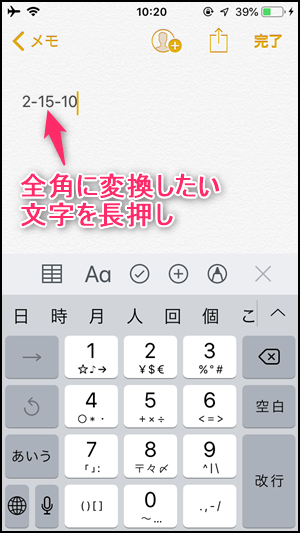
iOS端末で最も問い合わせが多いのが、iPhone全角数字入力方法とスペースの扱い方です。日本語テンキー(フリック入力)を使っている場合、数字キーをタップするとデフォルトでは半角数字が優先表示される仕様になっています。全角数字を入力したい場合は、数字を入力した後にキーボード上部の変換候補欄を右へスクロールし、幅の広い全角数字を選択して確定するのが基本操作です。
さらに見落とせないのが、iOSスマート全角スペース設定の存在です。「設定」アプリから「一般」>「キーボード」を開くと、「スマート全角スペース」という項目があります。この機能がオンになっていると、日本語入力モード時は自動的に全角スペースが、英語入力モード時は半角スペースが入力されます。意図せず半角スペースが入ってエラーになる場合は、この設定が有効になっているかを確認してください。
また、番地入力などでトラブルになりやすいのがスマホ全角ハイフン打ち方です。キーボードの「ー(長音)」や「-(マイナス)」、「‐(ハイフン)」は似て非なる文字コードを持っています。iPhoneで指定通りの全角ハイフンを入力する際は、日本語かなキーボードで「ハイフン」または「マイナス」と入力して変換候補から「ー」や「−」を選ぶか、記号一覧から正しい全角記号を指定するのが確実です。
【Android編】Gboardの全角半角切り替えとスペース入力の完全攻略
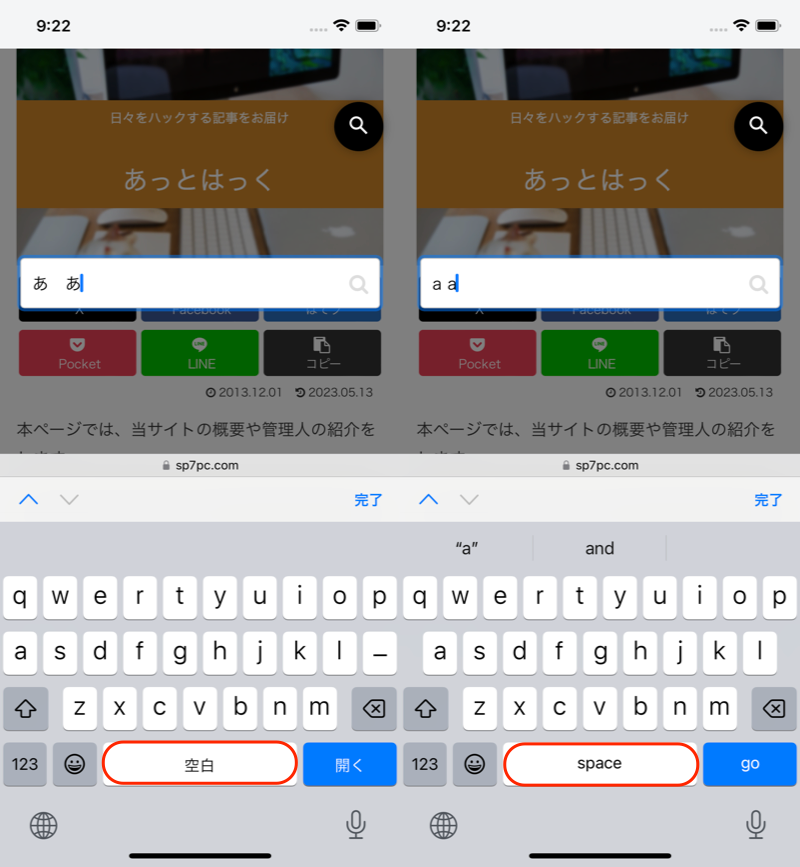
Android端末で主流となっている「Gboard」では、Gboard全角半角切り替え設定を理解しておくことで入力効率が劇的に向上します。Android標準のGboardでは、数字やスペースの全角・半角挙動が設定項目によって細かく制御されています。
確実なAndroid全角スペース打ち方としては、日本語入力の状態でスペースキーを長押しするか、キーボード上部の歯車アイコン(設定)から「設定」>「キー操作」項目を確認します。「常に全角スペースを挿入」や「日本語入力時は全角スペース」といったオプションが用意されているため、ご自身の利用頻度に合わせて調整を行ってください。
スマホキーボード設定2026年最新の仕様では、AIによるコンテキスト予測変換が進化しており、直前の文脈が住所であれば自動的に全角数字をサジェストする機能も強化されています。しかし、フォーム側の属性指定によっては強制的に英数キーボードが立ち上がる場合もあるため、地球儀アイコン長押しで「日本語テンキー」へ手動切り替えを行い、フリック入力から全角を呼び出す手順を覚えておくと安心です。
カタカナや英数が全角に変換できない?トラブル別の即効対処法
フォーム入力中に「全角カタカナで入力してください」と求められ、スマホ全角カタカナ変換がうまく作動しないケースもあります。原因の多くは、キーボードの学習機能に「半角カタカナ」の履歴が強く残ってしまっていることです。
文字を入力した際、候補一覧に全角が表示されない全角英数変換できない対処法として有効なアプローチは以下の通りです。
1. フリック入力による全角数字・英数の呼び出し
テンキーの「あ」行や英字入力時、直接確定させずに変換候補を展開することで、候補欄の後方に必ず全角文字(ABC、123)が出現します。フリック入力全角数字出し方をマスターしていれば、英数専用キーボードに切り替える手間すら省けます。
2. 予測変換学習のリセット
過去の誤変換が原因で半角が優先され続ける場合、キーボードの変換学習を一度リセットするのも効果的です。iPhoneなら「設定」>「一般」>「転送またはiPhoneをリセット」>「位置情報とプライバシーをリセット」近くにある「キーボードの変換学習をリセット」、AndroidならGboardのストレージ消去から学習履歴をクリアできます。
時短ワザ公開!面倒な全角入力を一瞬で終わらせるユーザー辞書登録術
毎回変換候補の奥深くまでスクロールして全角文字を探すのは非効率的です。入力エラーを根絶し、作業時間を大幅に短縮する最強の手段がユーザー辞書全角登録裏ワザです。
スマートフォンの単語登録機能(ユーザー辞書)を活用し、呼び出しやすい「よみ」に対して全角文字を直接登録しておきます。
【おすすめのユーザー辞書登録リスト】
・よみ「すぺ」または「くう」 ➡ 単語「 」(全角スペース)
・よみ「はいふん」 ➡ 単語「-」(全角ハイフン/マイナス)
・よみ「ぜんすう」 ➡ 単語「0123456789」
・よみ「ばんち」 ➡ 単語「1-2-3」(よく使う自宅の全角番地)
一度登録してしまえば、「すぺ」と打つだけで確実に全角スペースが候補の先頭に現れます。目視で全角か半角か悩む必要がなくなり、フォーム入力時のストレスから完全に解放されます。
【全角 入力 スマホ】に関するよくある質問(FAQ)
Q1:スマホの画面上で、入力した文字が全角か半角かを見分ける方法はありますか?
A1:文字前後の空白や文字幅で見分けます。全角は漢字1文字分(正方形)の幅を取り、半角はその半分の幅になります。見分けがつきにくい場合は、メモ帳アプリなどに貼り付けてカーソルを1文字ずつ動かしてみてください。カーソルが大きく動くものが全角、小さく動くものが半角です。
Q2:英字キーボード(QWERTY)から直接全角英数を入力できますか?
A2:英語キーボード単体では半角入力専用となっている場合がほとんどです。全角英数を入力したいときは、必ず「日本語キーボード」に切り替えた状態でローマ字入力を行い、変換候補一覧から全角のアルファベット(ABC)を選択してください。
Q3:会員登録フォームで「全角ハイフン」のエラーがどうしても消えない時の対処法は?
A3:長音記号「ー」、マイナス「−」、ハイフン「‐」など、全角の横棒には複数の文字コードが存在します。フォーム側の設計によって受け付ける記号が異なるため、「ハイフン」「マイナス」「ちょうおん」とそれぞれ打ち分けて変換候補を試すか、指定がなければハイフンを抜いて数字のみで入力できるか試行してください。
まとめ:入力ストレスをなくして快適なスマホライフを
スマホ操作における全角入力のエラーは、ユーザー側の不手際というよりも、端末の入力インターフェースと旧来のWebフォーム仕様のギャップから生じるものです。仕組みを正しく把握し、キーボード設定の最適化やユーザー辞書の登録を行っておけば、不毛な送信エラーに悩まされることはなくなります。
日頃よく使う全角記号やスペースだけでも辞書登録を済ませておき、各種Web手続きをスムーズに進められる環境を整えておきましょう。 (出典: 全角 入力 スマホ(Yahoo!ニュース))
SEOライティングとマーケティング戦略の専門家。分かりやすい解説記事で定評があります。
