インスタQRコードの出し方完全ガイド!保存や読み取り・出ない時の対処法
初対面の相手とInstagram(インスタ)を交換する際、複雑なユーザーネームを一文字ずつ入力して検索するのは手間がかかるものです。スペルミスで別のアカウントが表示されたり、同姓同名のアカウントが並んで戸惑った経験を持つ人も少なくありません。
そんな時に役立つのが、画面を見せるだけで一瞬で繋がれるQRコード機能です。2026年現在の最新アプリアップデートに対応した、自分のQRコードを素早く出す手順から、背景デザインのカスタマイズ、画像の保存、相手のコードを読み取る方法まで分かりやすく解説します。
📌 【この記事の重要ポイントまとめ】
- 要点1:プロフィール画面の「プロフィールをシェア」をタップするだけで、自分のQRコードが即座に表示される。
- 要点2:背景はカラーや絵文字、セルフィーなどに変更可能で、画像として保存すればLINE共有や名刺印刷にも活用できる。
- 要点3:コードが出ない・読み取れない時は、アプリのアップデート、端末カメラの権限設定、画面の明るさを見直すことで解決できる。
【自分のプロフィールの出し方】インスタQRコードの最新表示手順
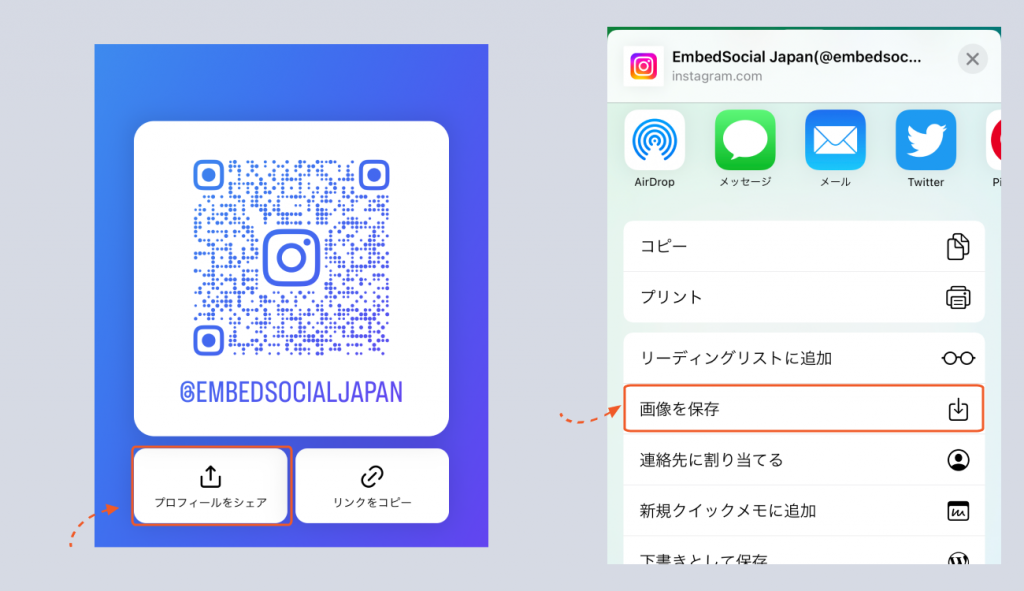
対面でアカウントを教える際に最も手軽な、インスタQRコード自分の出し方は非常にシンプルです。以前のようにメニューの奥深くを探す必要はなく、わずか2タップで表示できます。
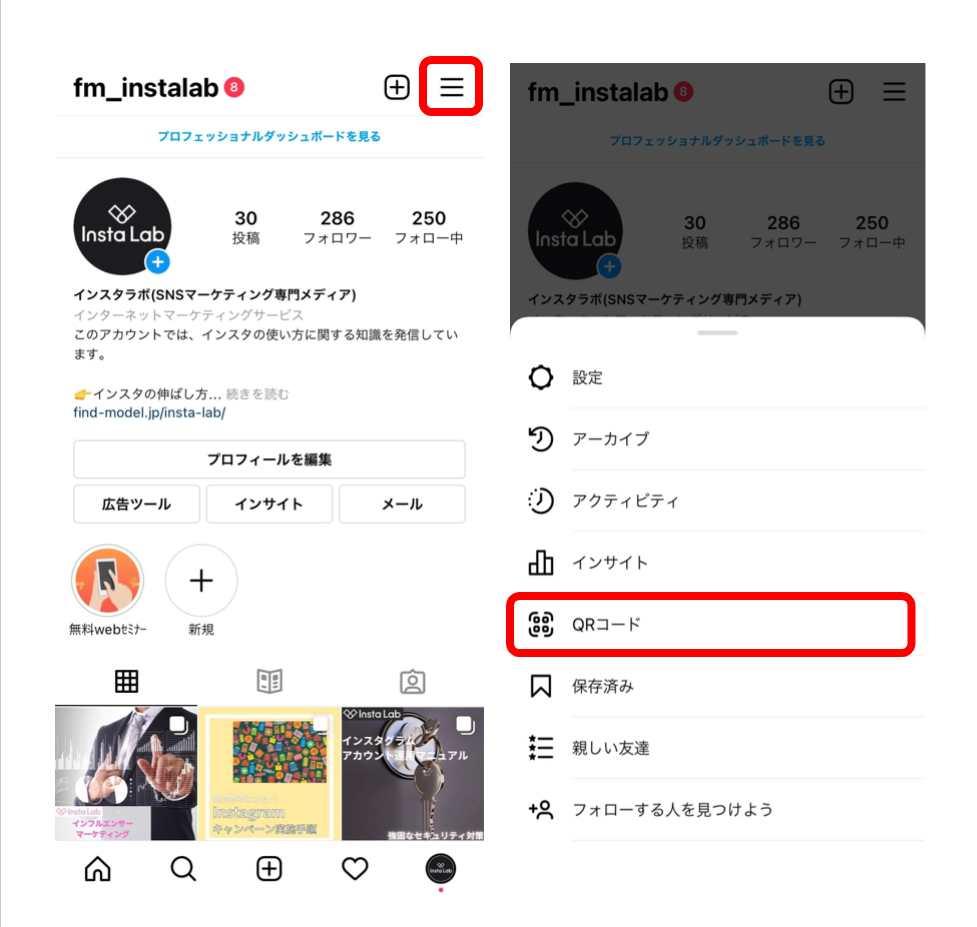
まずInstagramアプリを開き、画面右下のアイコンをタップして自分のプロフィール画面へ移動します。プロフィールの自己紹介文の下にある「プロフィールをシェア」ボタンを押すと、画面中央にあなた専用のQRコードが大きく現れます。
また、画面右上の「≡(メニューアイコン)」をタップし、メニュー一覧から「QRコード」を選択することでも同様に呼び出せます。この画面を相手に見せ、相手側のスマートフォンでスキャンしてもらうだけで、瞬時にあなたのプロフィールへ誘導できます。
かつて提供されていた「インスタネームタグ現在の仕様」について疑問を持つ方もいますが、ネームタグ機能は現在完全にQRコードへと統合されています。標準のQRコード規格に対応しているため、インスタアプリ内だけでなくスマートフォンの標準カメラアプリからも直接読み取り可能です。
背景カラーや絵文字を変える!インスタQRコードデザイン変更テクニック
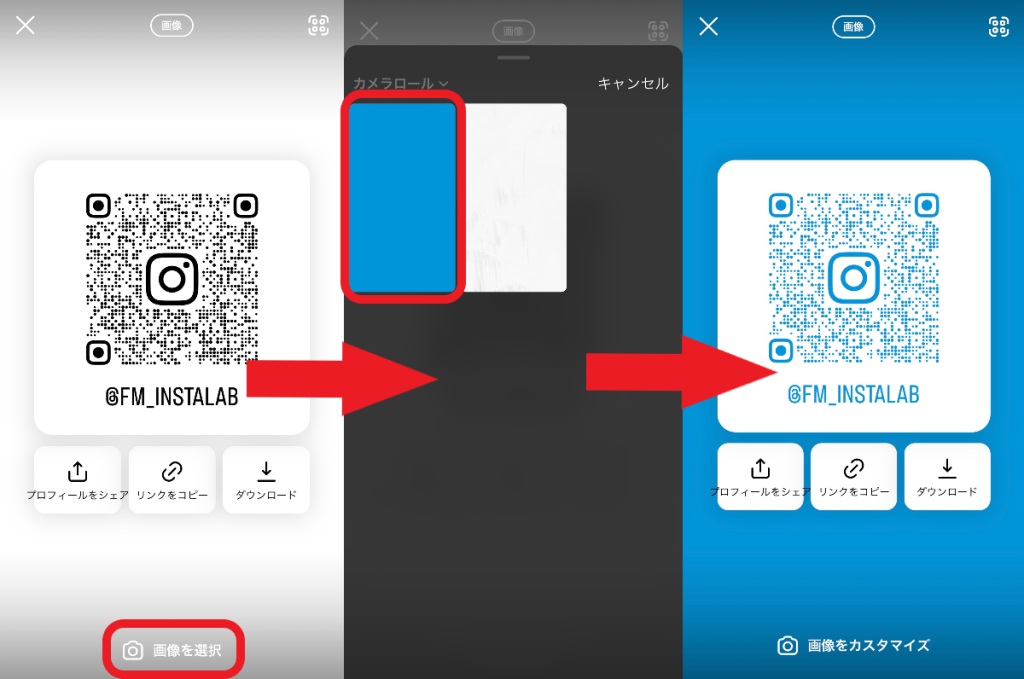
表示されたQRコードは、デフォルトのグラデーションだけでなく、好みのデザインに手軽にカスタマイズできます。インスタQRコードデザイン変更を行うことで、自分らしいオリジナリティを演出することが可能です。
デザインの変更方法は簡単で、QRコード表示画面の上部にあるボタンをタップするか、背景部分をタップするだけで切り替わります。用意されているモードは主に3種類あります。
「カラー」モードでは、画面をタップするたびに背景のグラデーションや単色のテーマが切り替わります。「絵文字」モードを選択すると、好みの絵文字を背景全体に散りばめることができ、ポップな印象を与えられます。「セルフィー」モードでは、インカメラで自分の顔やポーズを撮影し、それをミニスタンプのように背景に配置できます。
ビジネス用途やオフ会など、見せる相手やシチュエーションに合わせて背景を変えることで、アカウント共有の場をちょっとした話題作りのきっかけにもできます。
画像保存からLINE共有・名刺印刷まで!Instagramアカウント共有の実践ワザ
対面だけでなく、オンライン上でのやり取りやリアルな販促物でもQRコードは大活躍します。まずはインスタQRコード保存方法を把握しておきましょう。
QRコード表示画面の下部にある「画像を保存」をタップすると、カスタマイズしたデザインのまま端末のカメラロールへ画像として保存されます。保存した画像は、メッセージアプリで送信したり、各種SNSに投稿したりと自由に使い分けることが可能です。
特に利用頻度が高いのがインスタQRコードLINE共有です。保存したQRコード画像をLINEのトークルームに送るだけで、相手は画像を長押しして「QRコードを読み取る」を選択するか、アルバムから読み込むことで即座にあなたのアカウントを開くことができます。また、シェア画面にある「リンクをコピー」を活用して、URL形式で直接送るのも効率的です。
さらに、クリエイターや個人事業主の間で定着しているのがインスタQRコード名刺印刷です。名刺やショップカード、チラシに印刷する場合は、保存した画像が高解像度であるかを確認し、コードの周囲に十分な余白を確保して配置するのが読み取りエラーを防ぐポイントです。こうした多様なInstagramアカウント共有の手法を取り入れることで、オンライン・オフラインを問わず接点を増やせます。
フィードやリールも拡散できる!インスタ投稿QRコード出し方
QRコードで共有できるのは、プロフィール画面だけではありません。特定のおすすめ投稿やリール動画、店舗の位置情報なども個別のQRコードとして発行できます。
インスタ投稿QRコード出し方は、共有したい投稿の右上に表示されている「…(三点リーダー)」または紙飛行機アイコン(シェアボタン)をタップします。表示されるシェアメニューの中から「QRコード」を選択するだけで、その投稿専用のコードが生成されます。
この機能を使えば、飲食店で「今日のおすすめメニューの投稿」をテーブルPOPに掲示したり、イベントで「特定の告知リール」へ直接誘導したりといったピンポイントのプロモーションが簡単に行えます。アカウント全体を見せるのではなく、まずは一番見てほしいコンテンツへダイレクトに案内したい場面で重宝します。
相手のQRコードを素早く読み取る方法とスキャンできない原因
相手からQRコードを提示された場合の、インスタQRコード読み取り方法も確認しておきましょう。読み取りには複数のアプローチがあります。
最も手軽なのは、iPhoneの「カメラ」アプリやAndroidの「Googleレンズ」など、スマートフォンの標準カメラをかざす方法です。画面上にInstagramのリンクがポップアップ表示され、タップするだけで相手のプロフィールが開きます。また、インスタアプリ内の検索画面にあるカメラアイコンや、QRコード表示画面の下部にある「スキャン」ボタンから読み取ることも可能です。
もしスキャンが反応しない場合、インスタQRコードスキャンできない原因として次の要素が考えられます。
周囲が暗すぎてカメラがコードを認識できていないケースや、相手のスマホ画面の輝度が低すぎるケース、逆に画面の光が反射して白飛びしているケースが目立ちます。また、カメラのレンズが汚れてピントが合っていないことや、印刷物のかすれ・歪みも原因になります。少し距離を離してピントを合わせ直したり、画面の明るさを引き上げたりすることでスムーズに読み取れるようになります。
画面にQRコードが出ない?不具合時の対処法とチェックポイント
アプリを操作していても「プロフィールをシェア」ボタンが見当たらない、あるいはタップしても画面が真っ白になってしまうことがあります。そうした場合のインスタQRコード出ない対処法をまとめました。
まず試したいのが、アプリのバージョン確認です。Instagramは頻繁にUI(操作画面)のアップデートを行っているため、古いバージョンのまま使用していると機能が正しく動作しない場合があります。App StoreやGoogle Playストアで最新版へ更新を行ってください。
次に、アプリの一時的な不具合を解消するために、アプリの完全終了(タスクキル)と再起動を行います。それでも改善しない場合は、端末の通信状態の確認、スマートフォンの再起動、あるいはブラウザ版InstagramからログインしてプロフィールURLが正常に機能しているかを確認するのが有効です。
2026年最新インスタQRコード活用法|SNS連携からオフライン集客まで
単なる連絡先交換ツールにとどまらず、ビジネスやコミュニティ形成における2026年最新インスタQRコード活用法は一段と多様化しています。
リアルイベントや展示会では、紙のパンフレットを配る代わりにブース壁面へ特大のQRコードを配置し、その場で公式アカウントをフォローしてもらうペーパーレスな導線設計が定着しました。フォロー特典として限定クーポンやデジタルカタログをDMで自動配信する仕組みと組み合わせることで、見込み客の離脱を大幅に防ぐことができます。
また、個人の間でもスマートフォン背面に貼るステッカーやアクリルキーホルダーに自身のQRコードを印字し、タッチや撮影だけでスマートに自己紹介を完結させるスタイルが浸透しています。デジタルの発信力とリアルの接点をシームレスに結ぶハブとして、QRコードの利便性は今後も高まり続けます。
【インスタ qr コード出し方】に関するよくある質問(FAQ)
Q1:非公開アカウント(鍵垢)のQRコードを相手に読み取らせるとどうなりますか?
A1:非公開アカウントのQRコードを読み取った場合でも、相手の画面にはあなたのプロフィール画面が表示されます。ただし、投稿内容やストーリーズは非公開のまま保護されており、相手が閲覧するには通常通り「フォローリクエスト」を送信してあなたが承認する必要があります。
Q2:ユーザーネーム(ID)を変更した場合、以前保存したQRコードは使えなくなりますか?
A2:ユーザーネームを変更すると、古いQRコードに埋め込まれていたURLが無効になるため、読み取っても「このページはご利用いただけません」と表示されます。ユーザーネームを変更した際は、必ず新しくQRコードを再発行して保存や印刷を行ってください。
Q3:インスタのQRコードに有効期限はありますか?
A3:QRコード自体に有効期限はありません。アカウントを削除したり、ユーザーネームを変更したりしない限り、一度作成・印刷したQRコードは半永久的に利用可能です。
まとめ:QRコードを使いこなしてアカウント共有を快適に
InstagramのQRコード機能は、複雑なID入力を省き、対面でもオンラインでもストレスフリーにアカウントを共有できる極めて便利なツールです。プロフィールのシェアはもちろん、背景のデザイン変更やお気に入りの投稿単位でのコード発行など、用途に合わせた幅広い使い方が用意されています。
出し方や保存の手順を一度覚えておけば、日常の友達追加からビジネスの販促活動まで、あらゆる場面でスムーズな繋がりを生み出すことができます。まだ使ったことがない方は、ぜひ自分のプロフィール画面からQRコードを表示し、手軽なシェアを体感してみてください。 (出典: インスタ qr コード出し方(Yahoo!ニュース))
最新のトレンドや話題のニュースをわかりやすく解説するWebライターです。読者の皆様に役立つ情報を日々お届けしています。
