【2026最新】Xperiaスクショの全手順!片手技から保存先まで徹底解説
Xperiaシリーズで画面のスクリーンショット(画面キャプチャ)を撮ろうとした際、ボタンの同時押しがうまく決まらなかったり、撮影したはずの画像がどこへ消えたのか見失ったりした経験はないでしょうか。スマートフォンの画面が大型化するなか、Xperiaには片手だけでスムーズに記録できる機能や、WEBページ全体を1枚に収める便利な撮影テクニックが数多く備わっています。
定番の物理ボタン操作をはじめ、片手操作を劇的に快適にする「サイドセンス」の活用法、保存先の確認手順、さらには「なぜかスクショが撮れない」といったトラブルへの対処法まで、2026年の最新Android環境に合わせた実践的なノウハウを分かりやすく解説します。
📌 【この記事の重要ポイントまとめ】
- 要点1:基本の「電源+音量下ボタン同時押し」に加え、片手操作が可能な「サイドセンス」や「タスク画面」からのショートカット撮影が極めて便利。
- 要点2:撮影データは内部ストレージの「Pictures > Screenshots」に格納され、GoogleフォトやFilesアプリから即座に確認・編集が可能。
- 要点3:画面が撮れない主な原因は著作権保護や空き容量不足であり、機種ごとのボタン配置やOS設定の最適化で快適に解決できる。
【基本から片手技まで】Xperiaでスクショを撮る4つのやり方
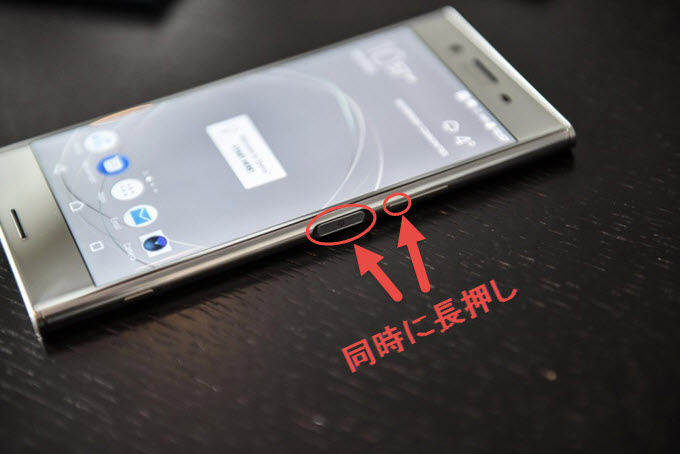
Xperiaで画面をキャプチャする方法は、1つだけではありません。シチュエーションや端末の持ち方に合わせて使い分けることで、操作のストレスを大幅に軽減できます。
1. 電源ボタンと音量下(小)ボタンの同時押し
もっともポピュラーな方法が、エクスペリアの電源ボタンと音量下キーの同時押しです。両方のボタンを「カチッ」と同時に押し込み、1秒ほど保持すると画面が白く点滅して撮影が完了します。どちらか一方を先に押してしまうと音量バーや電源メニューが出てしまうため、指の腹を使って同時に押し込むのがコツです。
2. サイドセンスを活用したスマートな片手操作
大画面のXperiaを片手で持っているとき、両手でボタンを押すのが難しい場面では「サイドセンス」が重宝します。画面端にあるサイドセンスバーをダブルタップ、またはスワイプして表示されるメニューから「スクリーンショット」を選択するだけで、片手親指の動きだけで記録が完了します。あらかじめサイドセンスのスクリーンショット設定でジェスチャーに割り当てておけば、バーをタップするだけの即座なキャプチャも可能です。
3. 最近使ったアプリ(タスク管理画面)からの撮影
画面下部から上へゆっくりスワイプして「最近使ったアプリ」の一覧を開くと、プレビュー画面の下に「スクリーンショット」ボタンが表示されます。この機能を使えば、ボタンに触れることなくアプリ画面をそのまま画像として保存できます。
4. Googleアシスタントへの音声指示
手が離せない作業中や料理中などは、音声アシスタントに「スクリーンショットを撮って」と声をかけるだけで、触れずに画面を撮影して共有メニューを呼び出すことができます。
【縦長保存】1枚に丸ごと収めるスクロールスクリーンショット
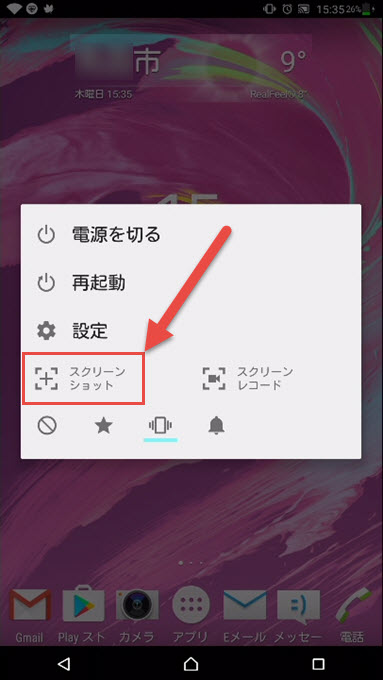
WEBサイトの長い記事やSNSのタイムライン、チャットのトーク履歴などを何枚も分割して撮影するのは手間がかかるものです。Xperiaには、縦に長い画面を1枚の画像として繋げて保存できるスクロールスクリーンショット機能が搭載されています。
通常のボタン同時押しなどでスクショを撮影した直後、画面の左下または右下に表示されるプレビューの横に「キャプチャ範囲を拡大」というマーク(またはボタン)が出現します。ここをタップすると専用の編集画面に切り替わり、保存したいエリアを下方向へドラッグして自在に広げることが可能です。
必要な範囲を指定して「保存」を押すだけで、途切れのない美しい縦長画像が生成されます。なお、一部のゲームアプリや特殊な描画を行うアプリではスクロール撮影に対応していない場合があるため、その際は複数枚に分けて撮影する必要があります。
【保存先はどこ?】撮影した画像が見つからない・反映されない時の確認法
「撮影音は鳴ったのに、写真一覧に出てこない」「Xperiaのスクリーンショットの保存先はどこにあるのか」と迷うケースは少なくありません。Androidの仕様上、スクショ画像はカメラ写真とは別のフォルダに自動分類されます。
撮影データの標準保存場所
撮影された画像は、内部ストレージ内の「Pictures > Screenshots」フォルダに自動保存されます。
画像を確認する2つの主要ルート
1. Googleフォト:アプリを開き、画面下部の「ライブラリ」または「コレクション」タブを選択すると、「デバイス内の写真」欄に「Screenshots」というフォルダが表示されます。
2. Files by Google(ファイルアプリ):アプリを開き、「画像」カテゴリを選択するか、「見る」タブから「Screenshots」フォルダにアクセスします。
もしエクスペリアでスクショが保存されない、ギャラリーに反映されない場合は、本体の保存容量(ストレージ)が上限に達しているか、アプリの同期・インデックス更新が一時的に遅延している可能性があります。「設定」>「ストレージ」から空き容量をチェックし、端末を再起動してみることで正常に表示されるようになります。
【音を消す設定】静かな場所でスクショ音を鳴らさない方法と裏技
静寂なオフィス、カフェ、電車内などで画面を記録したいとき、シャッター音が周囲に響くのは避けたいところです。エクスペリアでスクショの音を消す設定は、端末のサウンドモードと密接に連動しています。
国内向けのXperiaでは、本体横の音量キーを押して表示される音量パネルから「マナーモード(バイブレーション)」または「サイレントモード(消音)」に設定することで、多くのモデルでスクリーンショット撮影時のシャッター音が自動的にミュート(無音化)されます。
カメラ撮影時の音は防犯上の理由から消せない仕様になっていますが、通常の画面キャプチャであればマナーモード設定で無音撮影が可能です。もし特定のアプリ内や一部の旧モデルで音が消えない場合は、Google Playストアで配信されている「無音スクリーンショット」に対応したエクスペリア画面キャプチャアプリを導入するのも有効な解決策となります。
【トラブルシューティング】Xperiaでスクショが撮れない原因と対処法
画面を撮影しようとしても反応しない、あるいは「スクリーンショットをキャプチャできませんでした」と警告が出る場合、いくつかの明確な原因が存在します。以下のチェックポイントを確認し、適切な対処を行いましょう。
1. アプリ側のセキュリティ制限・著作権保護(DRM)
NetflixやAmazonプライムビデオなどの動画配信サービス、一部の銀行・決済系アプリでは、著作権保護や不正防止の目的でスクリーンショット機能がシステムレベルでブロックされています。この場合、画面が真っ暗になって保存されるか、撮影自体が拒否されます。これは端末の故障ではなく、アプリ側のセキュリティ仕様によるものです。
2. 一時的なシステムエラー・メモリ不足
バックグラウンドで多数の重いアプリが動作していると、キャプチャ処理がタイムアウトすることがあります。Xperiaでスクショマークが出ない原因の多くもこれに該当します。端末の電源ボタンを長押しし、再起動を実行してメモリをリフレッシュさせてください。
3. ボタンの物理的な接触不良やスマホケースの干渉
厚みのある耐衝撃ケースなどを装着していると、電源ボタンと音量下ボタンが同時に奥まで押し込めていないケースが散見されます。一度ケースを外した状態で撮影できるか試してみるのが確実です。
【機種ごとの違い】Xperia 1・5・10シリーズでのボタン配置と使い分け
ソニーのXperiaは、フラッグシップの「Xperia 1」シリーズ、コンパクトハイエンドの「Xperia 5」シリーズ、そしてスタンダードな「Xperia 10」シリーズを展開しており、世代やモデルによって筐体設計やボタンの押し心地が微妙に異なります。
近年の最新モデル(Xperia 1 VIやXperia 10 VIなど)では、アスペクト比の変更やボタン配置の最適化が進み、片手でのホールド感が向上しています。縦に長いボディを持つ旧世代モデル(21:9比率)では、電源ボタンと音量キーの距離が離れていて片手でのボタン押しが難しかったのに対し、最新世代では指が届きやすいレイアウトへと洗練されました。
また、Androidの最新Xperiaショートカット機能として、電源ボタンの長押し動作をアシスタント起動から電源メニュー呼び出しへ切り替える設定など、カスタマイズの自由度も向上しています。ご自身の端末のサイズに合わせて、両手で確実に押せる物理ボタンと、親指一本で完結するサイドセンスを使い分けるのが最も効率的です。
【エクスペリアのスクショの仕方】に関するよくある質問(FAQ)
Q1:電源ボタンと音量下ボタンを押すと、Googleアシスタントが立ち上がってしまいます。
A1:ボタンの押すタイミングがズレて電源ボタンのみが長く認識されているか、設定で電源ボタン長押しにアシスタントが割り当てられている状態です。両方のボタンを「完全に同時に1回カチッと短く押す」意識を持つか、「設定」>「システム」>「ジェスチャー」から電源ボタンの長押し動作を変更してください。
Q2:スクロールスクリーンショットのボタンが表示されない画面があります。
A2:WEBブラウザや設定画面など、標準的なスクロール構造を持つアプリでのみ表示されます。横スクロールのコンテンツ、PDF閲覧画面、ゲームアプリ、地図アプリなどではスクロールキャプチャ機能が動作しない仕様となっています。
Q3:画面の一部だけを切り取って保存することはできますか?
A3:撮影直後に画面端へ表示されるサムネイルプレビューをタップすると、標準の編集・トリミング画面が開きます。そこで四隅の枠を指でスライドさせるだけで、必要な部分だけを素早く切り抜いて保存できます。
Q4:サイドセンスのバーが画面の邪魔になります。移動や非表示はできますか?
A4:「設定」>「ディスプレイ」>「サイドセンス」から、バーの位置を上下にスライドして好みの場所に動かしたり、バーの透明度・長さを変更したりできます。不要な場合はサイドセンス機能をオフにすることも可能です。
まとめ:自分に合った撮影スタイルでXperiaをさらに快適に使いこなそう
Xperiaでのスクリーンショットは、単なる「電源ボタン+音量ボタンの同時押し」にとどまらず、片手での素早い操作を可能にするサイドセンスや、広範囲を一発で残せるスクロールキャプチャなど、ユーザーの利便性を高める機能が凝縮されています。
保存先やマナーモード時の消音挙動をあらかじめ把握しておけば、仕事のメモから日常のSNSの保存まで、あらゆるシーンでスムーズに画面キャプチャを活用できます。自分の利用スタイルに最適な撮影方法をマスターし、毎日のスマートフォン操作をより快適なものにしていきましょう。 (出典: エクスペリア スクショ の 仕方(Yahoo!ニュース))
最新のトレンドや話題のニュースをわかりやすく解説するWebライターです。読者の皆様に役立つ情報を日々お届けしています。
