PDFをWordに貼るとぼやける原因は?画質劣化ゼロで美しく挿入する決定版
企画書や報告書を作成する際、参照資料のPDFをWord文書内に貼り付けたら「なぜか文字がかすれて読めない」「全体がぼやけて印刷に耐えられない」と頭を抱えた経験はないでしょうか。ビジネス文書において、資料の視認性の悪さはそのまま提案力や信頼性の低下につながりかねません。
原因を正しく突き止めれば、文字のシャープさを1ミリも損なわずにPDFを取り込むことが可能です。Word側の仕様による強制圧縮の解除法から、2026年現在最も推奨されるベクター変換の裏技まで、PDFをWordにきれいに貼り付ける実践的ノウハウを分かりやすく解説します。
📌 【この記事の重要ポイントまとめ】
- 要点1:PDF貼り付け時のぼやけは、Wordの自動画像圧縮機能とラスタライズ(ビットマップ化)による解像度不足が主原因。
- 要点2:拡大縮小しても劣化しない「SVGベクター変換」またはWordの「デフォルト解像度設定の解除」で劇的に改善する。
- 要点3:用途に応じて「オブジェクト挿入」「高解像度PNG」「SVG変換」の3ルートを使い分けるのが最も効率的。
【なぜぼやける?】PDFをWordに貼ると画質が荒くなる根本的な理由と落とし穴
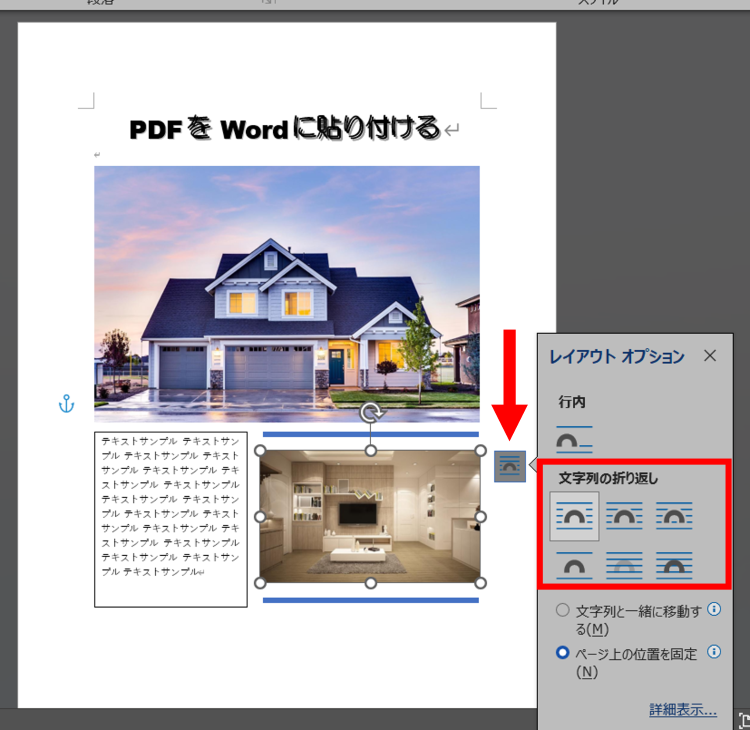
PDFをWordに挿入した瞬間、あるいは印刷プレビューを開いた瞬間に画質がガタ落ちしてしまう背景には、Wordが持つ自動最適化機能とグラフィック処理の仕様が存在します。
最も多い原因が「Wordの自動画像圧縮」です。Wordは文書のファイルサイズ肥大化を防ぐため、貼り付けられた画像をデフォルトで220ppi前後に自動ダウンスケールします。一般的なWeb画面では耐えられても、A4用紙への印刷時や細かな表・図面では致命的な文字潰れを引き起こします。
さらに、画面のスクリーンショットをそのまま貼り付ける行為も画質低下の温床です。ディスプレイ表示用の解像度(通常72〜96dpi)で切り取られた画像は、高密度印刷に必要な解像度(300〜350dpi以上)に遠く及びません。また、Word標準の機能でPDFを直接読み込もうとした際、フォントの非互換性や段組の解釈違いによってレイアウト崩れが発生する理由も、内部的な自動変換エンジンがPDFの描画構造を完全に再現できない点にあります。
【事前対策】Wordの「図の解像度」デフォルト設定を変更して劣化を遮断する

貼り付け作業に入る前に、まずWord自体の自動圧縮機能をオフにしておきましょう。この初期設定を行うだけで、取り込んだ画像が勝手に劣化するトラブルを根本から遮断できます。
設定手順は極めてシンプルです。
1. Word上部メニューの「ファイル」から左下の「オプション」をクリックします。
2. オプション画面の左側メニューから「詳細設定」を選択します。
3. 「イメージのサイズと品質」という項目まで下にスクロールします。
4. 対象文書を選択した上で、「ファイル内の画像を圧縮しない」にチェックを入れます。
5. 念のため「既定の解像度」を「高品質」または「330ppi / 300dpi」に指定します。
このワンステップを踏むだけで、後から高解像度の図表を取り込んだ際にも、Word側で勝手に画質が削ぎ落とされる心配がなくなります。
【決定版】画質を落とさない!PDFをWordにきれいに貼り付ける最適ルート3選
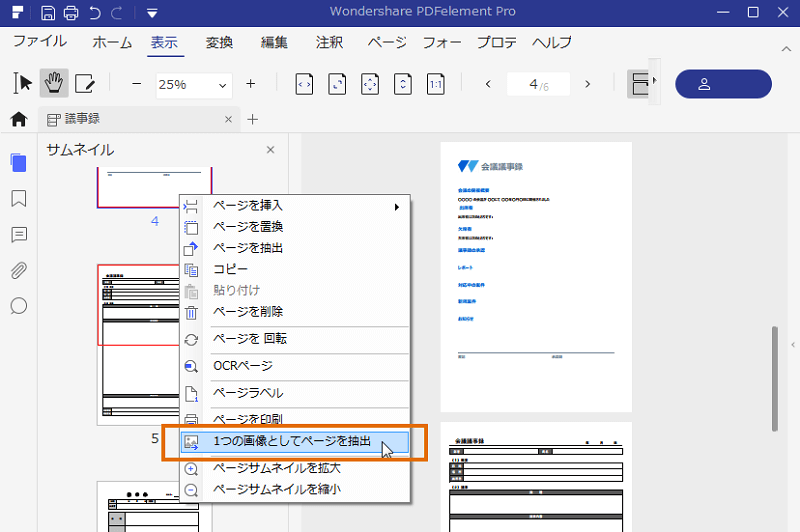
用途や元データの性質に合わせて、最適な挿入アプローチを選び分けることが美しく仕上げる鍵となります。
方法1:文字も図も極限まで鮮明な「SVGベクター画像」への変換(推奨度No.1)
図面、グラフ、テキストが中心のPDFであれば、SVG(Scalable Vector Graphics)形式に変換して貼り付ける手法が圧倒的な美しさを誇ります。SVGは拡大縮小してもドットの粗さが出ないベクター形式のため、どれだけ拡大しても文字のエッジが一切ぼやけません。
Adobe Illustratorや信頼性の高い変換ツール(各種PDFエディタやオンラインコンバーター)を用いてPDFをSVGに変換し、Wordの「挿入」>「画像」から取り込みます。拡大・縮小を自在に行っても印刷解像度を気にすることなく、最高精度の仕上がりを維持できます。
方法2:公式機能「オブジェクトの挿入」によるPDF直接埋め込み
専用ソフトを使わず、Officeの標準機能だけで完結させたい場合に有効なのがオブジェクト挿入です。
1. Wordの「挿入」タブから「テキスト」グループ内にある「オブジェクト」をクリックします。
2. 「ファイルから」タブを選び、「参照」から対象のPDFファイルを選択します。
3. そのまま「OK」を押すと、PDFの1ページ目がWord上に高精細な状態で描画されます。
別添資料としてファイルそのものを添付したい場合は、挿入時に「アイコンで表示」にチェックを入れることで、ダブルクリックでPDFビューアーが立ち上がる埋め込みアイコンとして配置することも可能です。
方法3:高解像度(300〜600dpi)画像変換からの貼り付け
写真や複雑なイラストが多く含まれるPDFの場合は、ベクター化よりも300〜600dpiの高解像度PNG形式に変換して貼り付けるのが確実です。変換ツールで出力解像度(DPI)を「300以上」に明示的に指定して画像化し、Wordに「このデバイスから挿入」で配置します。JPEGよりも文字周辺のノイズが乗りにくいPNGを選ぶのがポイントです。
【実践テク】スナップショット機能や複数ページの一括処理テクニック
PDFの一部分だけを切り抜きたい場合や、10ページ以上の資料を一括でWordにまとめたい場合にも、画質を犠牲にしない専用の手段があります。
Adobe Acrobat等のPDF閲覧ソフトで特定箇所を切り抜く際は、標準のスクショ機能ではなく「スナップショットツール」を活用します。Acrobatの「環境設定」>「一般」から「スナップショットツールの画像に固定解像度を使用」にチェックを入れ、数値を300〜400ピクセル/インチに設定してください。これにより、クリップボードにコピーされる画像の解像度が大幅に向上し、貼り付け後もシャープな視認性が保たれます。
また、複数ページに及ぶPDFを一括でWordに挿入したい場合、オブジェクト挿入では1ページ目しか表示されない制限があります。この場合は、PDFの一括画像変換ツールを使って全ページを連番PNGとして一斉出力し、Wordの「画像の挿入」で複数ファイルを同時に選択して一括配置するのが最も手際の良いフローです。
【印刷・提出対策】Word PDF 貼り付けで印刷時も文字潰れを防ぐプロの最終チェック
画面上できれいに見えていても、最終的な印刷物や再PDF化の段階で劣化しては意味がありません。納品・提出前の最終確認として、以下の2点を徹底してください。
第一に、Wordから再度PDFとして書き出す際の設定です。通常の「名前を付けて保存」からPDFを選ぶ際、オプションで「ISO 19005-1 準拠 (PDF/A)」または「高画質印刷」が選択されているか確認しましょう。「ファイルサイズを最小化(オンライン発行)」にチェックが入っていると、せっかく貼り付けた高画質データが再圧縮されてしまいます。
第二に、実際のプリントアウトと同じ100%表示での確認です。Wordのズームを100%〜150%程度に設定し、細かな注記のフォントに滲みがないかを点検します。特にベクター(SVG)貼り付けを行った部分は、プリンター側のPostScript処理によって線画が極めて滑らかに出力されることを実感できるはずです。
【PDFをWordにきれいに貼り付ける方法】に関するよくある質問(FAQ)
Q1:Wordの「オブジェクトの挿入」で複数ページのPDFを選んでも、1ページ目しか表示されません。全ページを表示させるには?
A1:Wordの仕様上、オブジェクト挿入で直接文書上にプレビュー描画できるのは最初の1ページのみです。複数ページを文書内に連続して並べたい場合は、PDFの各ページを個別の高解像度画像(PNGまたはSVG)に変換した上で順番に挿入するか、または「アイコンで表示」にチェックを入れてファイル自体を埋め込む形式を選択してください。
Q2:PDFをSVGに変換して貼り付けると、一部の文字や記号が化けてしまうことがあります。回避策はありますか?
A2:PDF内で使用されている特殊フォントがSVG変換時に正しく認識されないケースがあります。この場合は、変換ツール側で「テキストをアウトライン(パス)化して出力する」オプションを有効にするか、無理にSVG化せず「300〜600dpiの高解像度PNG画像」として出力して挿入することで、文字化けを完全に防ぎつつ高画質を保てます。
Q3:Mac版のWordでも同様の設定や高画質貼り付けは可能ですか?
A3:可能です。Mac版Wordの場合、「環境設定」>「編集」項目から画像の画質管理が行えます。また、MacではPDFから直接SVGや高解像度TIFF/PNGへの書き出しが標準のプレビュー機能や各種ツールで容易に行えるため、SVGまたは300dpi以上のPNGを用意して挿入する手順はWindows版と全く同様に機能します。
まとめ:2026年最新の最適な貼り付けテクニックで美しいビジネス文書を作成しよう
PDFをWordに貼り付けた際のボヤけや画質の荒れは、決して避けられない不具合ではありません。Word側の「自動画像圧縮の解除」を基本とし、線画や図表には「SVGベクター変換」、写真入り資料には「高解像度PNG化」を使い分けることで、驚くほどクリアでプロフェッショナルな文書を作成できます。
社内報告書から顧客向け提案資料まで、細部の美しさは文書全体の説得力を大きく底上げします。今回紹介した最新の手順をワークフローに取り入れ、ストレスのないスマートな資料作成を実践してください。 (出典: pdf ワード 貼り 付け きれい(Yahoo!ニュース))
Webメディアの編集およびコンテンツ作成に従事。正確で質の高い情報発信を心掛けています。
