【2026最新】Google壁紙の変え方!推し画像や動く背景の設定術
毎日仕事やプライベートで何気なく開いているGoogleの検索画面。白一色のシンプルな画面も機能的ですが、お気に入りの風景写真や推しのアートワーク、あるいは滑らかにアニメーションする「動く壁紙」に変えるだけで、日々のブラウジング体験は劇的に鮮やかになります。
Google Chromeや各種スマートフォンの進化に伴い、現在ではわずか数クリックで見栄えを自在にパーソナライズできるようになりました。本稿では、PCやスマホでGoogleの背景を好きな画像や動く壁紙に一瞬で変えるテクニックから、「鉛筆マークが表示されず変更できない」といったトラブルの解消法まで網羅して解説します。
📌 【この記事の重要ポイントまとめ】
- 要点1:PC版Chromeは「新しいタブ」画面右下の編集アイコンから、手持ちの好きな画像やGIFアニメーションを即座に背景設定できる。
- 要点2:「カスタマイズ用の鉛筆マークが出ない」最大の原因は、ブラウザ標準の新規タブではなく「google.com」のWebページを開いていることにある。
- 要点3:Google Pixelをはじめとする最新スマホ環境では、AI生成壁紙やシネマティック壁紙を活用して検索バー周りを一体感のあるデザインへ進化させられる。
【PC版】Google Chromeの背景を変更して好きな画像にする基本手順
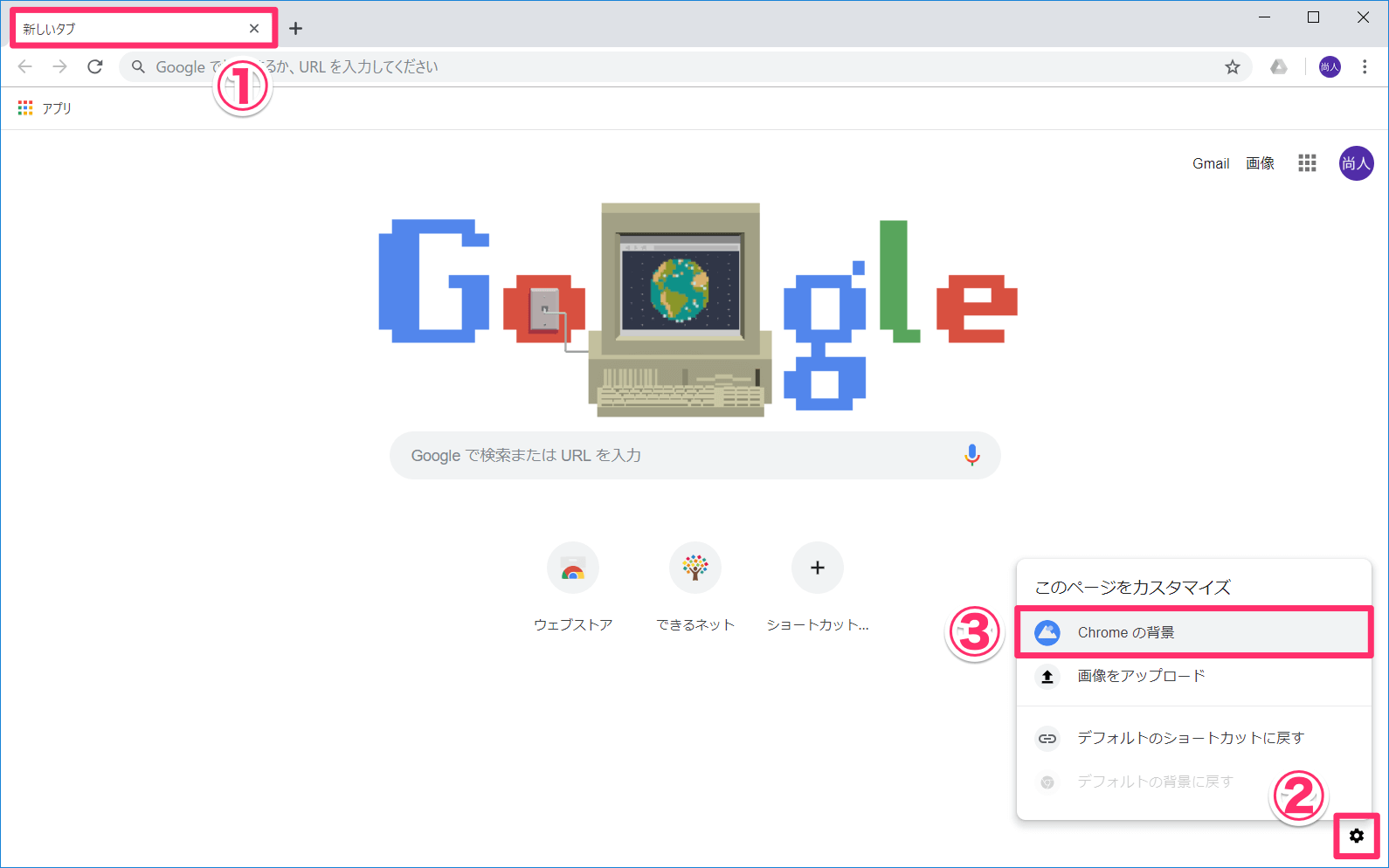
パソコンのブラウザ上でGoogleの背景を好きな画像に変える作業は、驚くほどシンプルです。拡張機能を追加することなく、Chromeの標準機能だけで完結します。
まずはキーボードのショートカット(Ctrl + T、MacはCommand + T)を押して「新しいタブ」を開きます。画面右下に表示される「Chrome をカスタマイズ」(または小さな鉛筆アイコン)をクリックしてください。
サイドパネルが開き、「画像をアップロード」という項目を選択すると、パソコン内に保存されている写真やイラスト(JPEG、PNGなど)を自由にアップロードできます。高解像度の風景写真や思い出のスナップ、お気に入りのキャラクターイラストなどを選べば、一瞬でブラウザの背景全体に適用されます。
さらにGoogleが公式に用意している「アートコレクション」「地球」「風景」といった膨大な高精細ライブラリからも選択でき、「毎日更新」のトグルをオンにしておけば、日替わりで世界各地の絶景を楽しむことも可能です。
【裏ワザ】Google背景を「動く壁紙」にする方法|GIFアニメーション活用術
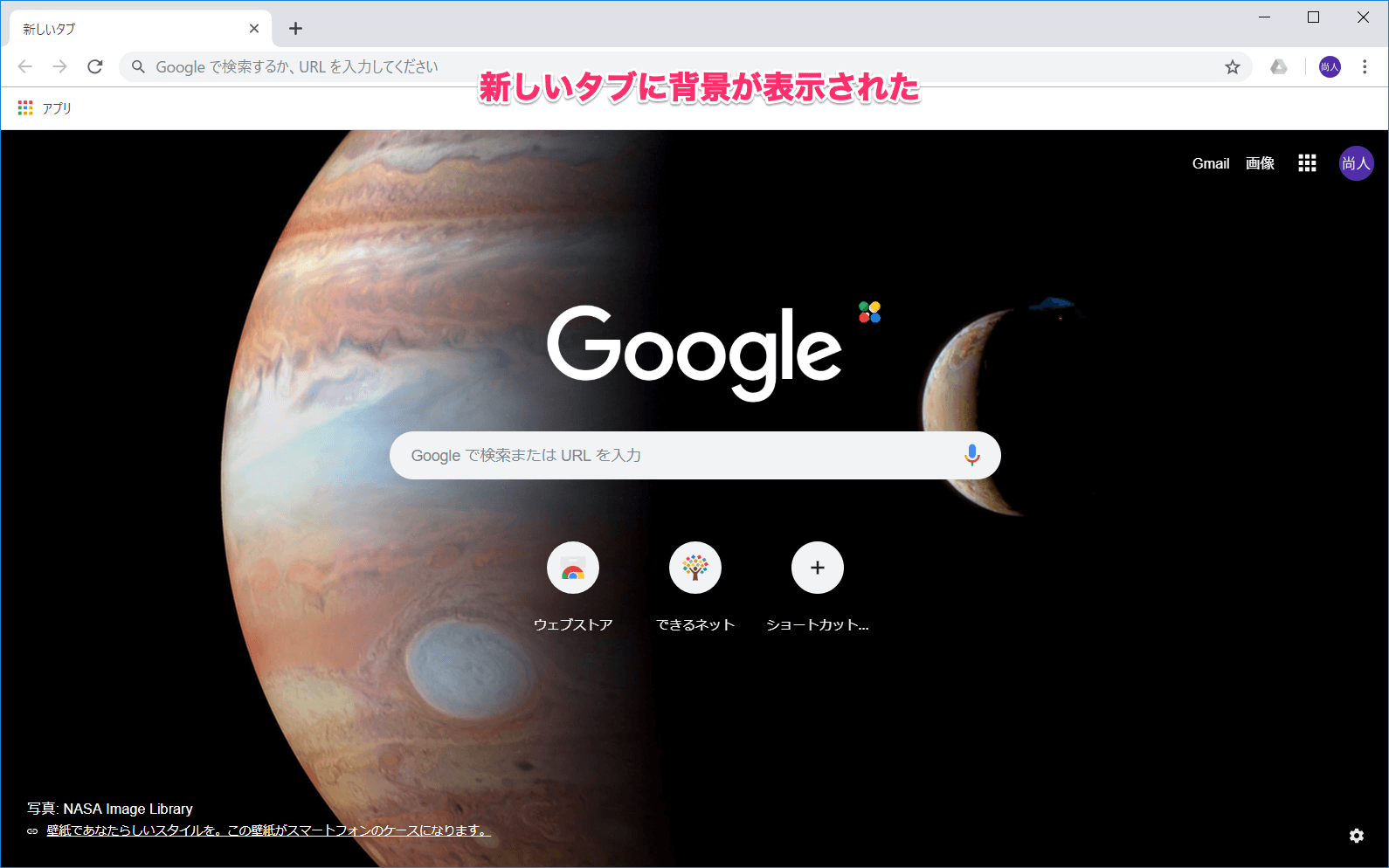
静止画だけでなく、Googleの背景画面をアニメーションのように滑らかに動かしたいというニーズが急増しています。実は、外部の専用ソフトを導入しなくても、GIFアニメーション画像を活用することで簡単に「動く背景」を実現できます。
手順は静止画のアップロードとほぼ同様です。動かしたいGIF画像(シネマグラフやループ動画素材など)を用意し、拡張子を「.gif」のまま、あるいは環境によっては「.png」に拡張子のみリネームして「画像をアップロード」から選択します。
すると、Googleの新しいタブを開くたびに背景がループ再生されるダイナミックな画面が完成します。雨が降る街並み、焚き火のゆらめき、アニメーションのループ素材などを設定すれば、まるで専用のライブ壁紙を設定したかのような高い没入感を味わえます。
なお、過度にファイルサイズが大きいGIF画像はタブを開く際の一瞬のラグにつながるため、5MB〜10MB前後の最適化されたループ画像を使用するのが快適さを保つコツです。
【スマホ版】Googleトップ画面・ホーム画面をカスタマイズする最新テクニック
スマートフォンで「Googleの壁紙を変えたい」という場合、PCとは仕組みが異なる点に注意が必要です。スマホのChromeアプリでは「新しいタブ」の背景自体を直接写真に変更する機能は提供されていません。しかし、以下の方法で理想の検索環境を構築できます。
第一のアプローチは、スマートフォンのホーム画面自体の壁紙とGoogle検索ウィジェットを統一カスタマイズする手法です。特に「Google Pixel」シリーズでは、Androidの「壁紙とスタイル」メニューから、AIがプロンプトに応じて画像をゼロから生成する「AI壁紙」や、平面的写真を立体的に動かす「シネマティック壁紙」が標準搭載されています。
さらに「Material You」デザインにより、壁紙の基調色に合わせてGoogle検索バーやアプリアイコンの色味が自動で美しく調和します。iPhoneユーザーの場合も、iOSのウィジェット機能でGoogle検索バーを配置し、透明ウィジェットアプリなどと組み合わせることで、好みのホーム画面壁紙とシームレスに融合させることが可能です。
Chromeの鉛筆マークが出ない?壁紙が変更できない5大理由と対処法
「解説通りに操作しようとしても、画面右下に鉛筆マーク(Chromeをカスタマイズ)が出てこない」「画像を選択しても反映されない」というトラブルは頻繁に発生します。主な原因は以下の5点に集約されます。
①「新しいタブ」ではなく「google.com(検索トップ)」を開いている
最も多い勘違いがこれです。URLバーに「https://www.google.com」と入力して表示されるWebサイト上のトップ画面には、背景変更ボタンは存在しません。キーボードで新規タブを開いた初期画面(chrome://newtab)でのみカスタマイズが有効です。
② サードパーティ製の「新規タブ拡張機能」が有効になっている
過去にインストールした「Tabliss」や「Momentum」などの拡張機能が新しいタブを制御していると、Chrome純正の鉛筆マークは非表示になります。拡張機能管理画面(chrome://extensions/)から一度該当の拡張機能をオフにしてみてください。
③ 会社や学校の管理アカウントでログインしている
組織から支給されたGoogle Workspaceアカウントでは、管理者のセキュリティポリシーによってテーマや背景のカスタマイズが禁止されているケースがあります。個人のプライベートアカウントへ切り替えて動作を確認しましょう。
④ シークレットモード(プライベートブラウズ)を利用している
シークレットモードではプライバシー保護のためカスタマイズ機能が無効化され、ダークトーンの専用画面に固定されます。
⑤ ブラウザのバージョンが極端に古い
メニューの「ヘルプ」>「Google Chromeについて」からブラウザを最新版へアップデートすることで、機能制限が解消されます。
いつでも安心!Google背景を初期状態(デフォルト)に戻す手順
一度壁紙を設定したものの、「やはりシンプルな元の白画面に戻したい」「別のテーマをリセットしたい」という場合も、わずか2ステップで復元できます。
新しいタブ右下の鉛筆アイコン(Chromeをカスタマイズ)を再度クリックし、サイドパネル上部にある「クラシック Chrome に戻す」または「デフォルトに戻す」ボタンを押すだけです。アップロードした画像が即座に解除され、見慣れた標準のホワイト(または設定中のダークモード)に戻ります。
テーマ全体をChromeウェブストアから適用していた場合は、ブラウザ右上の「設定」>「デザイン」メニュー内にある「テーマ」項目から「デフォルトに戻す」をクリックすることですべて初期状態へリセットされます。
2026年トレンド:AI生成テーマとGoogle Chromeの進化するビジュアル体験
近年のGoogle Chromeは、単なる背景画像の変更にとどまらず、ブラウザ全体の配色やタブの質感まで統合的にコーディネートできる環境へと進化しています。
サイドパネル内の「テーマの変更」メニューには、「AIで作成」機能が統合されており、「ムード」「テーマ」「スタイル」「色」を直感的に選択するだけで、世界に一つだけのオリジナルテーマと背景をその場で瞬時に生み出すことができます。
さらに、背景画像の色調をAIが自動解析し、タブバーやアドレスバーのアクセントカラーを最適なコントラストで自動調色してくれるため、視認性を損なわずに洗練された作業空間を作り上げることが可能です。
【Googleの壁紙の変え方】に関するよくある質問(FAQ)
Q1:スマホのSafariやChromeで「google.co.jp」を開いたときの背景は変えられますか?
A1:WebページとしてのGoogle検索トップ画面(google.co.jp)自体の背景をユーザー側で自由に変更する公式機能は、スマホ・PCともに用意されていません。壁紙の変更が可能なのは、PC版Chromeブラウザの「新しいタブ(chrome://newtab)」画面、またはスマホ自体の「ホーム画面壁紙+検索ウィジェット」の組み合わせとなります。
Q2:GIFアニメーションの動く壁紙を設定するとPCの動作は重くなりますか?
A2:過度に大きなファイル(数十MB以上)を使用しない限り、現代のPCスペックであれば体感できるほどの負荷はかかりません。ただし、古いノートPCやバッテリー駆動時間を最優先したい環境では、軽量な静止画像を選択するのが無難です。
Q3:好きな画像を設定したら、検索バーの文字が見づらくなってしまいました。
A3:「Chromeをカスタマイズ」パネルから全体のカラーパレット(ダーク系やハイコントラスト系)を調整するか、画像編集ソフト等で検索バーの重なる中央付近を少し暗め(または明るめ)に加工した画像を再アップロードすることで、文字の視認性を劇的に改善できます。
まとめ:自分好みのGoogle画面で日々のブラウジングをより快適に
毎日無意識に開き、情報収集や業務の拠点となるGoogleの画面。ほんの数十秒の手順で自分好みの推し画像や美しい動く背景にカスタマイズするだけで、PCを開くたびの気分や作業へのモチベーションは大きく変わります。
設定につまずいた際は「新規タブを開いているか」「拡張機能が干渉していないか」を確認するのが解決の近道です。最新のAI生成テーマなども柔軟に取り入れながら、あなただけの心地よいデジタル空間を仕立ててみてください。 (出典: グーグル 壁紙 変え 方(Yahoo!ニュース))
毎日更新されるトレンド情報を分析・発信中。役立つ裏技やおすすめ情報を分かりやすく紹介します。
