ドコモのiPhoneメールが届かない?原因と2026年最新の設定手順を徹底解説
日常の連絡手段や各種サービスの二段階認証として欠かせない「@docomo.ne.jp」のドコモメール。iPhoneを新機種に買い替えたタイミングやiOSのアップデート直後、突如として「メールが届かない」「送信できない」「パスワードエラーが消えない」といったトラブルに見舞われ、困惑するユーザーが後を絶ちません。
スマートフォンの通信仕様やセキュリティ認証が進化し続ける現在、ドコモメールの設定周りも以前と比べて大きく変化しています。通信エラーの裏に隠された決定的な原因を突き止め、iPhoneの標準メールアプリで確実に送受信を復旧させるための最新手順を分かりやすく整理しました。
📌 【この記事の重要ポイントまとめ】
- 要点1:突然の送受信エラーは、dアカウントの認証切れや構成プロファイルの不整合が主原因。
- 要点2:確実な復旧には「Wi-Fiをオフにしてモバイル回線でプロファイルを再ダウンロード」が必須。
- 要点3:機種変更時やアップデート後は、古いプロファイルの完全削除とIMAP専用パスワードの確認がカギ。
【なぜ届かない?】ドコモのiPhoneメールで急に送受信エラーが起きる決定的な原因
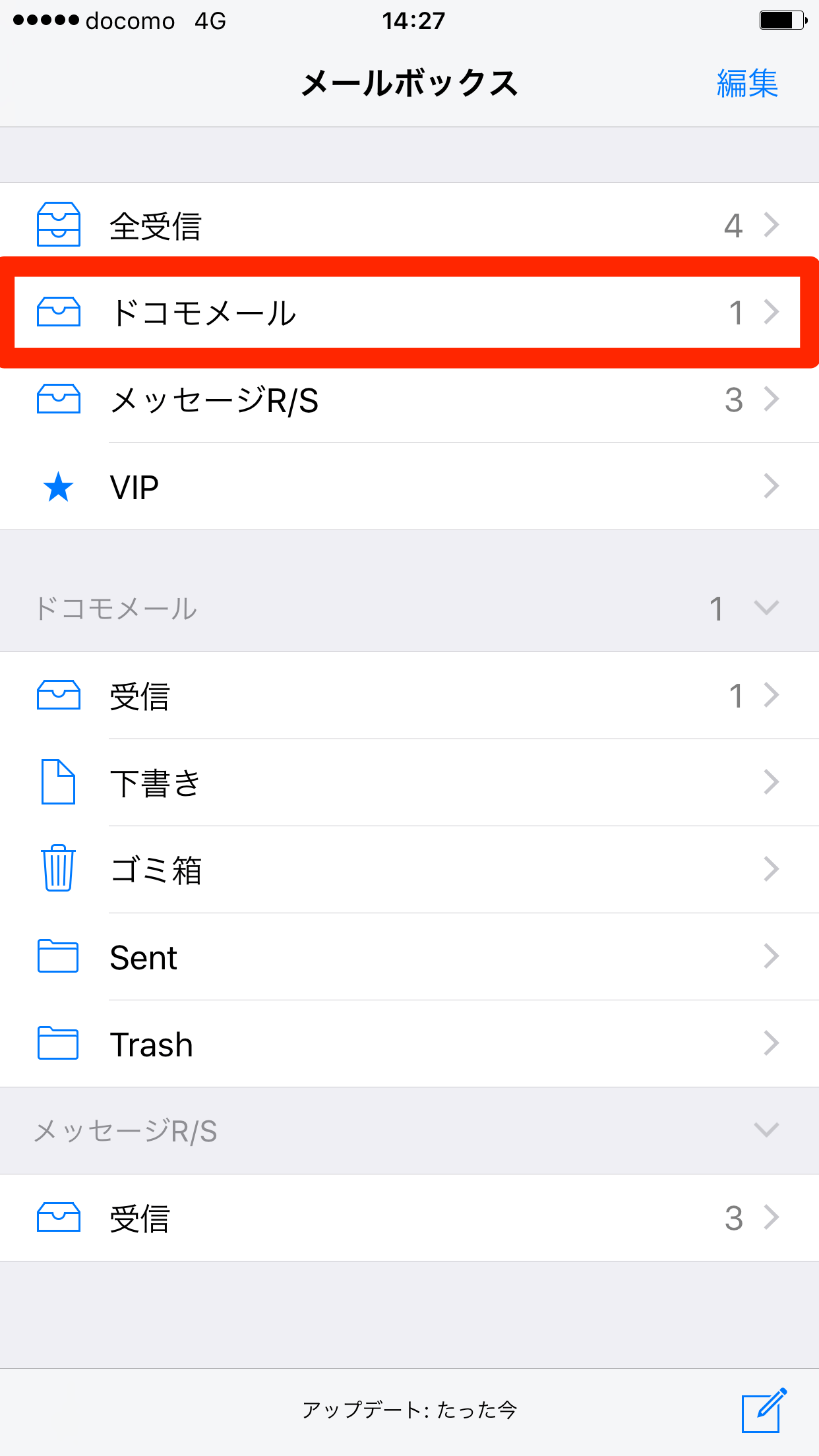
これまで問題なく使えていたドコモメールが突然使えなくなる背景には、いくつかの明確なパターンが存在します。代表的なドコモメールが届かない原因としてまず疑うべきは、端末とドコモサーバー間の認証エラーです。
iPhoneの標準メールアプリは、ドコモの専用プロファイルを介して通信を行っています。しかし、ネットワークの切り替えやセキュリティ仕様の更新によって、内部で保持しているトークン(認証情報)が無効化されるケースが目立ちます。画面上に「パスワードが正しくありません」や「サーバーへの接続に失敗しました」と表示される場合、端末側が古い認証情報でアクセスを試みている状態です。
また、ドコモメールで送信できない対処法を探す際に見落としがちなのが、モバイルデータ通信の一時的な遮断や機内モードの誤作動、さらにはストレージ容量の圧迫です。まずは通信環境と認証ステータスを冷静に見極める必要があります。
【2026年最新】ドコモメール設定手順|iPhone標準メールアプリでの初期設定とプロファイルダウンロード
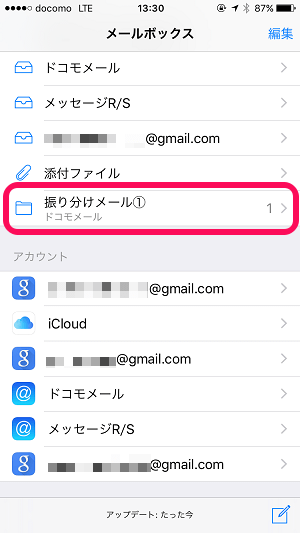
トラブル解決や新規導入において、最も確実なアプローチとなるのがドコモメールの2026年最新設定手順に基づくプロファイルの再取得です。標準メールアプリのドコモ設定は、Safari経由で公式プロファイルをインストールすることで自動的に完了します。
設定を進める際は、以下のステップを順番に実行してください。
ステップ1:Wi-Fiを必ずオフにする
画面右上のコントロールセンターからWi-Fiをオフにし、画面上部の表示が「5G」または「4G」になっていることを確認します。ドコモの回線認証(ネットワーク暗証番号による自動判別)を利用するため、この作業を怠るとエラーの原因になります。
ステップ2:My docomoからプロファイルをダウンロード
ブラウザアプリ「Safari」を開き、My docomoの設定ページへアクセスします。「設定(メール等)」メニューから「iPhoneドコモメール利用設定」へと進み、画面の指示に従ってドコモメールのプロファイルダウンロードを許可してください。
ステップ3:iPhoneの「設定」アプリでインストールを実行
ホーム画面からiPhoneの「設定」アプリを開くと、最上部に「プロファイルがダウンロード済み」と表示されます。ここをタップし、画面右上の「インストール」を選択。パスコードを入力してインストールを完了させれば、標準メールアプリ内にドコモメールのアカウントが自動生成されます。
機種変更時に失敗しない!ドコモiPhoneのメール引き継ぎと完全移行ガイド
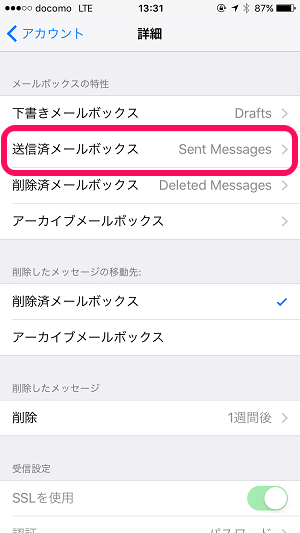
iPhoneを買い替えた際、クイックスタート機能を使ってデータ移行を行うと、一見メール設定も引き継がれたように見えます。しかし、セキュリティ保護の観点からプロファイル内部の個別暗号化情報は完全にはコピーされず、ドコモのiPhone機種変更時のメール設定でつまずくユーザーが非常に多く見られます。
機種変更時の正しい手順は、新端末に移行された「古いプロファイル」を一度綺麗に削除することから始まります。「設定」>「一般」>「VPNとデバイス管理」を開き、構成プロファイル項目にある「ドコモメール」を削除してください。
古い設定情報を残したまま上書きしようとすると、競合を起こして送受信が不安定になります。完全に削除された状態を確認した上で、前述のMy docomo経由による新規ダウンロードを行うのが、トラブルを未然に防ぐプロの鉄則です。
「IMAP専用パスワード」の落とし穴とdアカウント認証エラーの突破法
現在、NTTドコモではセキュリティ強化の一環としてパスワードレス認証(生体認証や認証アプリを用いたログイン)を推奨しています。これに伴い、従来の固定パスワードを用いたログイン方式から仕様が変わり、認証エラーに直面するケースが増加しています。
外部メールクライアントや手動設定を利用する場合、通常のdアカウントログインパスワードではなく、IMAPパスワード(ドコモiPhone専用)の発行が必要になります。WebブラウザからMy docomoにログインし、「dアカウント利用設定」項目から「IMAP専用パスワードの発行・確認」を行ってください。
もし認証画面でループしてしまう場合は、dアカウントのパスワード確認と再設定を行い、連絡先メールアドレスに届くセキュリティ通知の承認状態を再度確かめてみることをおすすめします。
メッセージR/Sが届かない・消えた時の受信設定と迷惑メール拒否解除のチェックポイント
一般のメールは受信できているのに、企業からの重要なお知らせやセキュリティ用のワンタイムパスワードが届かない場合、メッセージR/Sの受信設定や迷惑メールフィルターが影響している可能性が高いです。
メッセージR(リクエスト)およびメッセージS(スペシャル)は、通常メールとは別の管理構造を持っていますが、基本的にはドコモメールのプロファイルを正しく導入していれば同時に受信フォルダが生成されます。もしフォルダ自体が見当たらない場合は、プロファイル自体が破損しているサインです。
また、金融機関や各種Webサイトからの認証メールが届かない時は、マイドコモの「メール設定」>「迷惑メール対策」からドコモメールの迷惑メール拒否解除を実施してください。「かんたん設定」でセキュリティ強度を「強」にしていると、必要なメールまで自動ブロックされてしまうため、「指定受信リスト」に送信元ドメインを個別登録する方法が有効です。
iOSアップデート後にメールが使えない場合の緊急リセット&再設定テクニック
メジャーアップデートをはじめとするiOSアップデート後のドコモメール不具合は、Apple側の通信プロトコル仕様変更とキャリアプロファイルの整合性が崩れることで発生します。
急に「メールを取得できません」と表示された場合は、以下のリセット手順を試してください。
1. プロファイルの削除:「設定」>「一般」>「VPNとデバイス管理」からドコモメールプロファイルを削除。
2. 端末の強制再起動:音量を上げるボタン、下げるボタンを順に素早く押し、サイドボタンを長押しして電源を入れ直す。
3. Safariのキャッシュクリア:「設定」>「Safari」>「履歴とWebサイトデータを消去」を実行。
4. プロファイルの再インストール:Wi-Fiをオフにした状態で再度My docomoからダウンロードして適用。
この手順を踏むことで、iOS内部のキャッシュと通信セッションが完全にクリアされ、ほとんどの送受信トラブルが速やかに解決します。
【docomo iphone メール】に関するよくある質問(FAQ)
Q1:Wi-Fi接続のままだとプロファイルのダウンロードができないのはなぜですか?
A1:ドコモのサーバー側で「契約回線からの正当なアクセスであるか」をモバイル通信(SIM情報)経由で自動識別しているためです。セキュリティ保護の仕様上、ダウンロード時は一時的にWi-Fiをオフにして4G/5G回線で接続する必要があります。
Q2:ドコモメールを再設定すると、過去の送受信メールは消えてしまいますか?
A2:消えません。ドコモメールはクラウドサーバー上にメッセージデータが保存される「クラウド型メール」のため、プロファイルを削除・再インストールしても、正しく接続されればサーバーから過去のメールが自動的に再同期されます。
Q3:メール送信時に「送信者のアドレスが無効です」と出る場合の対処法は?
A3:メールアプリのアカウント設定内で、送信元として設定されているメールアドレスの記述に誤りがあるか、プロファイルの認証が途切れています。プロファイルの再インストールを行うか、設定内の「デフォルトアカウント」がドコモメールに正しく指定されているか確認してください。
まとめ:快適なドコモメール環境を維持するための鉄則
iPhoneにおけるドコモメールのトラブルは、一見複雑に見えても「回線認証を用いた最新プロファイルの再インストール」によって解決するケースが大半を占めています。通信技術やOSの仕様が日々アップデートされる環境だからこそ、古い設定のまま放置せず、正しい再設定フローを把握しておくことが安定利用への近道です。
機種変更やシステムアップデートの節目には、通信状態とアカウント認証のチェックを定期的に行い、ストレスのないスマートな通信環境をキープしていきましょう。 (出典: docomo iphone メール(Yahoo!ニュース))
SEOライティングとマーケティング戦略の専門家。分かりやすい解説記事で定評があります。
