キーボードの変換候補を削除する方法!誤爆・恥ずかしい履歴を完全消去
スマートフォンやパソコンで文字を入力する際、過去の入力傾向を先回りして表示してくれる「予測変換機能」。日々のタイピングを劇的に効率化してくれる一方で、思わぬ誤爆やプライバシーの漏洩につながるリスクを常に孕んでいます。人前で画面を共有した瞬間や、友人にスマホを貸した際、ふと表示された見られたくない単語に冷や汗をかいた経験を持つ人は少なくありません。
特にプライベートな検索ワードや一度きりの打ち間違い、過去のやり取りが候補の上位に居座り続ける現象は、多くのユーザーを悩ませる共通のストレスです。「不要な単語を1つだけ消したい」「一括でクリーンな状態にリセットしたい」という声に応えるべく、主要なデバイスやキーボードアプリにおける最新の削除手順と、消えない場合の根本的な対処法をわかりやすく解説します。
📌 【この記事の重要ポイントまとめ】
- 要点1:Android(Gboard)やWindows11、Simejiは不要な予測候補を「長押し」や「Deleteキー」で1つだけ個別削除できる。
- 要点2:iPhone(iOS標準キーボード)は個別削除ができない仕様のため、「変換学習のリセット」や誤学習の上書きで対処する。
- 要点3:削除しても消えない場合は「連絡先の登録名」「ユーザ辞書」「検索ブラウザのサジェスト」が原因であるケースが多い。
【2026年最新】キーボードの予測候補を1つだけ消す裏ワザと消し方
文字入力の邪魔になる候補が出てきたとき、すべての学習履歴を消してしまうと、普段よく使う便利な変換まで消滅してしまいます。そのため、まずは「邪魔な単語だけをピンポイントで削除する」アプローチが基本となります。
現在利用者が多いキーボードアプリやOSの多くは、個別削除に対応しています。例えば、Androidの標準であるGboardや人気のSimeji、PCのWindows11では、対象の候補を直接指定して消去することが可能です。作業は数秒で完了するため、誤った単語を変換確定してしまった直後にその場で消す癖をつけておくと、変換精度の低下を防げます。
一方で、端末やアプリによって「長押しで消せるもの」「ショートカットキーが必要なもの」「個別削除が構造上不可能なもの」と仕様が分かれます。自身の使っている入力環境に応じた正しい手順を押さえておくことが重要です。
スマホの誤爆を防ぐ!iPhoneの変換履歴・学習機能リセット手順

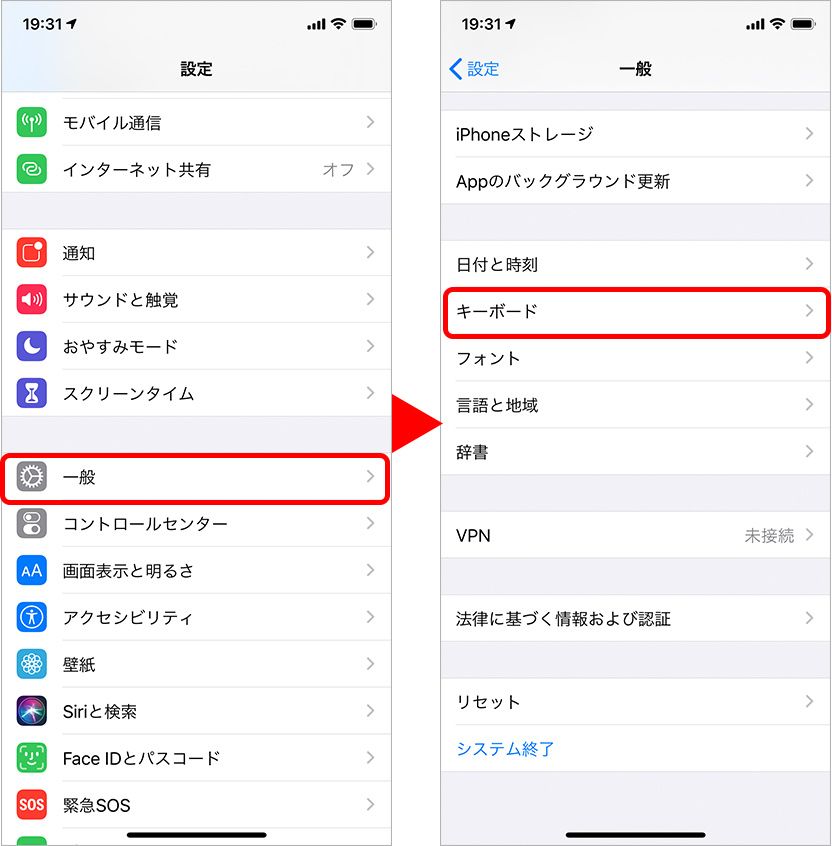
国内で圧倒的なシェアを誇るiPhoneですが、iOS標準キーボードには特定の変換候補を1つだけ選んで削除する機能が備わっていません。そのため、恥ずかしい誤変換や見られたくない文字列を消去するには、キーボードの学習履歴全体を一括初期化する必要があります。
iPhoneで変換学習をリセットする具体的な手順は以下の通りです。
1. 「設定」アプリを開き、「一般」をタップします。
2. 画面下部にある「転送またはiPhoneをリセット」を選択します。
3. 「リセット」をタップし、一覧から「キーボードの変換学習をリセット」を選択します。
4. パスコードを入力し、実行を確定します。
この操作を行っても、自身で登録した「ユーザ辞書」や連絡先データ、端末内の写真やアプリが消える心配はありません。あくまで「キーボードが自動学習した履歴」のみが工場出荷時の状態に戻ります。どうしても特定の1単語だけを隠したい場合は、同じ読みで正しい単語を意図的に何度も入力・変換確定し、学習順位を押し下げる「上書き法」も有効な現場テクニックです。
Android端末とGboard・Simejiにおける入力履歴の個別削除とリセット
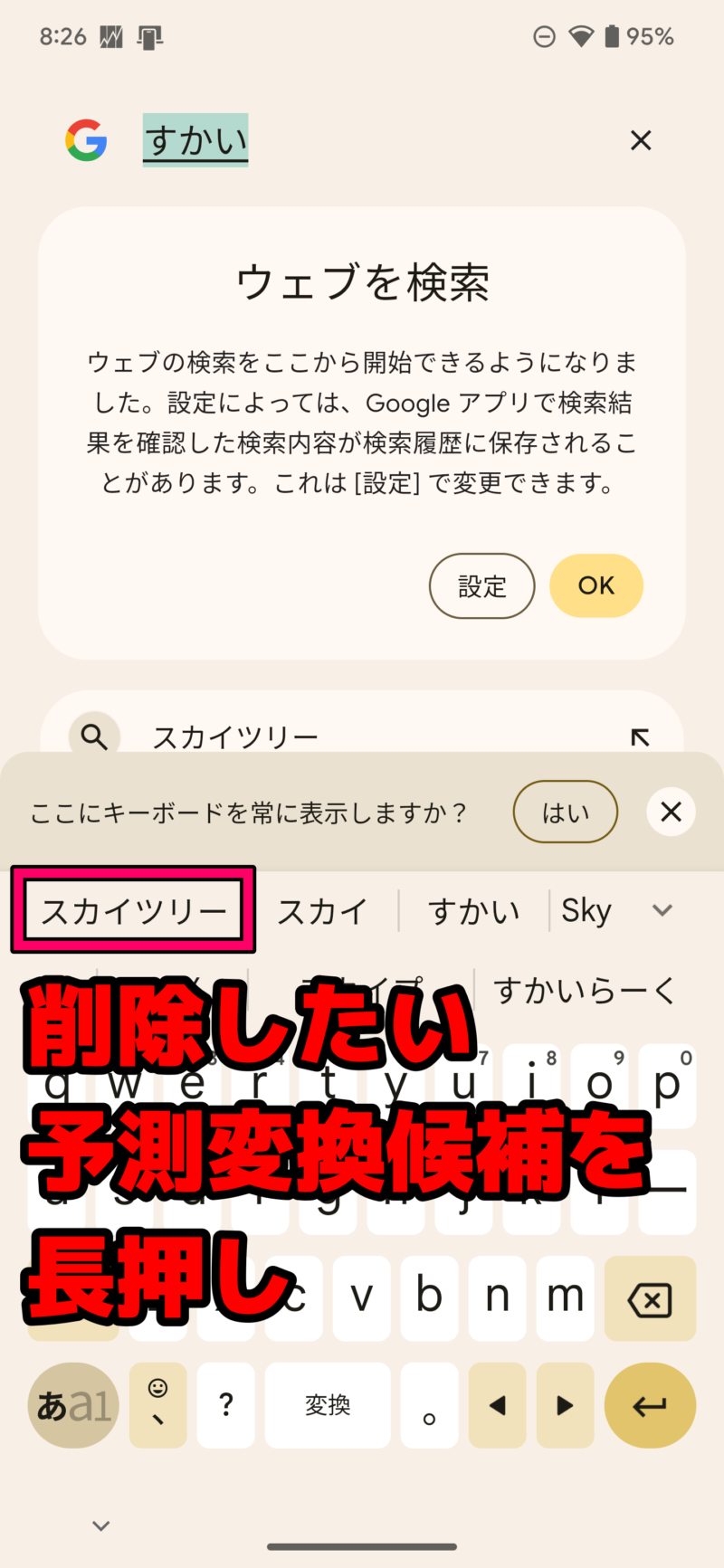
Android端末で広く使われている「Gboard」や、若年層を中心に人気の「Simeji」では、柔軟な履歴管理が可能です。誤って学習された単語を個別かつ即座に排除できます。
【Gboardで特定の予測変換を1つだけ消す手順】
文字入力中にキーボード上部の変換候補欄に不要な単語が表示されたら、その単語を「長押し」します。画面中央または上部にゴミ箱アイコン(「候補を削除」)が表示されるため、そこへドラッグ&ドロップするだけで完了です。もし全体を初期化したい場合は、端末の「設定」>「アプリ」>「Gboard」>「ストレージとキャッシュ」から「ストレージを消去」を実行します。
【Simejiでの予測変換削除手順】
Simejiの場合も同様に、変換候補バーに現れた不要な単語を長押しすることで削除ダイアログが出現し、ピンポイント消去が可能です。また、Simejiアプリ内の「設定」>「入力補助」>「学習辞書のリセット」から、蓄積された変換記録を一括クリアすることもできます。
Windows11・Macでキーボードの予測変換履歴を削除する確実な方法
ビジネスや日常作業で多用するパソコン環境でも、誤変換の蓄積は作業効率を大きく落とす要因になります。PC環境における最新の削除手順を確認しておきましょう。
【Windows11(Microsoft IME)での対処法】
文字入力中に予測変換ウィンドウが表示された際、消したい候補にマウスカーソルを合わせて右端の「×」をクリックするか、キーボードの上下キーで候補を選択して「Delete」キー(またはCtrl + Shift + D)を押すことで、その候補のみを即座に削除できます。すべての履歴を消去したい場合は、「設定」>「時刻と言語」>「日本語(言語オプション)」>「Microsoft IME(キーボードオプション)」>「学習と辞書」へ進み、「入力履歴の消去」をクリックします。
【Mac(日本語入力)での対処法】
Macの標準ライブ変換では、変換候補が表示されている状態で消したい単語をハイライトし、「Shift + Delete」キーを押すことで候補から除外できます。学習内容全体をリセットしたい場合は、「システム設定」>「キーボード」>「入力ソース(編集)」から日本語設定を開き、学習辞書の消去を実行します。
削除したのに消せない?キーボードの入力履歴が残る3大原因と解決策
「手順通りにリセットしたはずなのに、なぜか特定の名前や単語が候補に出てくる」というトラブルは非常に多く報告されています。キーボードの変換候補を削除したいのに消せない場合、単なる学習履歴以外の領域にデータが残っている可能性が極めて高いです。主な原因は次の3点に集約されます。
原因1:連絡先アプリとの自動同期
スマートフォンは、連絡帳に登録されている氏名や企業名を自動的に変換候補の最優先枠に引き上げます。過去の知人や別れた相手の名前が変換に出てくる場合、キーボードの履歴ではなく「連絡先アプリ」に連絡先が残っていることが原因です。不要な連絡先データを削除するか、キーボード設定から連絡先の参照権限をオフにすることで解決します。
原因2:ユーザ辞書に誤登録されている
過去にショートカット登録した単語や、誤操作で「辞書登録」してしまった語句は、学習履歴を何度初期化しても消えません。設定内の「ユーザ辞書(単語登録)」リストを開き、不要な項目が紛れ込んでいないか点検してください。
原因3:ブラウザの「検索候補(サジェスト)」との混同
SafariやGoogle Chromeの検索バーに入力した際に出るリストは、キーボードの変換履歴ではなく「Webブラウザの検索履歴・サジェスト」です。これを消すには、キーボードのリセットではなく、ブラウザ側の「閲覧履歴とCookieの消去」を行う必要があります。
恥ずかしい予測変換の誤爆を未然に防ぐ!2026年版プライバシー設定術
不要な候補を消した後は、今後恥ずかしい履歴を残さないための予防策を講じておくのがスマートです。現代の入力環境には、プライバシーを守るための機能が多数搭載されています。
まず有効なのが「シークレットモード(プライベートブラウズ)」の活用です。主要ブラウザのプライベートモード利用中は、多くのキーボードアプリが自動的に一時的な「学習オフ」状態へ移行し、入力内容が本体の学習辞書に記録されません。
また、GboardやSimejiなどの多機能キーボードでは、設定メニューから「入力学習そのものを無効化」するスイッチが用意されています。共用タブレットや仕事用スマートフォンなど、他人の目に触れる機会が多い端末では、あらかじめ予測学習機能をオフにしておくことで、情報漏洩や誤爆の不安を根本から断つことができます。
【キーボードの変換候補削除】に関するよくある質問(FAQ)
Q1:iPhoneで特定の予測変換を1つだけ消す方法は本当にないのですか?
A1:現在のiOS標準キーボードの仕様上、特定の予測候補のみを単体で削除する公式機能は用意されていません。ピンポイントで消去したい場合は「キーボードの変換学習をリセット」して全体をクリアするか、サードパーティ製のGboardアプリ等に切り替えて長押し削除機能を利用するのが確実です。
Q2:キーボードの学習履歴をリセットすると、登録した単語(ユーザ辞書)も消えますか?
A2:消えません。キーボードの変換学習リセットで消去されるのは「自動学習された入力パターン」のみです。ユーザーが意図して登録したユーザ辞書の単語やショートカットは保持されます。
Q3:パソコンで予測入力自体を完全に非表示にすることは可能ですか?
A3:可能です。Windows11であればIMEの設定から「予測入力」をオフに設定できます。Macでも「システム設定」のキーボード項目から「ライブ変換」のチェックを外すことで、自動補完を停止させられます。
Q4:Simejiでクラウド超変換の候補を消すことはできますか?
A4:Simejiの「クラウド超変換」はサーバー側からリアルタイムで配信されるトレンド予測のため、端末側で特定の単語だけを個別削除することはできません。不要な場合はSimejiの設定からクラウド超変換機能自体をオフにしてください。
まとめ:適切な履歴管理で安心・快適なタイピング環境を手に入れよう
キーボードの予測変換は、日々のデジタルコミュニケーションを支える便利な機能である一方、定期的なメンテナンスを怠ると予期せぬ誤変換や恥ずかしい誤爆を引き起こす要因となります。個別削除が可能なAndroid・PC環境では不要な候補をその都度消し、iPhoneでは必要に応じて学習履歴をリセットすることが、快適な入力環境を維持する秘訣です。
また、消えない候補の裏には連絡先連携やブラウザ履歴といった別の要因が潜んでいます。自身の利用環境に合わせた適切な設定を行い、プライバシーを守りながらストレスフリーな文字入力を実現しましょう。 (出典: キーボード 候補 削除(Yahoo!ニュース))
SEOライティングとマーケティング戦略の専門家。分かりやすい解説記事で定評があります。
