【2026年最新】iPhone再起動の仕方全機種まとめ!動かない時の対処法
日常のあらゆる場面で手放せないiPhoneだが、アプリの予期せぬクラッシュやシステムの高負荷により、前触れもなく画面が固まるトラブルは珍しくない。タッチパネルをいくら叩いても反応せず、通常の電源オフ操作すら受け付けなくなると、端末の故障やデータ消失を疑い、強い不安を覚えるユーザーも多い。
iPhoneの不具合に対して最も手軽かつ劇的な効果を発揮するのが「再起動」だ。本稿では、全世代のアイフォンの再起動の仕方を網羅。通常時の手順はもちろん、画面が真っ暗で操作を受け付けない緊急時の強制再起動、さらには重篤なシステムエラーから復旧させる最新のリカバリー手順まで、分かりやすく整理してお届けする。
📌 【この記事の重要ポイントまとめ】
- 要点1:Face ID搭載機は「サイド+音量ボタン長押し」、ホームボタン機は「サイドまたは上部ボタン長押し」が基本。
- 要点2:画面が完全にフリーズして動かない時は、音量上げ→下げ→サイド長押しの「強制再起動」を実行。
- 要点3:強制終了による保存済みデータの消失リスクは極めて低く、リンゴループ時はリカバリーモードで修復を図る。
【通常手順】Face ID搭載モデルとホームボタン付きモデルの再起動方法
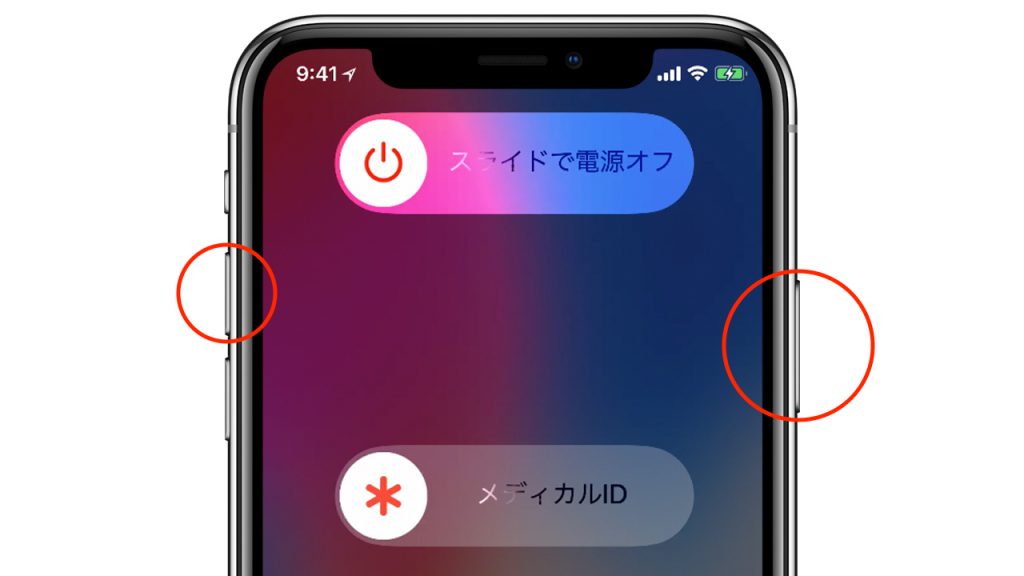
iPhoneを再起動する際の通常ルートは、本体の物理ボタンを使って一度電源を落とし、再度立ち上げる操作だ。現在利用されているモデルは大きく「Face ID搭載(ホームボタンなし)モデル」と「ホームボタン付きモデル」の2系統に分かれており、それぞれ手順が異なる。
iPhone X以降から最新のiPhone 16シリーズなどに代表されるFace ID搭載モデル再起動方法では、サイドボタンといずれか片方の音量ボタンを同時に長押しする。画面上に「スライドで電源オフ」のスライダが現れたら指を離し、スライダを右へドラッグして約30秒待つ。完全に電源が切れた後、Appleロゴが表示されるまでサイドボタンを長押しすれば再起動が完了する。
一方、iPhone SE(第2・第3世代)やiPhone 8以前のホームボタン付きiPhone再起動手順は、本体右側のサイドボタン(iPhone SE第1世代やiPhone 5s以前は本体上部のトップボタン)のみを長押しするシンプルな設計だ。現れたスライダをスワイプして電源を切り、再度ボタンを長押しして電源を投入する。
また、物理ボタンの摩耗を防ぎたい場合やボタンが故障しているケースでは、アクセシビリティ機能であるAssistiveTouchで再起動を行う手法も実用的だ。「設定」>「アクセシビリティ」>「タッチ」>「AssistiveTouch」をオンにし、画面上のオンスクリーンメニューから「再起動」を選択すれば、物理ボタンに一切触れることなく本体をリフレッシュできる。
【画面フリーズ・真っ暗】iPhone電源が切れない時の「強制再起動」完全ガイド
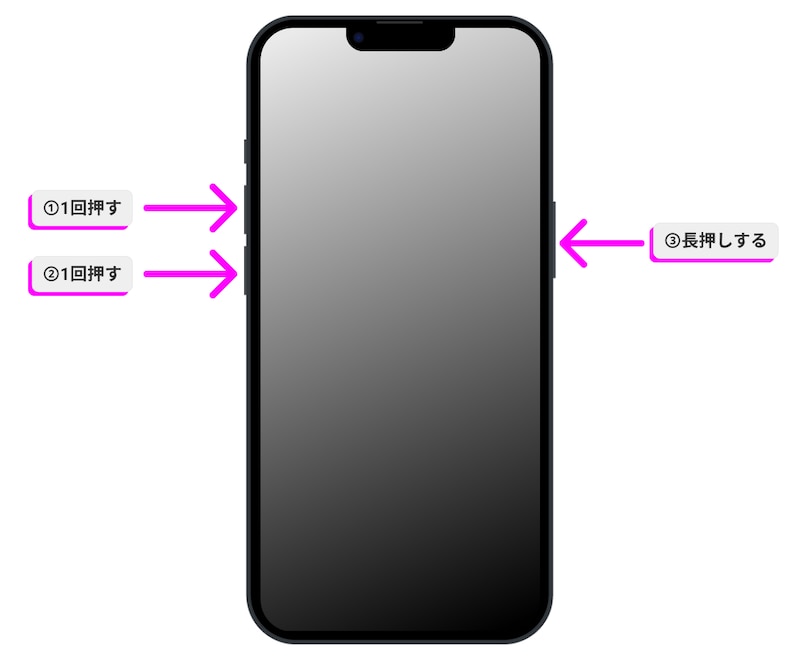
画面がフリーズしてタッチ操作が効かない、あるいは「スライドで電源オフ」のバーすら表示されない緊急事態において役立つのが、ハードウェアレベルで電源を遮断・再投入するiPhone強制再起動だ。
iPhone電源切れない画面真っ暗な状態に陥った場合、以下のステップを素早く正確に入力することで、iPhoneフリーズ動かない対処法としてシステムを立ち上げ直すことができる。
【Face ID搭載モデル/iPhone 8/iPhone SE(第2・第3世代)の手順】
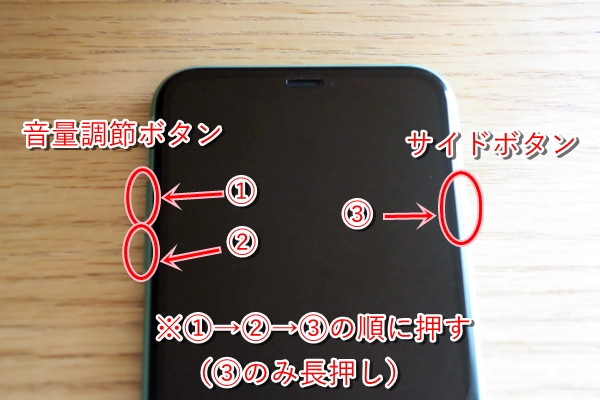
1. 「音量を上げるボタン」を押して、すぐに指を離す。
2. 「音量を下げるボタン」を押して、すぐに指を離す。
3. 画面にAppleロゴが表示されるまで「サイドボタン」を長押しし続ける(通常10秒〜15秒程度)。
この一連の流れはリズムよく行うことがポイントだ。サイドボタンを押し続ける際、画面が一瞬真っ暗になっても指を離さず、白いリンゴマークが現れるまで押し続ける必要がある。
なお、iPhone 7およびiPhone 7 Plusでは「音量を下げるボタン」と「サイドボタン」を同時に長押し、iPhone 6s以前では「ホームボタン」と「トップボタン(またはサイドボタン)」を同時に長押しすることで強制再起動が作動する。
「強制終了でデータは消える?」気になるリスクと安全な実行タイミング
画面が固まった際に「強制的に電源を切ると、写真やLINEの履歴が消えてしまうのではないか」と躊躇する声は根強い。だが、実情としてiPhone強制終了データ消えるかという不安に対しては、基本的に「保存済みのデータが消滅することはない」と断言できる。
iPhoneの内部ストレージ(フラッシュメモリ)にすでに書き込まれている写真、連絡先、アプリデータ、ダウンロード済みファイルは、電源が強制遮断されてもそのまま保持される。失われる可能性があるのは、まさにフリーズした瞬間に編集・作成中だった「未保存のデータ」(下書き途中のメールやメモ、ゲームのプレイ途中データなど)に限られる。
ただし、iOSのシステムアップデート実行中にプログレスバーが表示されている段階で強制終了を行うと、システムファイルが破損するリスクがある。画面がフリーズしたと感じても、まずは1分ほど様子を見て、バックグラウンド処理の完了を待ってから実行するのが賢明だ。
なぜ固まる?iPhoneが再起動できない理由と背後に潜む真相
そもそも、なぜiPhoneは突如としてフリーズしたり、通常の再起動を受け付けなくなったりするのか。iPhone再起動できない理由と真相を探ると、複数の技術的要因が絡み合っている。
主たる原因の一つが、ストレージ空き容量の枯渇だ。iOSは動作中、一時ファイルを仮想メモリ領域に頻繁に読み書きしている。ストレージの空き容量が数GB未満まで圧迫されると、メモリのスワップ処理が追いつかなくなり、オペレーティングシステム全体がデッドロック状態に陥る。
さらに、特定のサードパーティ製アプリがメモリリーク(メモリの不正占有)を引き起こしているケースや、バッテリーの経年劣化による電圧低下、夏季の直射日光や高負荷処理による内部チップのオーバーヒートも主要因だ。2026年最新iPhone不具合解消法としては、ストレージを最低でも10GB以上常に空けておくこと、長期間放置したアプリのタスクキル、定期的なキャッシュクリアが予防策として極めて有効に機能する。
リンゴループや重度エラーから生還する「リカバリーモード」設定手順
強制再起動を試みてもAppleロゴが点滅し続け、一向にホーム画面に進まない現象は「リンゴループ」と呼ばれる。深刻なシステム破損が疑われる場面であり、iPhoneリンゴループ直し方の決定打となるのが、PCを用いた復旧作業だ。
この状態から生還するためには、公式のリカバリーモード設定手順を踏む必要がある。
【リカバリーモード突入と修復の流れ】
1. Mac(Finder)またはWindows PC(Apple Devicesアプリ / iTunes)を起動し、LightningまたはUSB-CケーブルでiPhoneを接続する。
2. 強制再起動と同じコマンド(音量上→音量下→サイド長押し)を実行する。
3. Appleロゴが表示されてもサイドボタンを離さず、画面に「パソコンとケーブルのアイコン」が表示されるまで長押しを継続する。
4. PC側の画面に「アップデート」または「復元」の選択肢が表示される。
ここでまず選択すべきは「アップデート」だ。iOSのシステム領域のみを上書き再インストールするため、個人データを保持したまま復旧できる確率が高い。それでも改善しない場合の最終手段が「復元(初期化)」となるため、万が一に備えた日常的なiCloudバックアップの重要性が浮き彫りになる。
【アイフォンの再起動の仕方】に関するよくある質問(FAQ)
Q1:サイドボタンを押しても画面が真っ暗なままで、再起動の兆候すらありません。
A1:バッテリーが完全放電しているか、給電系統のトラブルが考えられます。まずは純正またはMFi認証済みの充電器とケーブルを使い、30分以上充電を行ってください。その後、充電ケーブルを接続したまま強制再起動のコマンドを試行してください。
Q2:再起動後、すぐにまた動作が重くなったり熱を持ったりします。
A2:バックグラウンドで特定のアプリが暴走しているか、ストレージ容量が極端に不足している兆候です。「設定」>「一般」>「iPhoneストレージ」から不要なデータを削除し、直近で追加した不審なアプリをアンインストールしてください。
Q3:画面が割れていてタッチ操作が効きません。電源を切る方法はありますか?
A3:タッチパネルが反応しない場合でも、各機種に応じた「強制再起動」の物理ボタン操作を行えば、電源のオフ・オンが可能です。そのまま修理に出すために完全に電源を落としたい場合は、強制再起動で画面が暗転した瞬間にすべてのボタンから指を離すと、電源が切れた状態を維持できる場合があります。
まとめ:焦らず正しい手順で快適なiPhone環境を取り戻そう
日常のインフラとして機能するiPhoneだからこそ、突然のフリーズやブラックアウトに見舞われるとパニックに陥りやすい。しかし、構造を正しく理解していれば、大半の軽微なトラブルは通常再起動や強制終了のコマンドだけで即座に解決へと導ける。
ハードウェアに過度な負担をかけず、大切なデータを守るためにも、自身の所持しているモデルに適した手順を把握しておくことが肝要だ。日常的なストレージ管理とバックアップを怠らず、万が一の不具合時にも冷静に対処できる体制を整えておきたい。 (出典: アイフォン 再 起動 仕方(Yahoo!ニュース))
SEOライティングとマーケティング戦略の専門家。分かりやすい解説記事で定評があります。
