【2026最新】CDをスマホに取り込む方法!PCなし・無料手順を解説
定額制音楽ストリーミングサービスが主流となった現在でも、アイドルの初回限定盤特典やライブ会場限定CD、同人音楽、そしてサブスク未解禁アーティストの貴重な音源など、CDでしか聴けない名盤は依然として数多く存在します。「棚に眠っているお気に入りのCDをiPhoneやAndroidで持ち歩きたいけれど、パソコンを開くのが億劫」「そもそも家にパソコンがない」と悩んでいる方も多いのではないでしょうか。
現在、CD音源のスマホ転送環境は劇的な進化を遂げています。パソコンを一切使わずにスマホと直接ワイヤレス接続して数分で取り込める専用機器から、PCを使った完全無料の王道ルートまで、選択肢は多彩です。本稿では、手持ちのCD資産をスマホで快適に楽しむための具体的な手順や音質設定の落とし穴、トラブル解決法までを分かりやすく整理してお届けします。
📌 【この記事の重要ポイントまとめ】
- 要点1:パソコンなしで取り込むなら「CDレコ」や「ラクレコ」などのWi-Fi・ケーブル直結型CDレコーダーが最短かつ快適。
- 要点2:PCをお持ちなら、Windows/Macの標準機能や無料アプリを活用することで追加コストゼロで転送可能。
- 要点3:取り込み時の音質設定は「AAC 256kbps/320kbps」が最適解であり、スマホの空き容量と用途に応じた形式選びが失敗を防ぐ鍵。
【PCなしで完結】スマホ用CDレコーダーが選ばれる理由と使い方
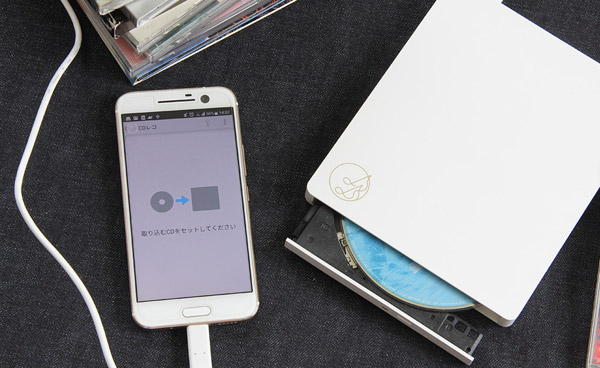
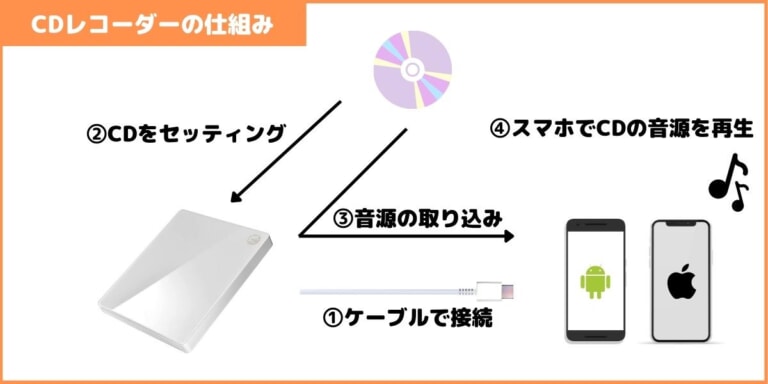
自宅にパソコンがない、あるいは起動するのが面倒というユーザーの間でスタンダードとなっているのが、CDをスマホに取り込む方法としてパソコンなしで完結する専用CDレコーダーの導入です。スマートフォンのUSB Type-C端子への統一が進んだこともあり、接続の手軽さと転送速度は以前にも増して向上しています。
特に需要が高いのは、サブスク未解禁CDのスマホ再生手順をシンプルにしたい音楽ファンや声優・アイドルファンの層です。専用レコーダーは、CDをセットして専用アプリの「録音開始」ボタンをタップするだけで、アルバム1枚分(約60分)の楽曲データをわずか3〜5分程度でスマホ本体へ直接保存してくれます。
主な接続方式は「Wi-Fi接続型」と「有線ケーブル接続型」の2種類です。Wi-Fi接続型CDレコーダーの使い方は非常にスマートで、レコーダー本体から発信される専用Wi-Fiにスマホを接続し、アプリ上で取り込み操作を行うだけ。ケーブルの取り回しが不要なため、部屋のどこにいても手軽に取り込み作業が進められます。
徹底比較!「CDレコ」と「ラクレコ」の違いと評判・選び方
スマホ用CDドライブ市場において、圧倒的なシェアを誇るのがアイ・オー・データ機器の「CDレコ」シリーズと、バッファローの「ラクレコ」シリーズです。2026年最新のCD取り込み機器比較を行う上で、この2大ブランドの特徴と評判の違いを押さえておくことは欠かせません。
CDレコとラクレコの違い・評判を項目別に整理すると、以下の傾向が明確になります。
- CDレコ(アイ・オー・データ機器):音楽プレイヤーとしての多機能性が強み。歌詞表示機能やアーティストのニュース・SNS情報連携、CD作成機能(書き出し)など、音楽をとことん楽しむためのギミックが豊富。
- ラクレコ(バッファロー):アプリの操作画面がシンプルで初心者でも直感的に扱いやすい設計。DVD再生に対応した上位モデルやmicroSDカード直接保存モデルなど、バリエーションの広さが好評。
機能の豊富さや音楽情報との連携を重視するならCDレコ、機械操作に不慣れでシンプルな操作性を最優先するならラクレコを選ぶのが失敗しない判断基準となります。
【完全無料】パソコンからスマホへ音楽を転送する王道手順
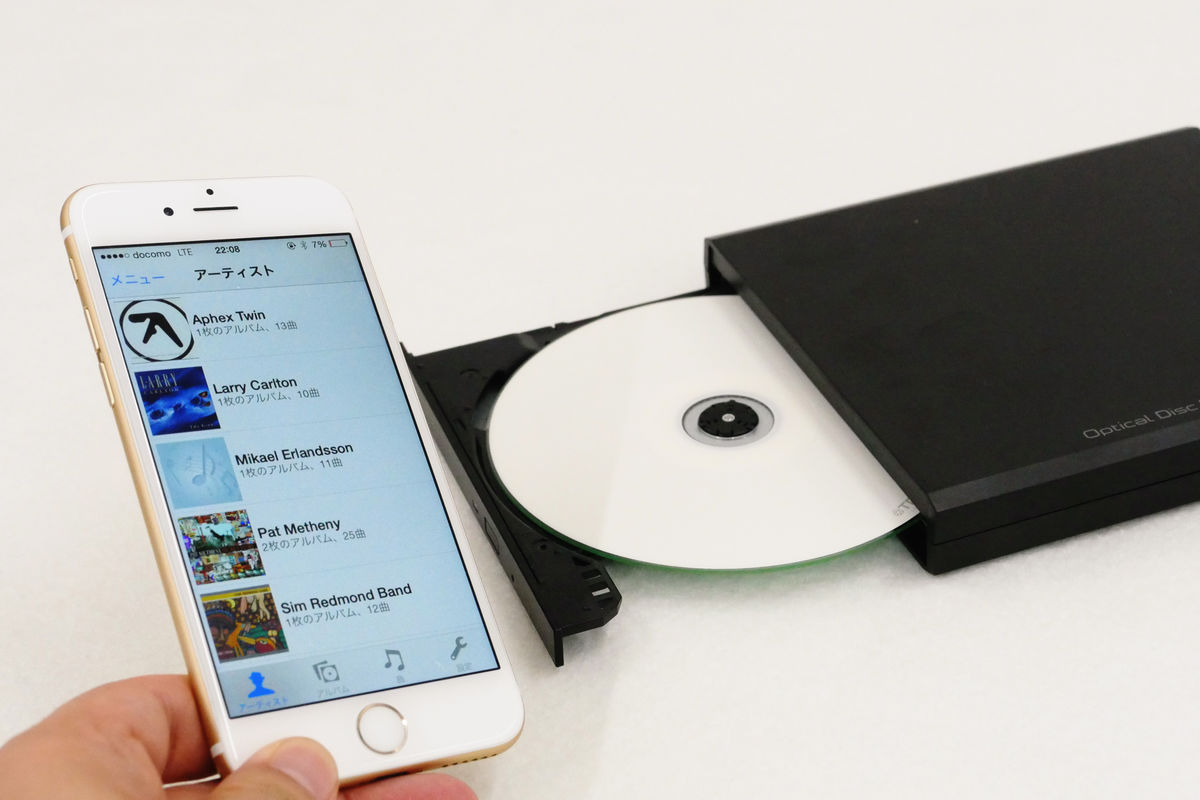
すでにパソコンを所有している場合は、外部機器を新たに買い足すことなく、iPhoneにCDを取り込む無料の方法およびAndroidへの無料転送が実現できます。
まずiPhoneの場合、Windows環境では「Apple Devices」アプリや従来のiTunes、Mac環境では「ミュージック」アプリを利用します。PCの内蔵ドライブまたは外付けドライブにCDをセットし、高音質AACフォーマットでパソコンへインポート後、LightningまたはUSB-CケーブルでiPhoneと同期するだけで完了します。
一方、Android端末の場合はさらに自由度が高く、iTunesを使わずにCDを取り込む手順が確立されています。PCの標準機能(Windows Media Playerなど)でCDをMP3またはFLACとしてリッピングし、USBケーブルでスマホをPCに接続して「内部ストレージのMusicフォルダ」へドラッグ&ドロップするだけで移行可能です。
再生環境には、Google Playで入手できるAndroid CD取り込みおすすめアプリ(「Poweramp」「VLC for Android」「Musicolet」など)を導入すれば、ハイレゾ再生やイコライザー調整も含めて快適なリスニング環境が無料で整います。
外付けCDドライブ直接接続ケーブルの選び方と注意点
「一般的なPC用外付けCD/DVDドライブを、OTG変換ケーブルでスマホに直接挿せば安上がりなのでは?」と考える方もいるはずです。しかし、この方法にはハードウェア上の大きな注意点が存在します。
CDドライブ直接接続ケーブルの選び方において最も重要なのは、給電能力(バスパワー問題)のクリアです。一般的なポータブルCDドライブはPCからの電力供給を前提として設計されているため、スマホからの給電だけでは電力不足に陥り、ディスクが回転しないか、読み取りエラーが頻発します。
もしPC用ドライブをスマホに直結したい場合は、外部電源(ACアダプターやモバイルバッテリー)から給電できる「二股の給電対応OTGケーブル」を選び、さらにAndroid端末側でドライブを認識できる特定のリッピング対応アプリを導入する必要があります。相性問題が発生しやすいため、手軽さを求めるなら最初からスマホ専用のレコーダーを用意するのが無難です。
知っておくべき音質設定の落とし穴!FLAC・AAC・ALACの最適解
CDからスマホへデータを取り込む際、多くの人が見落としがちなのがCD音源のスマホ取り込み時の音質設定です。初期設定のまま取り込んでしまい、「思ったより音がこもっている」「あっという間にスマホの容量が圧迫された」といった後悔の声が後を絶ちません。
取り込み形式は主に以下の3つに大別されます。
- AAC 256kbps / 320kbps(非可逆圧縮):音質とファイルサイズのバランスが最も優れた推奨設定。人間の耳ではCD原音とほぼ区別がつかないクオリティを保ちつつ、容量を1曲あたり約5〜8MB程度に抑えられます。
- FLAC / ALAC(可逆圧縮・ロスレス):CDの音声データを一切劣化させずに完全な状態で保存する形式(iPhoneはALAC、AndroidはFLACが扱いやすい)。音質は最高峰ですが、ファイルサイズは1曲あたり30〜50MB程度と大きくなります。
- MP3 128kbps:容量は節約できますが、高音域の伸びが失われやすく、現代の高解像度イヤホンでは粗が目立つため避けるのが賢明です。
スマホのストレージ容量が128GB以下の場合はAAC 256kbps、256GB以上の余裕があり有線イヤホンや高音質DACでじっくり鑑賞したい場合はFLAC / ALACを選択するのがベストな判断となります。
CDをスマホに取り込めない!エラー発生時の原因と即効対処法
作業中にディスクが読み込めなかったり、途中で停止してしまったりするケースがあります。CDをスマホに取り込めない原因と対処法を把握しておけば、トラブル時にも慌てず対処が可能です。
主な原因と対策は以下の通りです。
- ディスクの汚れ・微細な傷:読み取りエラーの最大の原因です。メガネ拭きなどの柔らかい布で、ディスクの中心から外側へ向けて放射状に優しく拭き取ってください。
- 楽曲情報(Gracenote)が取得できない:発売直後の新譜や同人CDの場合、データベースに情報が未登録な場合があります。その際は手動でタイトルやアーティスト名を入力するか、アルバム発売から数日置いて再試行すると自動取得できるようになります。
- Wi-Fi接続の切断・干渉:Wi-Fi型レコーダーを使用している際、電子レンジやBluetooth機器の干渉で接続が途切れることがあります。取り込み中はレコーダーのすぐそばにスマホを置き、周波数を5GHz帯に切り替える(対応機の場合)と安定します。
- スマホのストレージ空き容量不足:取り込み処理中には一時ファイルが生成されるため、最低でも2〜3GB以上の空き容量を確保しておく必要があります。
【CDをスマホに取り込む方法】に関するよくある質問(FAQ)
Q1:CDレコやラクレコを使う場合、パソコンは本当に1台も持っていなくて大丈夫ですか?
A1:はい、初期設定からCDの読み込み、スマホへの保存、楽曲情報の自動取得まで、すべての操作がスマホとレコーダー本体のみで完結します。パソコンは一切不要です。
Q2:取り込んだ楽曲は、普段使っているApple MusicやSpotifyのアプリで一緒に聴けますか?
A2:iPhoneの場合、PC経由で取り込んだ曲は標準の「ミュージック」アプリでApple Musicのライブラリと統合して聴くことが可能です。CDレコやラクレコを使って取り込んだ楽曲は、基本的にそれぞれの専用アプリ内での再生となりますが、設定や転送機能によって標準プレイヤーへ共有できる場合もあります。
Q3:曲名やアルバムのジャケット写真は手動で入力しなければなりませんか?
A3:インターネットに接続されている状態であれば、国内最大手データベース(Gracenote等)から曲名、アーティスト名、アルバム名、ジャケット画像が自動で取得・反映されます。
まとめ:手持ちのCD資産をスマホで快適に楽しむために
ストリーミング全盛の現代だからこそ、フィジカルなCDにしか収録されていない限定音源や未配信のボーナストラックには特別な価値があります。パソコンを持たない方や作業時間を短縮したい方は「CDレコ」や「ラクレコ」といったスマホ専用レコーダーを活用し、コストをかけずに手元にある機材で済ませたい方はPC経由の無料取り込みルートを選択するのが賢いアプローチです。
用途や所持デバイスに合わせて適切な取り込み手順と音質設定を選び、大切な音楽ライブラリをいつでも手元のスマートフォンでお楽しみください。 (出典: cd を スマホ に 取り込む 方法(Yahoo!ニュース))
SEOライティングとマーケティング戦略の専門家。分かりやすい解説記事で定評があります。
