Wordの行間が狭くならない原因は?今すぐ詰める裏ワザと対処法
Wordで企画書や提出書類を作成している際、行間を「1.0行」に設定したはずなのに、なぜか行間が異常に広がって不格好になってしまった経験はないでしょうか。文字サイズを少し大きくした途端にスカスカの余白が生まれたり、箇条書きの行間が開きすぎたりと、意図しないレイアウト崩れは多くのビジネスパーソンを悩ませる代表的なトラブルです。
直感的な操作が効かないように思えるWordの行間問題ですが、実はその9割以上がWord特有の内部仕様に起因しています。仕組みさえ押さえれば、わずか数クリックでミリ単位の美しいレイアウトに整えることが可能です。本稿では、行間が狭くならない根本的な理由と即効性のある解除ワザ、さらに実務で役立つ段落調整のテクニックを網羅して解説します。
📌 【この記事の重要ポイントまとめ】
- 要点1:行間が狭くならない最大の元凶は、自動で余白を広げてしまう「行グリッド線」の設定にある。
- 要点2:「行グリッド線に合わせる」の解除と、行間の「固定値」指定を組み合わせれば確実に行間を詰められる。
- 要点3:箇条書きや表内の余白、Shift+Enter改行などの小技を使い分けることで、文書の見栄えは劇的に向上する。
【なぜ?】Wordの行間が狭くならない決定的な原因と「行グリッド線」の罠

Wordで文字サイズを10.5pt(標準)から12ptや14ptへと拡大した瞬間、行間が突如として2倍近くに広がってしまう現象が頻発します。「行と段落の間隔」メニューから「1.0」を選んでも全く狭くならないため、不具合を疑う方も少なくありません。
このトラブルを引き起こす決定的な原因は、ページ全体に引かれている見えない罫線である「行グリッド線」です。
Wordには、原稿用紙のように行の位置を等間隔で揃える「行グリッド線に合わせて配置する」という初期機能が備わっています。フォントサイズが標準の枠内に収まっている間は1行分のスペースに配置されますが、文字サイズが枠(標準では10.5pt前後)をわずかでも超えると、Wordは「1行には入り切らない」と判断し、自動的に2行分のスペース(グリッド2本分)を割り当ててしまうのです。
この勝手な2行跨ぎをストップさせる手順は極めてシンプルです。
【行グリッド線の合わせる設定を解除する手順】
- 行間を詰めたいテキストの範囲を選択する。
- 「ホーム」タブの「段落」グループ右下にある小さな矢印(段落の設定ダイアログボックス起動ツール)をクリックする。
- 「インデントと行間隔」タブを開く。
- 画面下部にある「1ページの行数を指定時に文字を行グリッド線に合わせる」のチェックを外す。
- 「OK」をクリックする。
このチェックを外すだけで、文字サイズに応じた自然で締まりのある行間へと瞬時にリセットされます。
【基本ワザ】段落前後のスペース削除と行間「固定値」指定の完全マスター
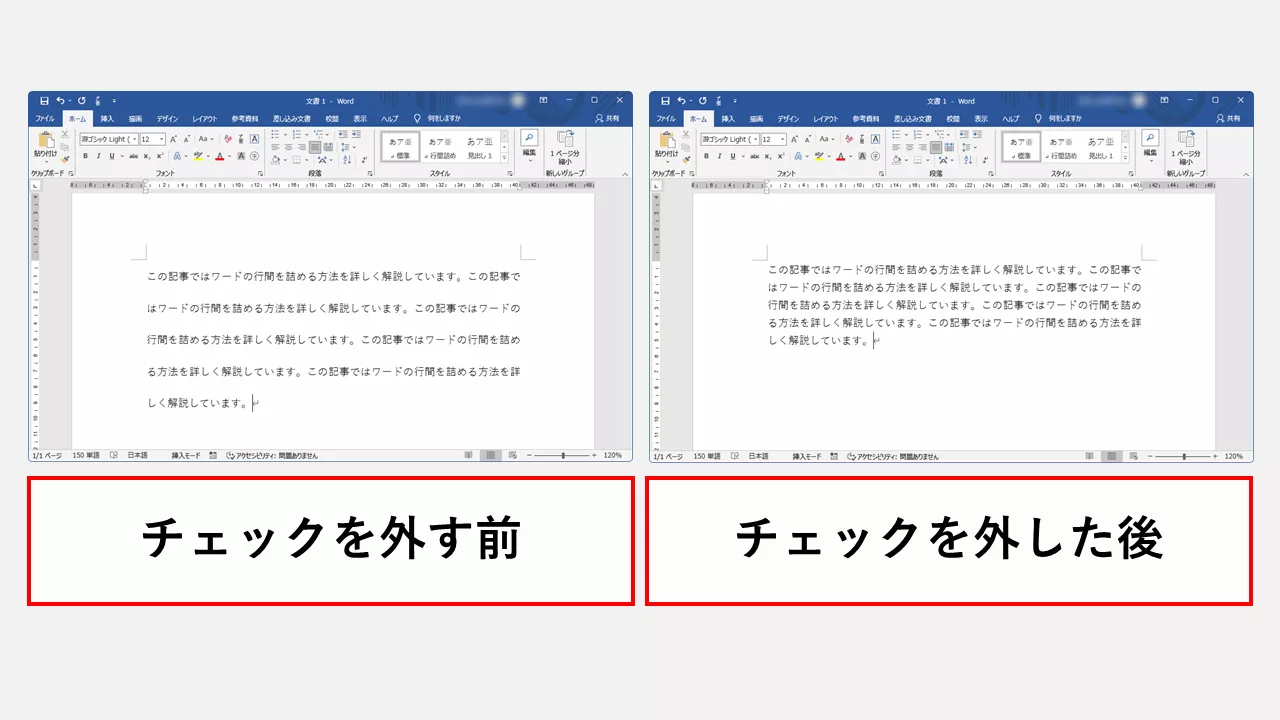
行グリッド線を解除してもまだ余白が気になる場合、段落の上下に隠れた余白が入っているか、行送りの計算方法が最適化されていない可能性があります。
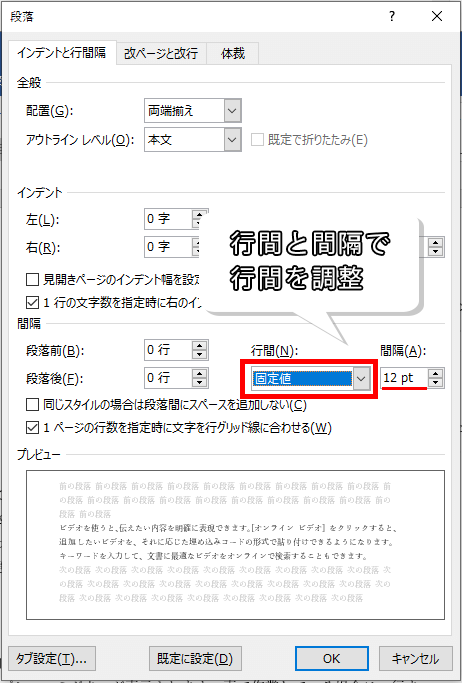
まず疑うべきは段落前後のスペースです。Wordでは見出しや段落の区切りを強調するため、標準設定で「段落後:8pt」などのスペースが自動付与されているケースがあります。「段落の設定」ダイアログにある「間隔」項目を確認し、「段落前」「段落後」の数値をそれぞれ「0行(または0pt)」に変更してください。
さらに、自由自在に行送りの幅をコントロールしたい時に必須となるのが行間の「固定値」指定です。
通常、Wordの行間設定には「1行」「1.5行」「複数行」といった相対的な単位が使われますが、「固定値」を選ぶと行送りをポイント(pt)単位で直接数値指定できます。
【固定値設定の目安と注意点】
設定方法は、「段落の設定」ダイアログ内の「行間」プルダウンから「固定値」を選択し、右隣の「間隔」に希望の数値を入力します。
- 本文用(フォント10.5ptの場合):間隔を「15pt~17pt」に設定すると、読みやすく引き締まった紙面になります。
- 見出し用(フォント14ptの場合):間隔を「18pt~20pt」程度に設定します。
注意点として、フォントサイズよりも小さい数値を指定すると文字の上下が欠けて表示されてしまいます。必ず「使用しているフォントサイズ + 4~6pt程度」を目安に設定するのが、視認性を損なわずに密度を高めるコツです。
【時短テク】1行だけ行間を詰める裏ワザと「Shift+Enter」改行術
文書全体ではなく「タイトルとサブタイトルの間だけ」「注釈の1行だけ」を行間ゼロでぴったり近づけたい場面もあります。その際、通常の改行(Enter)を使うと段落が分かれてしまい、不要な段落間スペースが発生します。
ここで重宝するのが、「Shift + Enter」による段落内改行(任意指定の行区切り)です。
キーボードの「Shiftキー」を押しながら「Enterキー」を押すと、画面上には下向きの矢印記号(↓)が表示されます。これは「段落を分けずに次の行へ送る」という命令になるため、段落前後に設定された余白の影響を一切受けず、最小限の行間で次の行を配置できます。
あわせて覚えておきたいのが、キーボードだけで行間を切り替えるショートカットキーです。対象行を選択した状態で以下のキーを押すだけで、瞬時に行間を変更できます。
- 「Ctrl」+「1」:行間を「1行」にする
- 「Ctrl」+「2」:行間を「2行」にする
- 「Ctrl」+「5」:行間を「1.5行」にする
- 「Ctrl」+「0(ゼロ)」:選択した段落の前のスペース(12pt)を追加/削除する
マウス操作でメニューを何度も開く手間を省けるため、大量のテキストを素早く整形する際に絶大な威力を発揮します。
【応用編】箇条書き・表(テーブル)の行間が空きすぎる場合のピンポイント修正法
ビジネス文書で多用される「箇条書き」や「表組み」も、行間のトラブルが発生しやすい要注意ポイントです。
箇条書きの行間をスッキリ詰める設定
箇条書きを作成すると、項目同士の隙間が広くなりすぎて全体のバランスが崩れることがあります。項目同士をキュッとまとめたい時は、箇条書き全体を選択して段落ダイアログを開き、「同じスタイルの段落間にはスペースを追加しない」にチェックを入れてください。これだけで、項目間の無駄な余白が一掃され、一体感のある箇条書きに仕上がります。
表(テーブル)のセル内で行間を詰める設定
表のセルに入力した文字の上下に不自然な隙間ができ、セルの縦幅を狭められないトラブルもよく見られます。この場合は2箇所の設定を見直します。
- セルの余白をゼロにする:表全体を選択して右クリックし、「表のプロパティ」>「セル」タブ>「オプション」をクリック。「表全体と同じ設定」のチェックを外し、上下の余白を「0mm」に設定します。
- セル内の段落設定を変更する:セル内の文字を選択し、段落設定で「行グリッド線に合わせる」のチェックを外し、行間を「固定値」または「1行」に設定します。
この2点を適用することで、名刺サイズやタイトな一覧表でもセルの高さを極限までコンパクトに収められます。
【全体調整】ページ設定から「1ページの行数」を指定してレイアウトを整える
特定の段落を個別にいじるのではなく、「全ページにわたって均一で美しい行送りを保ちたい」「指定のページ数にきれいに収めたい」という場合は、大元のページ設定を見直すのが正攻法です。
「レイアウト」タブにある「ページ設定」グループ右下の矢印をクリックし、「文字数と行数」タブを開きます。
ここで文字数と行数の指定方法を「行数だけを指定する」または「文字数と行数を指定する」に変更し、1ページあたりの行数を「36行」や「40行」など希望の数値に設定します。すると、右側の「行送り」のポイント数が自動連動して変動し、文書全体の基準となる行間バランスを一括コントロールできます。
公的文書や論文、規定フォーマットが決まっている報告書などを作成する際は、個別の段落設定を行う前にこのページ設定を済ませておくことが、作業の二度手間を防ぐ鉄則です。
【Wordの行間を詰める方法】に関するよくある質問(FAQ)
Q1:行間を「固定値」に設定したら、文字の上半分が消えてしまいました。修復方法は?
A1:固定値の間隔(pt数)が、フォントサイズよりも小さく設定されていることが原因です。例えばフォントサイズが14ptなのに固定値を12ptに指定すると文字が欠けてしまいます。文字サイズより「3~6pt程度大きい数値」を目安に固定値のpt数を増やしてください。
Q2:ほかの人が作成したファイルを開くと行間が崩れてしまいます。なぜですか?
A2:作成者のPCと閲覧者のPCでインストールされているフォント環境が異なると、代替フォントが適用されて行グリッド線との兼ね合いで行間が広がることがあります。行グリッド線の解除を行うか、フォントを「游明朝」や「游ゴシック」などの標準フォントで統一することで解消します。
Q3:Word Online(ブラウザ版)でも行グリッド線の解除は可能ですか?
A3:ブラウザ版のWord Onlineは一部の高度な段落設定が制限されており、行グリッド線の詳細な解除設定はデスクトップ版アプリでのみ完全対応しています。細かなレイアウト調整が必要な書類は、デスクトップアプリ版のWordで編集することをおすすめします。
まとめ:行間の仕組みを理解して美しいビジネス文書を手早く仕上げよう
Wordの行間が思い通りに狭くならない根本的な原因は、初期状態で有効になっている「行グリッド線」の干渉にあります。思い通りの配置にするためのアプローチは以下の3ステップです。
- まずは段落設定で「行グリッド線に合わせる」のチェックを外す。
- 段落前後の余白を「0」にし、必要に応じて行間を「固定値」で指定する。
- 箇条書きや表、改行方法(Shift+Enter)を使い分けて局所的な余白を整える。
文書の第一印象は、フォント選びだけでなく適切な「余白と行間」のコントロールによって決まります。一度手順をマスターしてしまえば、レイアウト調整に無駄な時間を取られることはなくなります。手元にある文書の行間を早速見直し、読みやすく洗練された書類作りに役立ててみてください。 (出典: word 行間 を 詰める(Yahoo!ニュース))
情報を整理して届けることが得意なWebディレクター。ユーザー視点に立った記事作成を目指しています。
