【2026年最新】LINE画面共有のやり方とできない原因・解決策まとめ
友人とのお買い物相談や旅行の計画、家族へのスマホ操作レクチャーからビジネスの簡易ミーティングまで、日常のあらゆる場面で活用されているLINEの「画面共有」機能。自分の端末に映っている画面を通話相手にそのままリアルタイムで見せられる極めて便利なツールですが、操作手順や設定を誤ると「画面が真っ暗になる」「相手に音声が届かない」「予期せぬ通知が相手に見えてしまった」といったトラブルが発生します。
2026年現在の最新アップデートに対応した端末別の正しい共有手順から、うまく映らない・繋がらない場合の具体的解決策、YouTubeの同時視聴やプライバシー保護の必須設定まで、失敗しないためのノウハウを徹底解説します。
📌 【この記事の重要ポイントまとめ】
- 要点1:LINE画面共有はiPhone・Android・PC版すべてで利用可能であり、1対1通話とグループ通話の双方向に対応している。
- 要点2:画面が真っ暗になる最大の理由は著作権保護(DRM)による制限であり、音声トラブルはマイク権限や端末のミュート設定で解消できる。
- 要点3:共有中はメッセージやSNSの通知が相手に見える危険があるため、「集中モード」などの事前通知オフ設定が必須である。
【デバイス別】iPhone・Android・PC版でのLINE画面共有のやり方
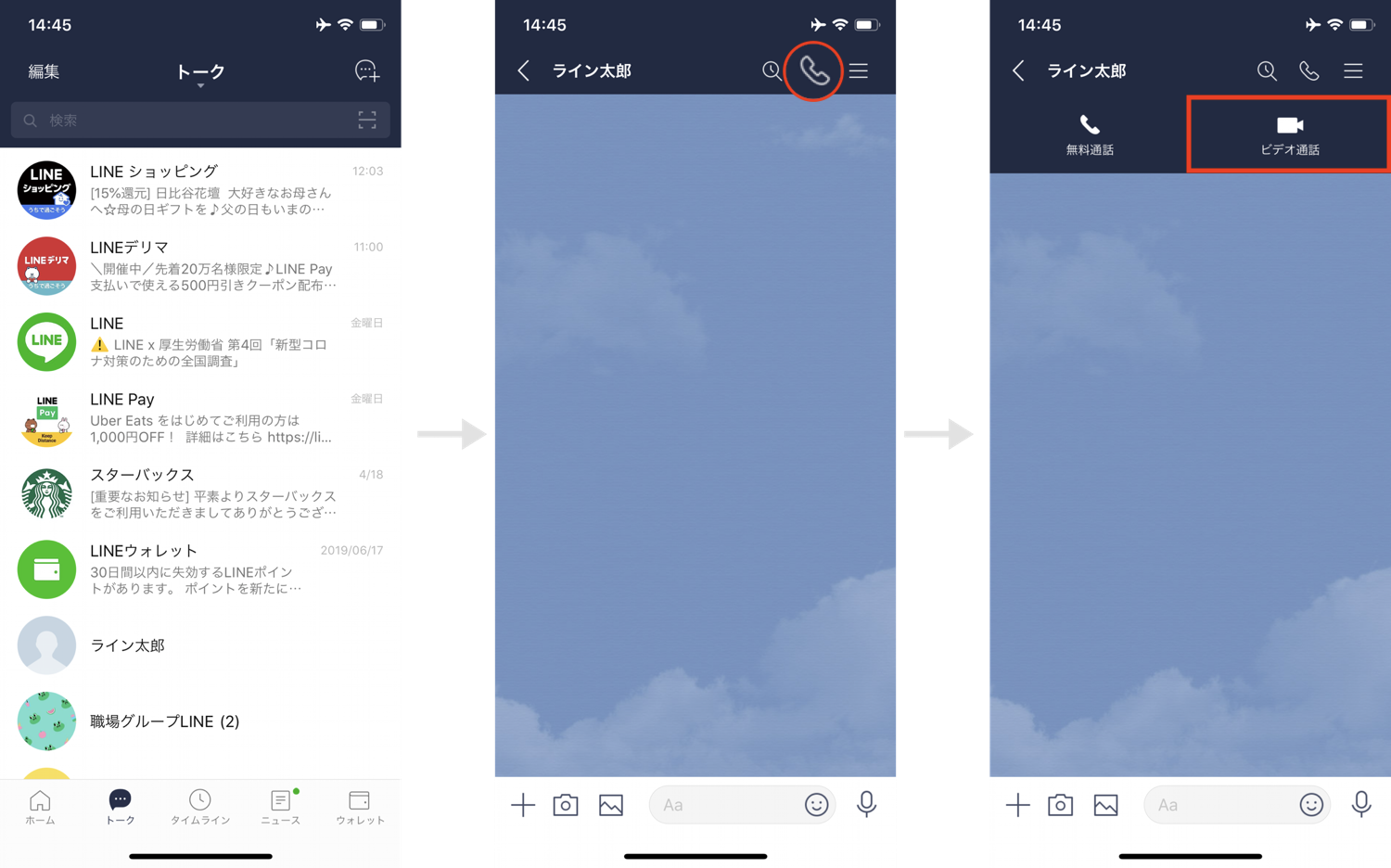
LINEの画面共有は、スマートフォン(iOS / Android)およびパソコン(Windows / Mac)のいずれでも直感的に開始できます。1対1の通話はもちろん、複数人が参加するグループ通話でも利用可能です。
【iPhoneでの操作手順】
1. LINEでビデオ通話を開始します。
2. 通話画面下部にあるメニューから「画面共有」アイコン(ディスプレイに矢印がついたマーク)をタップします。
3. 共有メニューが表示されたら「自分の画面」を選択します。
4. 「画面の放送」ダイアログが表示されるため、LINEにチェックが入っていることを確認して「ブロードキャストを開始」をタップします。
5. 3秒のカウントダウン後、画面共有がスタートします。共有を終了したいときは、画面上部の赤い時計バーまたは通話画面から「ブロードキャストを停止」をタップします。
【Androidでの操作手順】
1. ビデオ通話を開始し、画面下部の「画面共有」ボタンをタップします。
2. 「自分の画面」を選択すると、「LINEで録画またはキャストを開始しますか?」というシステム確認が表示されます。
3. 「今すぐ開始」をタップすると共有が始まります。
4. 終了する際は、通話画面に戻って「共有を停止」をタップするか、通知バーから停止操作を行います。
【PC版(Windows / Mac)での操作手順】
PC版LINEでは、全画面だけでなく「特定のウィンドウのみ」を選んで共有できる点が大きな強みです。通話画面の左下にある画面共有アイコンをクリックし、共有したいアプリケーション画面(ブラウザや作業フォルダなど)を選択して「画面を共有」を実行します。他のプライベートな作業ウィンドウを隠したまま共有できるため、作業や打ち合わせに最適です。
LINE画面共有ができない理由と「画面が真っ暗になる」原因

「共有ボタンを押したのに画面が真っ暗になる」「相手に画面が見えない」というトラブルには、明確な技術的理由が存在します。主な原因とチェックポイントは以下の通りです。
1. 著作権保護(DRM)による制限
画面が真っ黒になって映らない原因として最も多いのが、有料動画配信サービスや著作権保護されたコンテンツを表示しているケースです。Netflix、Amazon Prime Video、Hulu、Disney+、あるいは一部の電子書籍アプリなどは、不正録画・配信を防ぐDRM(デジタル著作権管理)技術が組み込まれています。LINEの画面共有を起動した瞬間に映像部分が自動で黒塗りにマスキングされる仕様となっており、これはアプリ側の制限であるため解除することはできません。
2. アプリおよびOSバージョンの不一致
自身または通話相手のLINEアプリが古いバージョンのまま放置されている場合、画面共有のストリーミング処理が正常にハンドシェイクされずエラーになります。App StoreまたはGoogle Playストアを開き、双方が最新バージョンへアップデートされているか確認してください。
3. 通信環境の帯域制限(パケット詰まり)
画面共有は高精細な映像データをリアルタイム送信するため、大量の通信帯域を消費します。通信制限がかかっているモバイル回線や、極端に電波の弱いWi-Fi環境下では、接続が途切れて画面が真っ暗になったり、強制終了したりすることがあります。
「音が出ない・聞こえない」トラブルを即座に解消する対処法
画面は映っているものの「スマホで流している動画の音やゲーム音が相手に聞こえない」、あるいは「自分の声が届かない」という音声トラブルも頻発します。
・スマホ内のメディア音声が出ない場合
端末の種類によって、内部音声(アプリの音)を画面共有に乗せられるかどうかの仕様が異なります。iPhoneの場合、マナーモード(サイレントスイッチ)がオンになっていると端末内のメディア音が相手に共有されないケースがあります。サイレントスイッチを解除し、本体の音量を適度なレベルまで上げてください。
・マイク音声が途切れる・聞こえない場合
通話画面内のマイクが「ミュート」になっていないか再確認してください。また、端末のプライバシー設定で「LINE」に対するマイクへのアクセス権限がオフになっていると、声は一切届きません。設定アプリからLINEのマイク権限を「許可」に切り替えましょう。
・Bluetoothイヤホンによる音声プロファイルの競合
ワイヤレスイヤホンを使用している場合、マイク入力とメディア再生の音声プロファイルが競合し、通話相手に内部音声が流れないことがあります。一度Bluetooth接続を解除し、本体スピーカーおよび内蔵マイクで共有を試すことで問題の切り分けが可能です。
離れていても楽しめる!LINE画面共有で「YouTube同時視聴」を行う方法
遠く離れた友人や恋人と動画を一緒に楽しみたい場合、LINEには通常の画面共有以外に「YouTube同時視聴機能」が標準搭載されています。
通話中に画面共有メニューを開くと、「自分の画面」の隣に「YouTube」アイコンが表示されます。ここから観たい動画のキーワード検索を行うか、あらかじめコピーしておいた動画URLを貼り付けるだけで、通話相手と完全に同期した状態で動画を視聴できます。
通常の画面共有でYouTubeアプリを映す方法と比べ、この機能を使うと「高画質・低遅延かつ音ズレが起きない」「スマホの通信負荷を大幅に軽減できる」という大きなメリットがあります。動画を再生しながらお互いの表情を見たり声でリアクションし合ったりできるため、オンライン鑑賞会にはこちらの専用機能を活用するのが鉄則です。
プライバシー流出を防ぐ通知オフ設定と画面録画の注意点
画面共有を行う上で最も警戒しなければならないのが、プライベートな通知の誤表示です。共有中に別の人からLINEメッセージが届いたり、マッチングアプリやSNSの通知がポップアップしたりすると、その内容が通話相手の画面にもそのまま映し出されてしまいます。
【共有前の必須対策:集中モード・通知オフ】
画面共有をスタートする前に、iOSの「集中モード(おやすみモード)」またはAndroidの「サイレントモード / おやすみ時間モード」をオンにしてください。「通知のバナー表示を一時的に非表示」にしておくことで、共有中の画面にメッセージプレビューが割り込む事故を確実に防げます。
【LINE画面共有の録画方法と相手への通知】
画面共有されている内容を保存したい場合、スマホ標準の画面収録機能(iOS「画面収録」、Android「スクリーンレコード」)を利用して録画することが可能です。
LINEアプリには「相手が録画したことを検知して通知する機能」は備わっていないため、システム上は相手にバレずに録画が行えます。ただし、相手の顔写真やプライベートな情報が含まれる通話を無断で録画・保存することは重大なマナー違反やトラブルの原因になり得ます。録画を行う際は、事前に相手へ一声かけて合意を取ることが大切です。
【LINE画面共有】に関するよくある質問(FAQ)
Q1:1対1の通話でも画面共有は使えますか?
A1:利用可能です。以前はグループ通話限定の時期もありましたが、現在は1対1の個別ビデオ通話でもグループ通話と全く同じ手順で画面共有を利用できます。
Q2:画面共有をすると相手のスマホを遠隔操作できますか?
A2:遠隔操作はできません。LINEの画面共有はあくまで「自分の画面を映像として相手に見せる(ストリーミング表示する)」機能に限定されているため、相手側からタップや入力などの操作を行うことは不可能です。
Q3:画面共有中にカメラの映像(自分の顔)も同時に映せますか?
A3:スマートフォン版の場合、画面共有を開始するとカメラ映像は一時的にオフになり、共有画面がメインで表示されます。自分の顔と操作画面を同時に合成配信するような機能は備わっていません。
Q4:無料動画サイトの画面を共有しても真っ暗になりますか?
A4:YouTubeなどの一般的な無料動画サイトはDRM保護がかかっていないため、通常の画面共有でも映像は映ります。ただし、より安定した画質と音声で楽しむためには、LINE通話内の「YouTube同時視聴機能」を使うことをおすすめします。
トラブルを防いで快適にLINE画面共有を使いこなそう
LINEの画面共有は、日常のコミュニケーションの幅を大きく広げてくれる強力な機能です。手順自体はシンプルですが、快適に使いこなすためには「DRMによる画面ブラックアウトの仕様理解」「マイクや通信環境の事前確認」、そして何よりも「集中モードを活用したプライバシー保護」の3点が鍵を握ります。
予期せぬ通知バレや接続エラーを未然に防ぎ、安心かつスムーズな画面共有通話を役立ててください。 (出典: line 画面 共有(Yahoo!ニュース))
SEOライティングとマーケティング戦略の専門家。分かりやすい解説記事で定評があります。
