IPhoneアプリのバージョン確認法!3秒で見分ける設定と裏ワザ
普段何気なく使っているiPhoneアプリですが、突然の不具合や新機能の追加、公式サポートへの問い合わせなどで「現在お使いのバージョン番号を教えてください」と求められ、戸惑った経験はないでしょうか。普段は意識することが少ない数字ですが、トラブルシューティングやセキュリティ管理においては極めて重要な情報です。
実はiOSには、アプリの画面上だけでなく本体の設定メニューやApp Storeなど、状況に応じて素早く数値を確認できるルートが複数用意されています。本稿では、迷わず一瞬で確認できる具体的な手順から、バージョンが見当たらない場合の対処法、さらには予期せぬトラブルを防ぐアプリ管理のポイントまで余すところなく解説します。
📌 【この記事の重要ポイントまとめ】
- 要点1:手っ取り早く調べるなら「iPhone設定」のストレージ画面、またはアプリ内の「設定・ヘルプ」を開くのが最も確実。
- 要点2:App Storeの「バージョン履歴」と手元の数字を照合すれば、現在使っているアプリが最新版かを即座に見分けられる。
- 要点3:万が一の不具合に備え、自動アップデートの制御やビルド番号の確認手順を把握しておくことが安心につながる。
【最速3秒】アプリのバージョンはどこで見る?状況別の確認手順
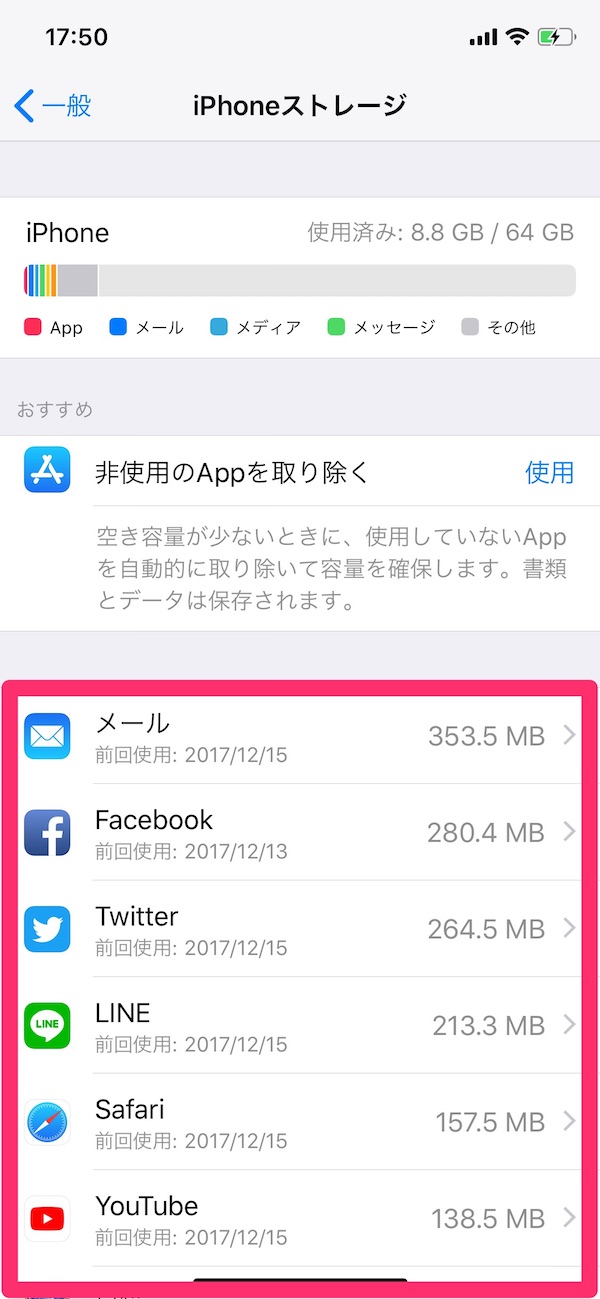
iPhoneに入っているアプリのバージョンを把握する方法は、主に3つ存在します。使いたいシーンやアプリの状態に合わせて最適な方法を選びましょう。
もっとも汎用性が高いのが、iPhoneストレージからのアプリ確認です。ホーム画面から「設定」>「一般」>「iPhoneストレージ」の順にタップし、インストールされているアプリ一覧から対象のものを選択します。アプリ名の直下に「バージョン:◯.◯.◯」と薄い文字で明記されており、アプリを起動することなく一目で確認可能です。
次に手軽なのが、アプリ自体の画面内から探す方法です。LINEやInstagram、銀行系アプリなどは、アプリ内の「マイページ」や「歯車マーク(設定)」を開き、「アプリについて」「ヘルプ」「情報」といった項目をタップすると、現在のiOSアプリのバージョン情報が表示されます。サポート窓口へ問い合わせる際に開発側が把握したいアプリのビルド番号の確認手順も、このアプリ内設定から閲覧できるケースが大半です。
また、一部の主要アプリは「設定」アプリの最下部にあるアプリ個別一覧から確認できる場合もあります。「設定」>「該当アプリ名」を開いた際、画面の一番下にバージョン表記が用意されている設計であれば、設定画面から直接チェックできます。
【App Store活用術】最新バージョンの確認とリリース履歴の調べ方

「いま使っているアプリが本当に最新なのか知りたい」「直近のアップデートで何が変わったのか把握したい」というときは、App Storeを活用するのがベストです。
App Storeアプリを起動し、右下の検索タブに対象のアプリ名を入力して詳細ページを開きます。「新機能」という項目の右側にある「バージョン履歴」をタップすると、過去の更新ログと最新のバージョン番号が時系列で並んで表示されます。手元のバージョンとここに記載された最新の数字が一致していれば、最新版が適用されている証拠です。
なお、詳細ページのボタン表示が「開く」になっている場合は最新版がインストール済みであり、「アップデート」と表示されている場合は未更新の古い状態であることを意味します。iPhoneアプリの最新バージョン確認を手間なく行いたい際は、まずApp Storeの詳細画面を覗いてみるのが近道です。
アプリのバージョンが見つからない?表示されない原因と確実な対処法
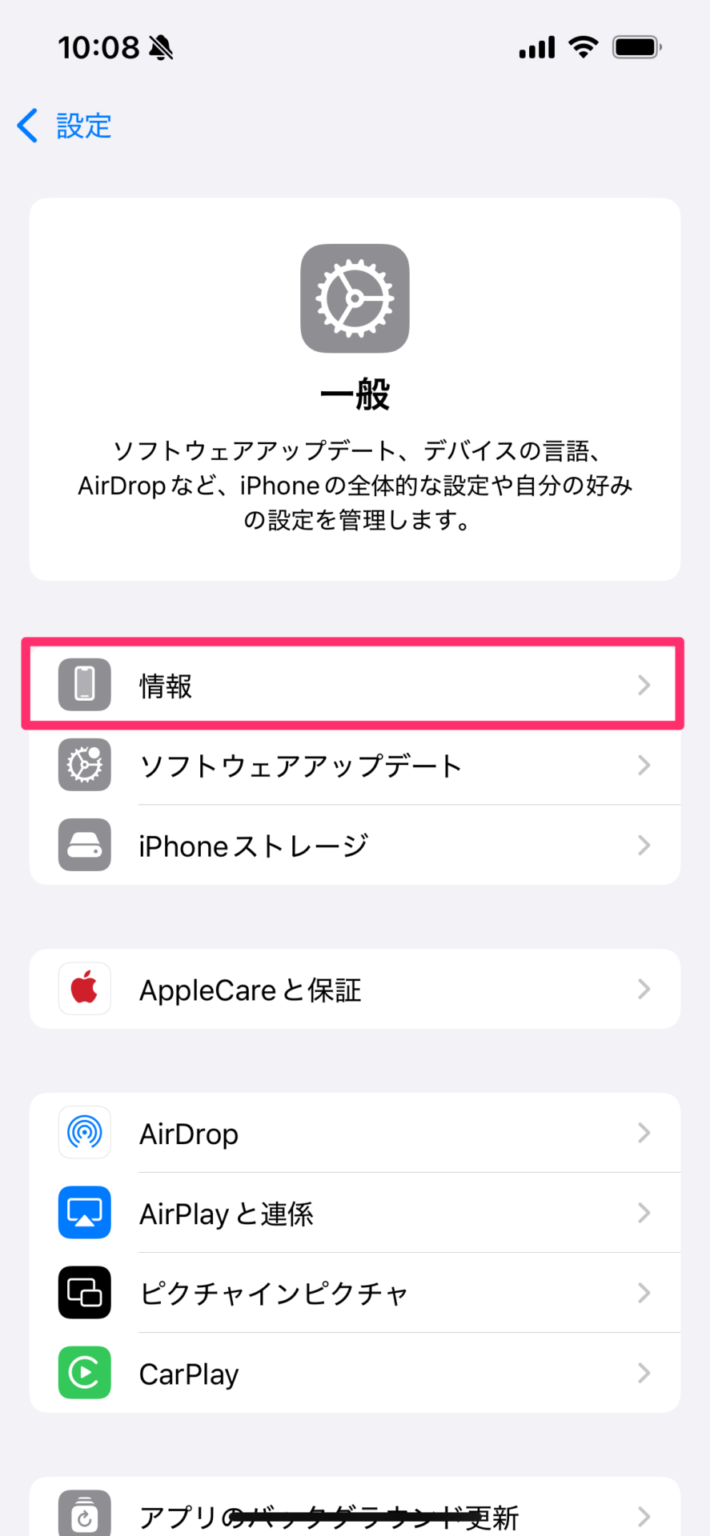
「設定やアプリ内を探してもバージョンがどこにも書いていない」というトラブルに直面したときは、いくつかの特殊な要因が考えられます。慌てずに以下のポイントを点検してください。
まず疑うべきは、該当アプリが「非使用のアプリを取り除く(オフロード)」機能によって一時退避されている可能性です。アプリアイコンの横に雲マークが出ている状態では、本体からアプリ本体のデータが削除されているため、ストレージ画面やアプリ内からバージョンを読み取ることができません。一度アイコンをタップして再ダウンロードを行ってから確認作業を行ってください。
また、簡易版プログラムである「App Clip」として実行されている場合も、通常の設定画面には現れません。本格的なアプリとして端末に保存されていないため、完全版のアプリをApp Storeからインストールする必要があります。
アプリ内メニューが複雑で見当たらないアプリのバージョンが見つからない時の対処法としては、前述した「設定」>「一般」>「iPhoneストレージ」から確認するアプローチが最も確実です。どんなにUIが分かりにくいアプリであっても、OSが管理するストレージ情報には正確な数値が記録されています。
アップデートできない・反映されない時の原因と解決アプローチ
「App Storeで最新版が出ているのにアップデートボタンが押せない」「更新をかけても途中で止まる」といったトラブルも珍しくありません。iPhoneアプリがアップデートできない理由の多くは、端末側のリソース不足や通信環境に起因しています。
第一に確認したいのが、本体ストレージの空き容量です。アプリの更新ファイルは、ダウンロードと展開のために一時的に数GBの余白を要求します。ストレージ残量が逼迫していると、ダウンロードが始まらないか途中でエラー終了してしまいます。
第二に、Apple Account(旧Apple ID)の認証エラーや支払い情報の再確認要求がバックグラウンドで発生しているケースです。無料アプリの更新であっても、アカウントにセキュリティ上の警告が出ているとダウンロードが一時停止します。App Storeの右上にあるアカウントアイコンをタップし、サインイン状態や規約同意画面が出ていないか確認してください。
さらに、アプリ開発者がユーザーへ段階的にアップデートを配信する「フェーズドリリース(段階配信)」を採用している場合、ストアに最新情報が載っていても手元の端末へ配信が届くまで最大7日程度のタイムラグが発生することがあります。急ぎでない限りは数日様子を見るのも賢明な判断です。
過去のバージョンに戻すことは可能?知っておくべき制限とリスク
アップデート後に「デザインが使いにくくなった」「動作が重くなった」と感じ、iPhoneアプリのバージョンを戻す(ダウングレードする)方法を探すユーザーは少なくありません。しかし、現在のiOS環境におけるダウングレードの実態には厳しい制約があります。
Appleの強固なセキュリティポリシー上、公式のApp Storeから過去バージョンを任意に選んで再インストールする仕組みは提供されていません。脱獄(Jailbreak)や非公式ツールを用いた強制ダウングレードは、端末の文鎮化やマルウェア感染、Appleのサポート対象外になるなど極めて高いリスクを伴います。
どうしても古いバージョンを使い続けたい特別な理由がある場合は、自動更新を切っておき、問題のないバージョンを維持する運用が現実的な自衛策となります。ただし、古いバージョンのまま放置するとサーバー側で通信が遮断されたり、重大な脆弱性が放置されたりするため、基本的には最新環境への適応をおすすめします。
【2026年最新】快適さを保つiPhoneアプリ管理と自動更新設定
日々のメンテナンスを意識することなく、安全で快適な状態を維持するためには、2026年最新のiPhoneアプリ管理における基本設定を見直しておくことが役立ちます。
「設定」>「App Store」を開くと、iPhoneアプリの自動アップデート設定を管理できます。常に最新のセキュリティパッチを適用したい場合は「アプリのアップデート」をオンにしておけば、夜間の充電中などに自動で更新が完了します。
一方で、「不具合報告がないかSNSなどで確認してから手動で更新したい」「ギガを節約したい」という方は、この項目をオフにし、モバイルデータ通信下の「自動ダウンロード」も無効化しておくと意図しない更新を防げます。ご自身の利用スタイルに合わせてカスタマイズしておくことが、予期せぬデータ消費やバグ遭遇を避けるための鉄則です。
【iphone アプリ バージョン 確認】に関するよくある質問(FAQ)
Q1:アプリの「バージョン番号」と「ビルド番号」は何が違うのですか?
A1:一般的に「バージョン番号(例:2.4.0)」は新機能追加や大規模改修などをユーザー向けに示す公開用の番号です。一方の「ビルド番号(例:2.4.0.12や開発識別コード)」は、開発者が修正を重ねるごとに内部で発行する詳細な識別番号を指します。通常の確認はバージョン番号だけで十分ですが、詳細な不具合調査をサポートに依頼する際はビルド番号まで求められることがあります。
Q2:インストールしている全アプリのバージョンを一括で確認する方法はありますか?
A2:全アプリのバージョン番号を1枚のテキスト等でまとめて書き出す標準機能はありませんが、「設定」>「一般」>「iPhoneストレージ」を開けば、一覧リストから各アプリをタップしていくことで順番に素早くバージョンを確認できます。
Q3:App Storeに「アップデート」と出ないのに、アプリを開くと更新を要求されるのはなぜですか?
A3:App Store側のキャッシュ(一時データ)が古く、最新の配信情報が画面に反映されていない可能性があります。App Storeのアカウント画面を開いて上から下へ画面を引っ張り、更新(リロード)をかけることで「アップデート」ボタンが表示されるようになります。
まとめ:正しいバージョン把握でトラブルをスマートに解決
iPhoneアプリのバージョン確認は、一見地味な操作に見えて、アプリの動作不良時やサポート対応、新機能の利用可否を判断する上で欠かせない必須スキルです。本体のストレージ画面から調べる手順と、App Storeのバージョン履歴を活用するルートの2つを覚えておくだけで、あらゆる場面に落ち着いて対応できるようになります。
予期せぬトラブルを回避しつつ、いつでも最適なパフォーマンスでiPhoneを使いこなすために、ぜひ今回紹介した確認手順と管理設定を活用してみてください。 (出典: iphone アプリ バージョン 確認(Yahoo!ニュース))
最新のトレンドや話題のニュースをわかりやすく解説するWebライターです。読者の皆様に役立つ情報を日々お届けしています。
