Windows11ローカルアカウント作成!MS強制回避と最新手順
新しくPCを購入した際やクリーンインストール時、多くのユーザーがつまずくのがMicrosoftアカウントによるサインインの強制です。2026年現在のWindows 11最新バージョンでは、HomeエディションのみならずProエディションにおいても、初期セットアップ時のインターネット接続とMicrosoftアカウント登録が標準仕様として強く求められるようになっています。
しかし、ネットワークに依存しないスタンドアロン環境を作りたい場合や、ユーザーフォルダ名を任意の半角英数字で統一したい開発者・一般ユーザーにとって、ローカルアカウントでのセットアップは依然として根強い需要があります。本稿では、初期設定画面でMicrosoftアカウントを回避するコマンド手順から、既存アカウントの切り替え、追加方法、運用の注意点までを体系的に解説します。
📌 【この記事の重要ポイントまとめ】
- 要点1:初期設定(OOBE)画面で
Shift + F10を押し、oobe\bypassnroを実行することで、インターネット接続なしのローカルアカウント作成画面を呼び出せる。- 要点2:すでにMicrosoftアカウントで初期設定を完了している場合でも、「設定」アプリのユーザー情報からデータを維持したまま即座にローカルアカウントへ切り替えが可能。
- 要点3:ローカルアカウントはフォルダ名の文字化け防止やプライバシー保護に優れる一方、BitLocker回復キーの自己管理や一部クラウド連携機能に制限が生じる。
【なぜ作れない?】Windows 11でローカルアカウント作成が制限される理由

Windows 11の初期セットアップ(OOBE)において、以前のバージョンのように「オフラインアカウント」という選択肢が画面上に表示されなくなった背景には、Microsoftの明確なサービス統合戦略が存在します。
Microsoftは、クラウドストレージのOneDriveや、統合AI機能であるCopilot、さらにはサブスクリプションサービスとの連携をシームレスに行うため、OS起動アカウントとMicrosoftアカウントの一体化を推進してきました。ユーザーの利便性向上やデバイス紛失時のセキュリティ強化を掲げる一方、実質的なオンライン囲い込み政策となっているのが実情です。
特にWindows 11最新バージョンでは、セットアップ開始時にネットワーク接続が検出されないと先へ進めない仕様となっており、GUI(操作画面)上からはローカルアカウントの作成導線が完全に遮断されています。そのため、ローカルアカウントを作成するには意図的なコマンド操作や設定変更が必要となります。
【初期設定時の裏ワザ】Microsoftアカウントを回避するコマンド手順(bypassnro)
新規PCの初回起動時や初期化後のセットアップにおいて、Microsoftアカウントを完全に回避してローカルアカウントを作成する最も確実な方法は、コマンドプロンプトによるネットワーク要件のバイパスです。
具体的な手順は以下の通りです。
ステップ1:国・地域設定画面でコマンドプロンプトを起動
言語や「国または地域」を選択する初期画面が表示されたら、キーボードのShift + F10(ノートPC等の場合はShift + Fn + F10)を同時に押します。黒いコマンドプロンプト画面が起動します。
ステップ2:バイパスクマンドの入力
コマンドプロンプトに以下の文字列を半角で正確に入力し、Enterキーを押します。
oobe\bypassnro
※バックスラッシュ(\)は、日本語キーボードでは通常「¥」キーで入力されます。
ステップ3:自動再起動とオフライン選択
コマンドを実行すると、PCが自動的に再起動します。再び地域やキーボードの選択画面を進めると、ネットワーク接続画面の右下に「インターネットに接続していません」というリンクが出現します。
ステップ4:制限された設定でローカルアカウントを作成
「インターネットに接続していません」をクリックし、続く画面で「制限された設定で続行」を選択します。これで従来のローカルアカウント作成画面に遷移するため、任意のユーザー名、パスワード、セキュリティの質問3問を設定すれば、完全にオフラインの状態でデスクトップ画面へ到達できます。
【既存環境の切り替え】Microsoftアカウント連携解除とローカルアカウント移行手順
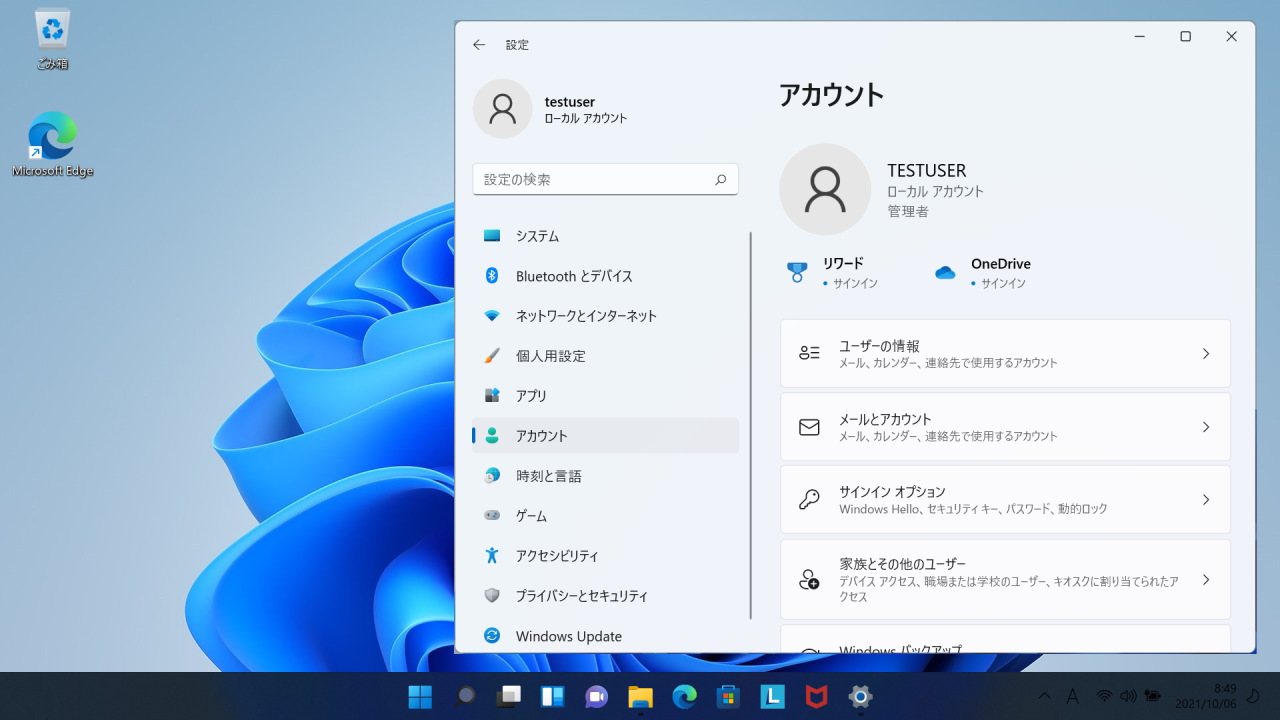
すでにセットアップを完了し、Microsoftアカウントでサインインして使っているPCであっても、保存データやインストール済みアプリを維持したままローカルアカウントへ切り替えることができます。
ステップ1:設定画面のユーザー情報を開く
「スタート」ボタンから「設定」を開き、左メニューの「アカウント」を選択後、「ユーザーの情報」をクリックします。
ステップ2:ローカルアカウントへの切り替えを選択
「アカウントの設定」項目内にある「ローカル アカウントでのサインインに切り替える」をクリックします。
ステップ3:現在の認証と新規アカウント設定
確認ダイアログが表示されたら「次へ」を押し、現在使用しているPINまたはMicrosoftアカウントのパスワードを入力します。続いて、移行先となるローカルアカウントの「ユーザー名」「新しいパスワード」「パスワードのヒント」を入力します。
ステップ4:サインアウトと完了
最後に「サインアウトと完了」をクリックすると、一度ログオフされます。先ほど作成したローカルアカウントのパスワード(またはPIN)でログインし直せば、連携解除が完了します。
【マルチユーザー対応】稼働中のPCに別のローカルアカウントを追加する方法
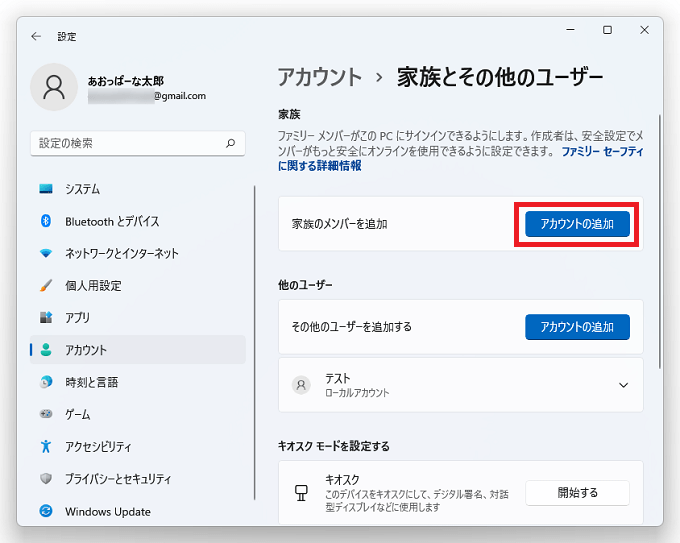
家族での共有PCや検証用として、すでに動作しているWindows 11に新しくローカルアカウントを追加したい場合は、設定アプリの「その他のユーザー」から簡単に追加できます。
設定アプリからの追加手順:
1. 「設定」>「アカウント」>「その他のユーザー」を開きます。
2. 「アカウントの追加」ボタンをクリックします。
3. サインイン画面が開いたら、「このユーザーのサインイン情報がありません」をクリックします。
4. 次の画面で「Microsoft アカウントを持たないユーザーを追加する」を選択します。
5. ユーザー名とパスワード、秘密の質問を設定して完了です。
また、管理者権限を持つコマンドプロンプトから以下のコマンドを実行することでも、一瞬でローカルユーザーを追加できます。
net user ユーザー名 パスワード /add
【比較検証】ローカルアカウント運用のメリットとデメリット・注意点
ローカルアカウント運用には明確な利点がある反面、Microsoftのクラウドエコシステムから外れることによるトレードオフも存在します。導入前にメリットとリスクを把握しておくことが不可欠です。
主なメリット:
・ユーザーフォルダ名の自由な指定:Microsoftアカウントで初期設定を行うと、メールアドレスの先頭5文字などでフォルダ名が勝手に短縮・固定されます。ローカルアカウントであれば、任意の半角英数字でフォルダ名を指定できるため、プログラミング環境やパス指定のエラーを防げます。
・プライバシーの確保と通信削減:サインイン情報や診断データが常時Microsoftのサーバーと同期されるのを抑制できます。
・ネットワーク障害への耐性:Microsoft側の認証サーバーで大規模障害が発生した場合でも、PC本体へのログインが一切影響を受けません。
注意点とデメリット:
・BitLocker回復キーの自己管理:Proエディション等でディスク暗号化(BitLocker)が有効化されている場合、回復キーがMicrosoftアカウントへ自動保存されません。暗号化キーは必ずUSBメモリや紙媒体に手動でバックアップする必要があります。
・パスワードリセットの難易度:パスワードを紛失した場合、オンラインからのリセットが不可能です。設定した「セキュリティの質問」を忘れると、最悪の場合PCの初期化が必要になります。
・クラウド同期の非連動:OneDriveの自動ファイル同期や、複数台のWindowsデバイス間での壁紙・設定の自動同期は行われません。
【Windows 11 ローカルアカウント作成】に関するよくある質問(FAQ)
Q1:bypassnroコマンドを入力しても「認識されていません」とエラーが出ます。
A1:入力時のスペルミスや、スラッシュの向き(正しくは「\」または「¥」)を確認してください。また、一部のメーカー製PCではoobe\bypassnro.cmdと拡張子まで入力する必要があるケースや、カレントディレクトリをcd oobeで移動してからbypassnroを実行することで動作する事例があります。
Q2:ローカルアカウントにした場合、Microsoft StoreやOfficeは使えなくなりますか?
A2:問題なく利用できます。Microsoft Storeや個別のOfficeアプリを起動した際に、アプリ単体でのみMicrosoftアカウントにサインインすることが可能です。その際「このアプリのみ」を選択すれば、Windows本体のローカルアカウント状態は維持されます。
Q3:セットアップ時にローカルアカウントのユーザー名を「日本語」にしても大丈夫ですか?
A3:日本語(全角文字)でのユーザー名作成は強く推奨しません。ユーザーフォルダ名に日本語が含まれると、海外製ソフトウェアのインストーラー誤作動や、開発ツールのパス解決エラーの原因になります。必ず「半角英数字」で作成してください。
【まとめ】用途に応じたアカウント選択で快適なWindows 11環境を手に入れる
Windows 11におけるMicrosoftアカウントの推奨傾向は今後も強まる方針ですが、システム構造上、ローカルアカウントという選択肢が完全に排除されたわけではありません。
システム開発や厳格なデータ管理、軽量な動作環境を求めるユーザーにとって、初期設定時のoobe\bypassnroコマンドや設定アプリからの連携解除は極めて有効なアプローチです。暗号化キーの保管やバックアップ体制といった自己責任の領域を理解した上で、自身のPC利用目的に最適なアカウント形態を選択することが、トラブルフリーで快適なPC環境づくりの鍵となります。 (出典: windows11 ローカルアカウント 作成(Yahoo!ニュース))
テクノロジーやライフスタイル領域を中心に執筆活動を行っています。趣味は写真撮影と旅行です。
