スマホ・PCのロック時間を自由に変更!グレーアウト解消と設定完全ガイド
作業中にふと目を離した隙にスマホの画面が真っ暗になったり、逆に画面が点きっぱなしでバッテリーが急激に減っていたりして、ストレスを感じた経験はないでしょうか。日々の生活や業務でデバイスを手放せない今、画面ロックまでの待機時間を自分の利用リズムに合わせるカスタマイズは、快適性を左右する重要な設定です。
しかし、いざ設定を変えようとしても「項目が薄いグレーになってタップできない」「選択肢が選べない」といったトラブルに直面するケースが後を絶ちません。今回は、iPhone・Android・Windows 11におけるロック時間(自動消灯・スリープ)の変更手順から、設定がロックされてしまう根本原因の解除法までを網羅して解説します。
📌 【この記事の重要ポイントまとめ】
- 要点1:iPhoneは「画面表示と明るさ」、Androidは「ディスプレイ」の項目から画面ロック時間を最短15秒〜無制限まで即座に変更可能。
- 要点2:設定がグレーアウトして変更できない最大の原因は「低電力モードの常時オン」「スクリーンタイム制限」「会社のプロファイル(MDM管理)」にある。
- 要点3:Windows 11では「電源とバッテリー」から画面オフとスリープ時間を個別に調整することで、作業効率とセキュリティを両立できる。
【iPhone編】自動ロックの時間変更手順と「なし」にする設定テクニック
iPhoneを使っている際、レシピを見ながら料理をしている時や長文の資料を読んでいる最中に画面が暗くなってしまうのは避けたいところです。iOSにおける自動ロック時間の変更は、設定アプリからわずか数タップで完了します。
基本手順は、ホーム画面から「設定」>「画面表示と明るさ」>「自動ロック」の順に進むだけです。選択できる時間は以下の6段階(+なし)が用意されています。
・30秒
・1分
・2分
・3分
・4分
・5分
・なし(画面を手動で消すまで常時点灯)
画面を絶対に消したくない作業を行う場合は「なし」を選択すれば解決しますが、ポケットやバッグに入れた際の誤動作やバッテリー消費の加速には注意しなければなりません。一般的な日常使いであれば、電池持ちと使いやすさのバランスが取れた「2分〜3分」が最もおすすめです。
【Android編】画面消灯・スリープ時間の変更方法とメーカー別の注意点

Androidスマートフォンの場合、メーカーや搭載されている独自UI(Google Pixel、GalaxyのOne UI、Xperiaなど)によってメニュー表記が若干異なりますが、基本的な構造は共通しています。
標準的な手順は、「設定」>「ディスプレイ」>「画面消灯」(または「画面タイムアウト」「スリープ」)を開きます。選択肢は一般的に15秒、30秒、1分、2分、5分、10分、30分となっており、iPhoneと異なり「なし(完全無制限)」が標準では選べない端末が主流です。
もし長時間の動画閲覧やデータ転送などで画面を点灯させ続けたい場合は、以下の代替アプローチが有効です。
・スクリーンアテンション機能(Pixelなど):前面カメラでユーザーが画面を見ているかを検知し、見ている間は画面を消灯させないスマートな機能。
・開発者向けオプションの活用:「充電中は画面をスリープにしない」設定を有効化することで、デスク作業中の意図しないロックを完全に防ぐことが可能です。
なぜ?ロック時間がグレーアウトして変更できない決定的な理由と解除法
「自動ロックの項目を開こうとしたら文字が薄くなっていてタップできない」「30秒固定から動かせない」というトラブルは、実は故障ではなく端末の保護機能やセキュリティ設定が原因で発生しています。代表的な3つの原因と即座にできる解除手順を確認しましょう。
① iPhoneの「低電力モード」がオンになっている
最も多い原因がこれです。バッテリー残量が少なくなった際や手動で「低電力モード」を有効にしていると、消費電力を抑えるために自動ロック時間が「30秒」に強制固定され、設定画面がグレーアウトします。
【解除手順】:「設定」>「バッテリー」から「低電力モード」をオフにするか、コントロールセンターの黄色いバッテリーアイコンをタップして解除すれば、自由に時間変更できるようになります。
② スクリーンタイムやファミリーリンクの機能制限
子供用のアカウントや、自身でパスコード付きの機能制限をかけている場合、設定変更がブロックされていることがあります。
【解除手順】:iPhoneの場合は「設定」>「スクリーンタイム」>「コンテンツとプライバシーの制限」を確認し、一時的にオフにするか許可設定へ変更します。
③ 会社・学校の管理プロファイル(MDM)やExchangeアカウントの連携
社用スマホや、個人の端末に会社のメールアカウント(Microsoft ExchangeやGoogle Workspace)を登録している場合、組織のセキュリティポリシーによって「最大ロック時間は2分以内」といった強制ルールが適用されている場合があります。この場合、プロファイルを削除するか管理者に制限緩和を申請しない限り、個人の操作で設定を広げることはできません。
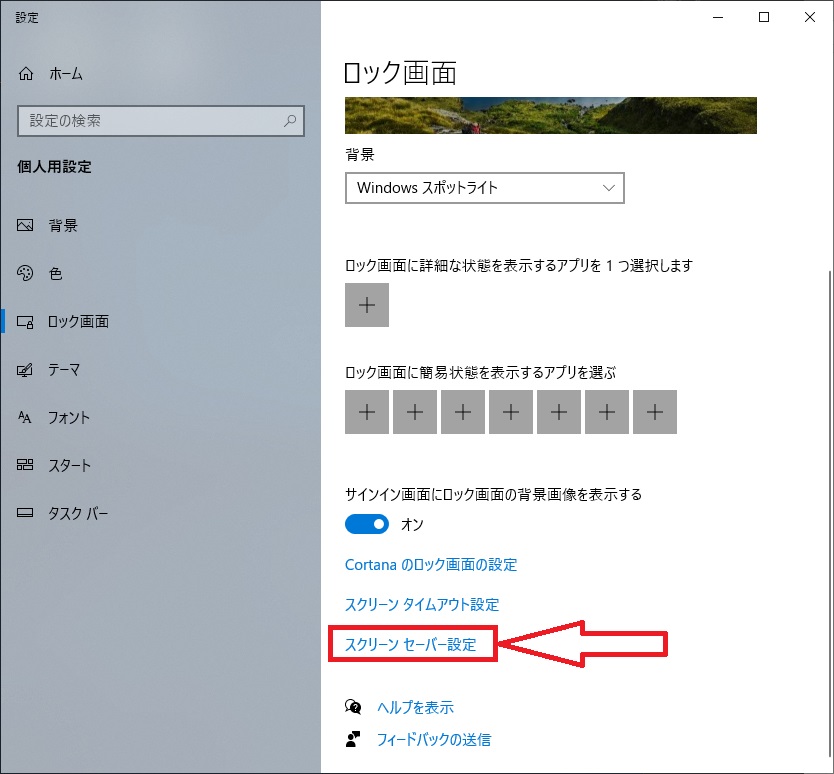
【Windows 11編】PCの画面ロック・スリープ時間設定を最短で見直す手順
デスクワークやノートPCでの作業において、席を少し外しただけで画面が真っ暗になり、パスコードやWindows Helloの再入力を求められるのは作業効率を著しく落とします。Windows 11では、「画面の電源を切る時間」と「PCをスリープ状態にする時間」をそれぞれ独立して設定できます。
設定へのアクセス手順は極めてシンプルです。
1. 「スタートボタン」をクリックして「設定」(歯車アイコン)を開く
2. 左メニューから「システム」を選択し、「電源とバッテリー」をクリック
3. 「画面とスリープ」のプルダウンを展開
ノートPCの場合、「バッテリー駆動時」と「電源接続時」のそれぞれについて、画面オフとスリープ移行までの時間を1分〜数時間、あるいは「なし」まで細かく指定できます。また、離席時に自動で画面をロックしたい場合は、「Windowsキー + L」のショートカットキーを習慣化しておくと、設定時間を長めにしていてもセキュリティを万全に保てます。
バッテリー節約とセキュリティを両立する「最適なロック時間」の選び方
画面ロック時間を何分に設定すべきかは、利用シーンや端末の持ち歩き頻度によって明確な基準が存在します。長すぎるとリスクが高まり、短すぎると操作性が損なわれるため、以下の目安を参考に調整してみてください。
・スマホを頻繁にポケットや鞄へしまう人:「1分〜2分」がベスト。万が一画面を消し忘れても、無駄なバッテリー消費や誤タップによる誤発信を防げます。
・タブレットやスマホで資料・Webをじっくり読む人:「5分」または「画面注視認識機能」の併用。ページをスクロールせずに長考しても画面が落ちません。
・オフィスのPC:「画面オフ:10分 / スリープ:15分〜30分」。席を離れる際のショートカットロックと組み合わせることで、情報漏洩を防ぎつつ快適な再開が可能です。
【ロック 時間 変更】に関するよくある質問(FAQ)
Q1:iPhoneで「自動ロック」に「なし」という選択肢が表示されないのはなぜですか?
A1:会社や学校の管理下にある端末(MDMプロファイル適用済み)や、Microsoft Exchangeなどの企業用メールアカウントを同期している場合、セキュリティポリシーによって「なし」の選択肢が非表示になっている可能性が極めて高いです。また、低電力モード中も変更できません。
Q2:Androidで画面が消えるまでの時間を「無期限(なし)」にする裏ワザはありますか?
A2:標準設定に「なし」がない端末でも、「設定」>「端末情報」の「ビルド番号」を7回タップして開発者向けオプションを解放し、「充電中はスリープにしない」を有効にすれば充電中のみ常時点灯させることが可能です。充電時以外も点灯させたい場合は、専用のサードパーティ製アプリ(画面点灯維持アプリ)の利用が必要です。
Q3:画面が暗くなる前に少し薄暗くなる時間を調整することはできますか?
A3:スマートフォンの「消灯前の予備減光(ディミング)」の時間はOSによって自動制御されており、ユーザーが秒数を個別に指定することはできません。消灯までの全体時間を1段階長く設定することで、急に暗くなるストレスを軽減できます。
まとめ:最適設定でスマホもPCもストレスフリーに使いこなす
スマートフォンの自動ロックやPCのスリープ時間は、一度見直すだけで毎日の操作ストレスを大幅に軽減できる重要な設定項目です。もし設定がグレーアウトして思い通りに変更できない時は、まず「低電力モード」「端末制限」「セキュリティポリシー」の3点を確認しましょう。
バッテリー持ち、プライバシー保護、そして作業効率の3つの要素を天秤にかけ、自身のライフスタイルに最もフィットする画面ロック時間をぜひ見つけ出してください。 (出典: ロック 時間 変更(Yahoo!ニュース))
最新のトレンドや話題のニュースをわかりやすく解説するWebライターです。読者の皆様に役立つ情報を日々お届けしています。
