IPhone写真のPC転送術!失敗しない2026年最新手順と解決策
iPhoneのカメラ性能が飛躍的に向上したことで、日常のスナップから旅行の記録、高精細な4K動画までを手軽に残せるようになりました。その一方で、多くのユーザーが頭を抱えているのが「本体ストレージの容量圧迫」です。空き容量を確保するため、あるいは万が一の水没や紛失に備えてパソコンへバックアップを取ろうとした際、「なぜかPCがiPhoneを認識しない」「途中でエラーが出て止まる」といったトラブルに見舞われた経験を持つ人は少なくありません。
データの取り込み作業は、使用しているパソコンのOS(WindowsやMac)や接続方法(有線ケーブルまたはワイヤレス)、さらにはiPhone内部のファイル設定によって手順と注意点が大きく異なります。無用なトラブルを未然に防ぎ、大切な写真や動画を安全かつスピーディーに移行するための最新手順を体系的に整理しました。
📌 【この記事の重要ポイントまとめ】
- 要点1:大容量のデータ移行には安定したUSB有線接続、少数の日常的な退避にはiCloudやAirDropによるワイヤレス転送が最適。
- 要点2:PC側で認識しない主な原因は「端末ロック」「給電専用ケーブルの使用」「iCloud写真の最適化設定」の3点にある。
- 要点3:Windows環境で拡張子トラブルや転送エラーを防ぐには、iPhone側の写真転送設定を「自動(JPEG変換)」へ切り替えるのが鉄則。
【2026年最新】有線と無線の違いは?自分に最適な転送ルートを見極める

iPhoneからパソコンへ写真を移すアプローチは、大きく分けて「USBケーブルによる有線接続」と「クラウドやWi-Fiを介した無線転送」の2系統が存在します。どちらが優れているかという単純な二者択一ではなく、転送したいデータの総量や作業環境に応じて賢く使い分けることが肝要です。
ギガバイト単位に及ぶ大量の写真や長時間撮影した動画を一括で移動させたい場合は、有線接続が圧倒的に有利です。電波状況に左右されず、転送速度と安定性に優れるため、PCのローカルディスクや外付けストレージへ一気に保存したい場面で真価を発揮します。とりわけUSB-Cポートを標準搭載する近年のモデル同士であれば、高速規格による大容量転送の恩恵を最大限に受けることが可能です。
一方で、日常的に数枚から数十枚程度の写真をサッと送りたいだけであれば、ケーブルを接続する手間すら省けるワイヤレス手法が適しています。Macユーザーであれば標準機能のAirDrop、WindowsユーザーであればiCloudやクラウドストレージを活用することで、作業のフットワークを大幅に向上させられます。
【Windows 11編】USBケーブル接続で写真・動画を一括移動する基本手順
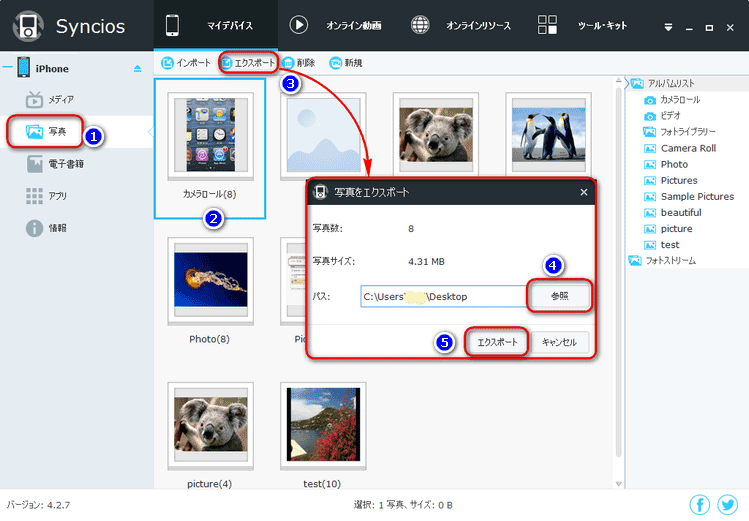
Windows 11を搭載したパソコンへUSBケーブルを使って写真を一括移動する場合、最も標準的で汎用性が高いのは「エクスプローラー」または「フォトアプリ」を利用する方法です。初見で迷いがちな接続時の認証ステップを含め、正しい手順を押さえておきましょう。
まず、純正または正規認証を受けた通信対応ケーブルでiPhoneとパソコンを接続します。接続直後、iPhoneの画面に「このコンピュータを信頼しますか?」という警告ダイアログが表示されるため、必ず「信頼」をタップしてパスコードを入力してください。この認証を行わない限り、パソコン側から内部ストレージにアクセスすることは一切できません。
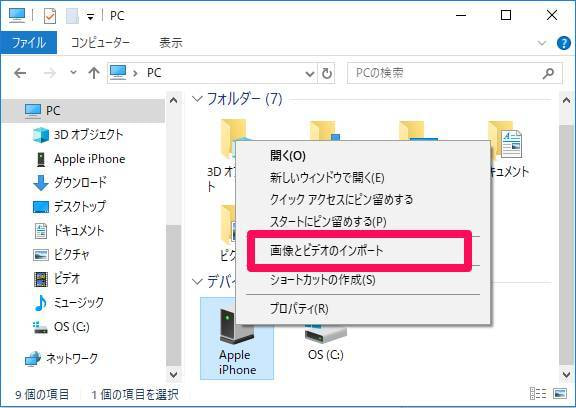
認証完了後、Windows 11のエクスプローラーを開き、左メニューの「PC」内にある「Apple iPhone」を選択します。「Internal Storage」から「DCIM」フォルダへと進むと、年や月ごとに分割されたフォルダ内に撮影データが格納されています。保存したい写真をフォルダごとパソコンの任意の場所(「ピクチャ」やデスクトップなど)へドラッグ&ドロップすれば、コピー作業は完了です。なお、Windows 11標準の「フォト」アプリを起動し、右上の「インポート」から「接続されているデバイスから」を選択することでも、日付別に整理された状態でスムーズに取り込むことができます。
【ケーブルなしで転送】iCloud保存やMacのAirDropを活用するワイヤレス移行術
物理的なケーブルを使わずに写真を転送したい場合、手元のOS環境に応じたベストな選択肢が存在します。Appleエコシステムで統一されている環境はもちろん、Windows環境であってもワイヤレス化は十分に実用的です。
Macを所有しているユーザーであれば、迷わず「AirDrop」を活用すべきです。iPhoneの写真アプリから送りたいデータを選択し、共有メニューから対象のMacをタップするだけで、オリジナルの画質やLive Photosの動きを損なうことなく瞬時に受信フォルダへと届きます。Wi-FiとBluetoothさえ有効になっていれば、インターネット回線の帯域すら消費しません。
一方、Windows環境でケーブルを使わずに同期させたい場合は、「iCloud写真」の活用が王道です。iPhoneの「設定」>「ユーザー名」>「iCloud」>「写真」で「このiPhoneを同期」をオンにしておけば、撮影した写真が自動的にクラウドへアップロードされます。パソコン側では、Webブラウザから「iCloud.com」にサインインして直接ダウンロードするか、Microsoft Storeで無償提供されている「iCloud for Windows」アプリを導入することで、ローカルフォルダと同じ感覚でシームレスに写真を管理できるようになります。
【原因と対処法】エクスプローラーに表示されない・取り込めないトラブルの真相
「パソコンに繋いだのにエクスプローラーにiPhoneが表示されない」「写真のコピーが途中で強制終了してしまう」という問題は、多くのユーザーが直面する代表的な壁です。現場検証から判明した主要な原因と、その解決アプローチを整理しました。
パソコンがiPhoneを認識しない場合、真っ先に疑うべきは「使用しているケーブルの性質」です。100円ショップなどで販売されている安価なケーブルの中には、充電機能のみに特化しデータ通信用の配線が省かれている製品が多数存在します。また、PC本体のUSBハブや前面ポートを経由している場合、電力や信号強度の不足で認識が途切れるケースがあるため、PC背面のメインポートへ直接挿し直すことで解決する例が目立ちます。
また、「フォルダは開けるのに中身が空になっている」「コピー中に『デバイスに到達できません』とエラーが出る」現象の背景には、iPhone側の「ストレージ最適化機能」が関係しています。本体ストレージを節約するためにオリジナルデータがiCloud上にのみ存在し、端末内には縮小サムネイルしか残っていない場合、USB経由のコピー要求に対してデータの実体が存在しないためエラーが発生します。この場合は、一度Wi-Fi環境下で写真を開いてオリジナルを本体にダウンロードするか、パソコン側からiCloudへ直接アクセスしてデータを保存するのが根本的な解決策となります。
【落とし穴を回避】HEICからJPEGへの自動変換と設定の注意点
iPhoneで撮影された写真は、高度な圧縮効率を誇る「HEIC(ヘイク)」形式で保存されるのが近年の標準仕様です。しかし、一般的なWindows環境や一部の画像編集ソフトでは、拡張子が.heicのままではサムネイルが表示されなかったり、ファイルを開けなかったりする互換性問題が生じます。
Windows側で特別な拡張機能を追加せずに汎用性の高い「JPEG」形式として取り込みたい場合は、iPhone本体側の転送設定をあらかじめ変更しておく必要があります。iPhoneの「設定」アプリを開き、「写真」>「MACまたはPCに転送」の項目を「自動」に設定してください。これにより、パソコンへコピーするタイミングでiPhoneが自動的にJPEG(動画はH.264形式のMP4)へと変換しながら転送してくれます。
ただし、この「自動変換」には注意点もあります。数千枚単位の超大容量データを一度に転送しようとすると、端末側でのリアルタイム変換処理に負荷がかかり、接続タイムアウトを引き起こして転送が中断してしまうリスクが生じます。大量のデータを一括でバックアップする際は、転送設定を「元のフォーマットのまま」にしてそのまま移行し、必要に応じてPC側の変換ソフトで後から一括変換する運用が極めて確実です。
【iPhoneの写真データをパソコンに移す方法】に関するよくある質問(FAQ)
Q1:パソコンへ写真データを移した後、iPhone本体の写真を消去しても問題ありませんか?
A1:パソコンのローカルディスク(Cドライブのピクチャフォルダ等)や外付けHDDに完全にコピーが完了していれば、iPhone本体から削除してもパソコン側のデータは消えません。ただし、iCloud写真で同期している場合、iCloudと連携したフォルダ内で削除操作を行うとクラウド上のデータも消去されてしまうため、必ず独立した保存用フォルダへコピーしたことを確認してから本体の写真を整理してください。
Q2:パソコンへ移行した写真の撮影日時や位置情報(Exif情報)は保持されますか?
A2:エクスプローラーでのドラッグ&ドロップやAirDrop、iCloudからの正規ダウンロードを行えば、撮影日時やカメラ設定、位置情報などのメタデータはそのまま保持されます。ただし、LINEやメッセージアプリを中継してパソコンに送信した場合は、画像が圧縮されるとともにExif情報が破棄される仕様になっているため注意が必要です。
Q3:転送中に「システムに接続されたデバイスが機能していません」とエラーが出ます。どうすればよいですか?
A3:このエラーは、大容量動画の転送時やHEICからJPEGへのリアルタイム変換処理が追いつかなくなった際に頻発します。iPhoneの「設定」>「写真」>「MACまたはPCに転送」を「元のフォーマットのまま」に切り替え、画面がスリープ(自動ロック)に入らないよう「設定」>「画面表示と明るさ」の自動ロックを「なし」にしてから再度転送を試みてください。
まとめ:定期的なバックアップ習慣で大切な思い出を守る
iPhoneの写真や動画をパソコンに移す作業は、単なるストレージの空き容量確保にとどまらず、二度と手に入らない貴重な記録をデジタル遺失から保護するための必須防衛策です。日常的な軽い共有にはワイヤレス機能を使い、定期的な全体保存には安定したUSB有線接続を用いるといった使い分けを身につけるだけで、作業ストレスは劇的に軽減されます。
トラブルに直面した際も、端末の認証状態、ケーブルの仕様、そしてiPhone側のフォーマット設定という基本要素を順を追ってチェックすれば、原因を確実に特定して対処できます。自分に最適な移行ワークフローを確立し、大切な思い出を安全に保管していきましょう。 (出典: iphone の 写真 データ を パソコン に 移す(Yahoo!ニュース))
SEOライティングとマーケティング戦略の専門家。分かりやすい解説記事で定評があります。
