Googleマップ位置情報オフ設定!共有解除と履歴削除の全手順
日常の移動や店舗検索に欠かせないGoogleマップですが、ふとした瞬間に「自分の居場所が周囲に筒抜けになっているのではないか」「過去の立ち寄り先が勝手に記録されていて落ち着かない」といった不安を覚える人は少なくありません。2026年現在、プライバシー保護の観点から位置情報データのローカル保存化などが進んだものの、機能の高度化に伴い設定項目は多岐にわたり、意図しない共有状態が放置されているケースが散見されます。
自身のプライバシーを守り、スマートフォンの無駄な電力消費を抑えるためには、端末本体(OS)とアプリ内双方の仕組みを正しく把握し、適切な遮断措置を講じる必要があります。本稿では、OS別の位置情報遮断手順から、リアルタイム共有の即時解除、行動履歴(タイムライン)の完全消去まで、確実にプライバシーを保護するための具体的な設定手順を網羅して解説します。
📌 【この記事の重要ポイントまとめ】
- 要点1:端末のOS設定で位置情報の権限を「許可しない」または「アプリ使用中のみ」に変更すれば、バックグラウンドでの追跡を即座に遮断できる。
- 要点2:「現在地のリアルタイム共有」と「タイムライン(移動履歴)」は別機能であり、それぞれ個別の解除・削除操作が必要。
- 要点3:シークレットモードの併用や登録地点(自宅・勤務先)の整理を行うことで、第三者への現在地漏洩リスクを極小化できる。
【OS別】Googleマップの位置情報を完全にオフにする設定手順

Googleマップによる位置情報の取得を根本から遮断するには、アプリ内の操作ではなく、スマートフォン本体のOS権限を変更するのが最も確実です。端末側でアクセス権を塞げば、アプリがバックグラウンドで勝手に測位を行う余地がなくなります。
iPhoneを利用している場合、iPhone Googleマップ 位置情報 許可しない設定は「設定」アプリから行います。手順は以下の通りです。
1. iPhoneの「設定」を開き、画面を下にスクロールして「Google Maps」を選択します。
2. 「位置情報」の項目をタップします。
3. 位置情報の利用許可を「しない」に切り替えます。
ナビゲーション機能を使いたいときだけ測位を許可したい場合は「このAppの使用中のみ」を選択し、さらに「正確な位置情報」のトグルスイッチをオフにすることで、おおよそのエリアのみを認識させる運用も有効です。
一方、Android端末におけるAndroid Googleマップ 位置情報 オフの手順も基本的にOS設定から実行します。
1. 端末の「設定」から「アプリ」または「アプリと通知」を開きます。
2. アプリ一覧から「Maps(Googleマップ)」を選択します。
3. 「権限」または「許可」をタップし、「位置情報」を選択します。
4. 「許可しない」を選択して設定を保存します。
これにより、Googleマップアプリが端末のGPSモジュールへアクセスすることが完全に遮断されます。
現在地がバレる原因は?リアルタイム位置情報共有の解除手順
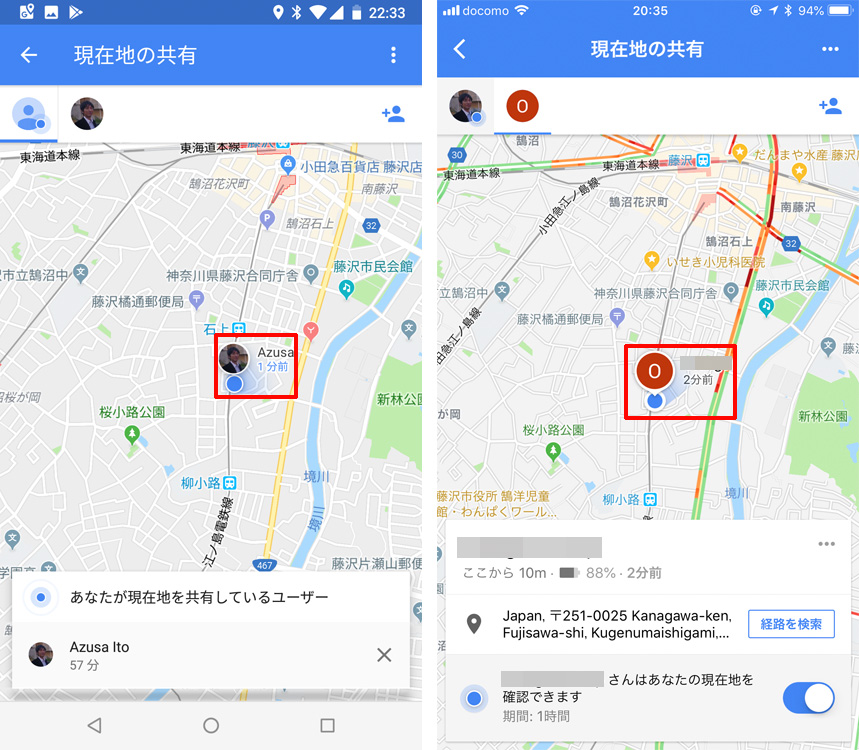
「家族や知人に自分の居場所がリアルタイムで把握されていた」というトラブルの多くは、アプリ内の「現在地の共有」機能が有効化されたままになっていることが直接的な要因です。かつて旅行や待ち合わせの際に一時的に設定した共有が、期限無期限で残ってしまっているケースが典型的なGoogleマップ 現在地 バレる 理由として挙げられます。
意図しない現在地の漏洩を防ぐための、Googleマップ リアルタイム共有 解除手順は次の通りです。
1. Googleマップアプリを起動し、画面右上にある自分のプロフィールアイコンをタップします。
2. メニュー内の「現在地の共有」を選択します。
3. 現在、自分の位置情報を閲覧できるユーザーの一覧が表示されます。
4. 共有を停止したい相手の名前をタップし、画面下部の「停止」ボタンを押します。
すべての相手に対して即座にGoogleマップ 位置情報共有 停止を行いたい場合は、リストに表示されている全ユーザーの共有状態を個別に解除します。もし誰とも共有していない状態であれば、画面には「現在地を共有していません」と表示されます。定期的にこの画面を確認する習慣をつけることが、情報流出を防ぐ鉄則です。
行動履歴を相手に悟られず消去!Googleタイムライン履歴の削除と記録停止

移動ルートや立ち寄った店舗が自動的に記録される「タイムライン(旧ロケーション履歴)」は、過去の行動を振り返るのに便利な反面、スマートフォンを覗き見られた際にプライベートな行動パターンが白日の下にさらされるリスクを孕んでいます。2026年現行の仕様では、クラウド保存から各デバイスの内部ストレージ保存へと移行が進んでおり、端末ごとに履歴の管理を行う必要があります。
過去の移動データを消去するGoogleタイムライン 履歴 削除の手順は以下の流れで進めます。
1. Googleマップのプロフィールアイコンから「タイムライン」を開きます。
2. 画面右上のその他アイコン(三点リーダー)をタップし、「設定とプライバシー」を選択します。
3. 「すべてのタイムライン履歴を削除」または「指定した期間のタイムライン履歴を削除」を選択します。
4. 確認画面でチェックを入れ、削除を実行します。
今後一切の行動履歴を残したくない場合は、ロケーション履歴 一時停止 設定を適用します。同じく「設定とプライバシー」画面内の「タイムラインがオンになっています」という項目をタップし、ステータスを「オフ」または「一時停止」に切り替えてください。この設定により、以降の移動履歴が端末やアカウントに蓄積されることはなくなります。
自宅・勤務先バレを防ぐ!登録地点の削除とプライバシー管理
通勤ルートの案内やパーソナライズに役立つ「自宅」や「勤務先」の登録データですが、画面キャプチャの誤送信や第三者による画面の覗き見によって、居住地や職場が特定される引き金になり得ます。プライバシー保護を徹底するなら、これらの登録地点を整理しておくのが賢明です。
登録地点を消去するGoogleマップ 自宅 勤務先 削除の手順は極めてシンプルです。
1. Googleマップの検索窓をタップするか、「保存済み」タブを開きます。
2. 「ラベル付き」を選択し、「自宅」または「勤務先」の横にある三点リーダーをタップします。
3. 「自宅を削除」または「勤務先を削除」を選択します。
また、検索履歴や閲覧データを一時的に残したくない場面では、シークレットモード Googleマップ 使い方を把握しておくと重宝します。プロフィールアイコンをタップして「シークレットモードをオンにする」を選択するだけで、そのセッション中の検索履歴や移動データがアカウントへ一切紐付けられなくなります。
さらに包括的な自己防衛として、Googleアカウント プライバシー設定 最新の状態を保つことも欠かせません。ブラウザから「Google アカウントの管理」へアクセスし、「データとプライバシー」項目にある「ウェブとアプリのアクティビティ」から、マップ検索を含むアクティビティの自動削除期間(3ヶ月、18ヶ月など)を設定しておくことで、データの長期滞留を未然に防げます。
位置情報をオフにするとどうなる?バッテリー消費と測位エラーの真相
位置情報機能を停止させるにあたり、多くのユーザーが気にするのが「スマートフォンの電池持ち」と「アプリの挙動への影響」です。
まず省電力性についてですが、位置情報サービス オフ バッテリー消費の削減効果は極めて顕著です。GPS衛星からの信号受信や、周辺Wi-Fiアクセスポイント・基地局を利用したバックグラウンド測位は、端末のプロセッサと通信モジュールに高い負荷をかけ続けます。常時測位を遮断するだけで、1日あたりの待機時バッテリー消費が大幅に改善されるケースは珍しくありません。
一方で、位置情報をオフにした状態や中途半端な権限設定のままナビ機能を使おうとすると、Googleマップ 現在地 狂う 原因となります。主な要因と対処法は以下の通りです。
・GPS精度の低下:OS側で「正確な位置情報」をオフにしている場合、現在地を示す青い丸が数千メートル単位で大きくずれる現象が発生します。
・Wi-Fiスキャンの停止:GPS電波が届きにくい高層ビル街や地下街では、Wi-Fi測位が無効化されていると現在地が正しく補正されません。
・キャッシュの不整合:過去の位置情報データと現在の通信状況にズレが生じている場合、アプリの再起動やキャッシュクリアで解消します。
移動時のみ「アプリ使用中のみ許可」へ切り替え、用が済んだらオフに戻すといったメリハリのある設定運用が、バッテリー節約と現在地精度の維持を両立させる現実的な解となります。
【Googleマップの位置情報オフ】に関するよくある質問(FAQ)
Q1:位置情報をオフにしても、Googleマップで周辺の店舗やルートを検索できますか?
A1:問題なく検索できます。現在地からの自動案内は行われませんが、出発地と目的地を手動で入力すれば、電車の乗換案内や車・徒歩の所読時間、店舗の営業時間などを通常通り閲覧可能です。
Q2:リアルタイム位置情報の共有を解除すると、相手に通知は届きますか?
A2:共有を解除したこと自体が相手へプッシュ通知される仕様にはなっていません。ただし、相手側のマップ画面上であなたのアイコンが消えるため、相手がアプリを開いて確認した段階で共有が終了したことは判明します。
Q3:タイムラインの履歴を削除した場合、復元することは可能ですか?
A3:一度削除したタイムラインの移動履歴は、Googleのサーバー上からも完全に消去されるため復元できません。必要な行動ログがある場合は、削除を実行する前に手動でバックアップを取るか、日付指定で不要な部分のみを消去してください。
Q4:機内モードにするだけで位置情報の追跡は防げますか?
A4:機内モードだけでは完全に遮断できない場合があります。機内モードはモバイル通信やWi-Fiをオフにしますが、端末のGPS受信機自体は動作し続ける設計になっている端末が存在するためです。確実に追跡を停止させたい場合は、必ずOSの設定画面から位置情報サービスそのものをオフにしてください。
まとめ:プライバシーと利便性を両立させる最適な設定方針
Googleマップの位置情報管理は、「常時オン」か「完全遮断」かの極端な二者択一ではありません。自身のプライバシー意識や利用頻度に応じた段階的なコントロールが求められます。
普段使いにおける最も安全かつ効率的なアプローチは、OS権限を「アプリ使用中のみ許可」に留め、アプリ内の「現在地の共有」リストを空にしておくことです。さらに、タイムラインの自動記録を停止し、定期的にアクティビティ履歴を整理することで、居場所の流出リスクをほぼゼロに抑えられます。手元のスマートフォンで設定を見直し、自身のデジタルプライバシーを強固に保護してください。 (出典: グーグル マップ 位置 情報 オフ(Yahoo!ニュース))
テクノロジーやライフスタイル領域を中心に執筆活動を行っています。趣味は写真撮影と旅行です。
