拒否設定したのに届く迷惑メールの正体!主要サービス完全遮断術
「何度ブロックしても、送信者を変えて次々と送りつけられる」「拒否リストに登録したはずなのに、翌日には同じような詐欺メールが届く」――こうした執拗な迷惑メールの被害に頭を抱えるユーザーは後を絶ちません。AI技術を悪用した送信ドメインの大量自動生成や、送信元アドレスの巧妙な偽装工作により、従来の単純な個別アドレス拒否だけでは防ぎきれないケースが日常茶飯事となっています。
受信トレイを平穏に保つためには、表面的なブロックにとどまらない「正しい多層防御の仕組み」を理解することが欠かせません。主要キャリアやWebメール各社の確実な遮断手順から、フィルターをすり抜けてくる技術的なカラクリ、誤認遮断時の復旧プロセスまで、快適なデジタル環境を取り戻すための具体策を一挙に整理しました。
📌 【この記事の重要ポイントまとめ】
- 要点1:拒否設定をすり抜ける主因は「差出人アドレスの偽装(なりすまし)」と「使い捨てドメインの機械的乱発」にある。
- 要点2:ドコモ・au・ソフトバンクやGmail・Yahoo!など各環境で「ドメイン指定拒否」や「強固な一括判定フィルター」を併用することが必須。
- 要点3:終わりのないアドレス登録から脱却するには、信頼できる送信元のみを通す「受信許可リスト(ホワイトリスト)運用」が決定打となる。
【なぜすり抜ける?】メール拒否設定したのに迷惑メールが届く4大原因
特定のアドレスを受信拒否リストに追加したにもかかわらず、平然とメールが届いてしまう現象には、明確な技術的背景が存在します。メール拒否設定したのに届く理由として代表的なのが、以下の4つのパターンです。
第1の原因は、送信元アドレスの偽装(なりすまし)です。電子メールの構造には、ユーザーの画面に表示される「ヘッダーFrom(表示上の送信者)」と、サーバー間の配送制御で使われる「エンベロープFrom(実際の送信元)」の2種類が存在します。悪質な送信者はこの仕組みを悪用し、実在する企業のアドレスを表示させつつ、裏では全く別のサーバーから送信しています。画面上のアドレスだけを拒否しても、実態と異なるためフィルターが無効化されてしまうのです。
第2に、ランダムなサブドメインや使い捨てドメインの乱発が挙げられます。迷惑メール業者は「@mail1.example.com」「@mail2.example.com」のようにドメインの一部を機械的に変えながら送信してくるため、単一のアドレスを登録しても次の一通を防ぐことができません。
第3に、iPhoneのメール拒否設定で届くというトラブルの多くは、端末側の動作仕様に起因します。iOS標準のメールアプリで差出人を「ブロック」した場合、初期設定ではメール自体を受信拒否(破棄)するのではなく、「受信トレイに残したままブロック済みマークを付ける」あるいは「ゴミ箱へ直行させる」という挙動をとるため、ユーザー側からは「拒否したのに届いている」ように見えてしまいます。
第4に、本文内にランダムな文字列や非表示テキスト、画像のみを配置することで、迷惑メール検知エンジンのテキスト解析をすり抜ける手口も横行しています。
【3大キャリア別】ドコモ・au・ソフトバンクのメール拒否設定と確実な遮断手順
スマートフォン各社(キャリアメール)で迷惑メールを遮断する場合、端末の操作ではなく、各キャリアのマイページ(サーバー側)で設定を行うのが鉄則です。サーバー側で弾くことで、端末への無駄な通信や通知そのものを遮断できます。
メールの拒否設定をドコモで行う手順は次の通りです。「My docomo」にログイン後、「設定(メールサービス)」>「迷惑メール対策」へ進みます。手動登録よりも先に、判定レベルを「迷惑メールおまかせ規制」に設定した上で、「かんたん設定」を「強」に引き上げるのが効果的です。個別に対処したい場合は「受信拒否リスト」を開き、後述するドメイン単位での登録を行います。
auにおけるメールの拒否設定は、「My au」またはauメールアプリ内の設定画面から行います。「迷惑メールフィルター設定」へアクセスし、まずは「なりすまし規制」を「高」に設定。その上で「迷惑メールおまかせ規制」を有効化し、「拒否リスト設定」にて不審な送信元を指定します。auでは「部分一致」や「ドメイン一致」の指定が柔軟に行えるため、正規表現やドメイン指定を活用すると遮断精度が跳ね上がります。
ソフトバンクでのメールの拒否設定は、「My SoftBank」の「メール設定」から設定可能です。「迷惑メールブロックの設定」を「強」に変更するのが基本操作となります。特定のメールを弾く際は「受信拒否リスト」を選択し、アドレスまたはドメインを入力して「後方一致」などで登録することで、類似アドレスからの流入を一括でシャットアウトできます。
【WEBメール攻略】Gmail・Yahoo!・Outlookでの個別&ドメイン受信拒否
PCやスマートフォンアプリで広く使われている主要Webメールサービスでも、強力な受信制御機能が備わっています。
Gmailでメール拒否設定を行う方法はシンプルです。PC版ブラウザまたはアプリで対象のメールを開き、右上にある縦の三点リーダー(その他アイコン)から「『(送信者名)』さんをブロックする」を選択します。さらに強力にブロックしたい場合は、検索窓右端のフィルタオプションから「差出人(From)」に拒否したいドメインを入力し、「フィルタを作成」>「削除する」を選択することで、受信トレイを介さず即座にゴミ箱へ送る自動ルールが構築可能です。
Yahoo!メールの拒否設定手順では、右上の「設定(歯車マーク)」>「便利機能」>「受信拒否」の順に進みます。拒否したいメールアドレスまたはドメイン(@以降)を入力して追加するだけで、該当サーバーからのメールは受信時に即座に破棄されます。また、「フィルターと受信通知」機能を使って、特定のキーワードが含まれるメールを「ゴミ箱」フォルダに直行させる振り分け設定も極めて実用的です。
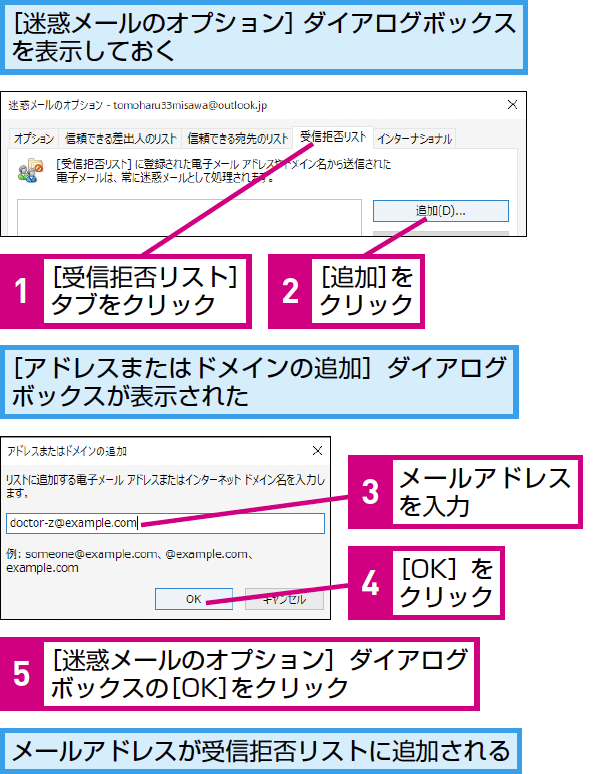
Outlookで受信拒否リストへ登録する場合は、Web版Outlookの設定(歯車アイコン)>「メール」>「迷惑メール」を開きます。「受信拒否リストとドメイン」の項目にアドレスやドメインを追加すれば、該当メールは迷惑メールフォルダへ自動隔離されます。
共通するポイントとして、迷惑メールのドメイン拒否設定を行うやり方では、「info@bad-spammer-domain.com」のようなフルアドレスではなく、「bad-spammer-domain.com」というドメイン部分のみを登録する運用を徹底してください。これだけで、アカウント名を無数に変えて送られてくる同系列のスパムを根こそぎ排除できます。
【SMS・iPhoneの落とし穴】急増するスミッシングの拒否設定と見分け方
メールアドレス宛てだけでなく、携帯電話番号を標的にしたSMSの迷惑メッセージ拒否設定も急務となっています。宅配業者の不在通知や金融機関の緊急連絡を装う「スミッシング(SMSフィッシング)」は、開封率が高く被害が深刻化しやすい特徴があります。
iPhoneユーザーの場合、まずは本体設定を見直す必要があります。「設定」アプリ>「メッセージ」>「不明な差出人をフィルタ」をオンにすることで、連絡先に登録されていない番号からのメッセージを専用タブに自動隔離し、着信通知を鳴らさないように制御できます。また、受信したメッセージの上部に表示される連絡先アイコンをタップし、「情報」>「この発信者をブロック」を選択すれば、同一番号からの着信とSMSを遮断可能です。
さらに、各携帯キャリアが提供している「危険SMS拒否設定」(ネットワーク側でフィッシング詐欺と判定されたSMSを自動遮断する機能)が有効になっているかを確認してください。大手キャリアでは現在、標準で自動適用されているケースが多いものの、手動で解除されていないかをマイページ等でチェックしておくと安心です。
【2026年最新】いたちごっこを終わらせる最強の迷惑メール対策と受信許可リスト運用
迷惑メール送信者がAIを用いて無限にアドレスを生成する環境下では、「届いたものを都度拒否する」というブラックリスト方式の後追い対策は限界を迎えています。2026年最新の迷惑メール対策におけるスタンダードは、「指定受信(ホワイトリスト方式)」と「送信ドメイン認証」を軸にした先回り防御です。
最も確実なのは、キャリアメールやプライベート用アドレスの運用を「登録した連絡先・ドメインからのみ受信を許可する」設定に切り替えることです。ネットショッピングや各種Webサービスの登録にはGmailなどの高精度なスパムフィルターを備えたクラウドメールを専用に割り当て、キャリアメール側は友人・家族・必須インフラのドメインのみを「受信許可リスト」に登録します。この二重構造を作るだけで、受信トレイの平穏は劇的に保たれます。
また、メール拒否設定の解除経緯でよく見られるトラブルとして、「厳しすぎる拒否設定により、公共料金の通知やECサイトのワンタイムパスワードまで届かなくなった」というケースがあります。万が一必要なメールが届かなくなった際は、拒否リストの全件見直しを行うとともに、該当サービスの配信ドメインを「受信許可(救済)リスト」へ個別登録する手順を踏むことで、高い防御力を保ったまま正常な通信を維持できます。
【メールの拒否設定】に関するよくある質問(FAQ)
Q1:ドメイン拒否を設定しても、文字列を微妙に変えて届くメールはどう防げばいいですか?
A1:使い捨てドメインを大量生成して送りつけてくるタイプには、個別ドメイン登録での対抗が困難です。キャリア各社が提供する「迷惑メールおまかせ規制(強)」や、Gmailのスパム自動学習フィルターなど、文面やIP帯を総合判定する「サーバー側の一括AIフィルター」を有効化してください。また、本文に含まれる特有の定型句(「当選」「アカウント停止」など)をキーワードフィルターでゴミ箱行きにする設定も有効です。
Q2:誤って重要な連絡先を拒否リストに入れてしまいました。解除手順はどうなりますか?
A2:各サービスの拒否リスト管理画面から簡単に解除できます。例えばMy docomoやMy au、My SoftBankの「迷惑メール設定」>「受信拒否リスト」を開き、該当のアドレス・ドメインにチェックを入れて削除(解除)を実行してください。解除後は念のため、相手先からテストメールを送信してもらい、受信トレイに届くことを確認しましょう。
Q3:iPhoneのメールアプリで差出人をブロックしたのに、通知が届いてしまいます。
A3:iPhoneの「設定」>「メール」>「ブロック送信者のオプション」を確認してください。ここが「受信トレイに残す」になっていると、ブロックマークが付くだけで通常通り届いてしまいます。「ゴミ箱に移動」にチェックを変更するか、Webメール側(サーバー側)の拒否設定機能を使って端末に届く前に破棄する構成へ変更してください。
まとめ:拒否の「いたちごっこ」から脱却し快適な受信環境を手に入れる
迷惑メールとの戦いは、悪質な送信元を1件ずつ手作業で登録するやり方から、強固な自動判定フィルターと「受信許可リスト」を組み合わせた構造的アプローチへと移行しています。すり抜けが発生する根本的な理由を把握し、利用しているサービスに最適な拒否・許可ルールを再構築することで、ストレスのない安全なメール環境を取り戻しましょう。 (出典: メール の 拒否 設定(Yahoo!ニュース))
SEOライティングとマーケティング戦略の専門家。分かりやすい解説記事で定評があります。
