IPhone留守電設定の新常識!無料化手順とキャリア別の罠を完全解明
iPhoneで大切な電話を取り逃さないために欠かせない留守番電話ですが、キャリア変更や端末のアップデートを機に「設定方法が分からない」「なぜか録音されない」と頭を抱えるユーザーが後を絶ちません。毎月300円前後の有料オプションを契約し続けるべきか、それとも端末側の機能で代用できるのか、迷う場面も多いはずです。
実は、現在のiOS環境では有料オプションに頼らずとも、本体標準の機能だけで留守電メッセージを文字起こし付きで確認できる環境が整っています。一方で、電源オフ時や圏外時の対応など、キャリア提供の留守電サービスでなければカバーできない決定的な弱点も存在します。主要キャリアごとの詳細な設定手順から、無料機能の使いこなし術、繋がらないトラブルの解決策までを網羅して解説します。
📌 【この記事の重要ポイントまとめ】
- 要点1:iOS標準の「ライブ留守番電話」を活用すれば、月額料金完全無料でメッセージの録音とリアルタイム文字起こしが可能。
- 要点2:端末の電源オフ時や圏外での着信は無料機能ではカバーできないため、環境に応じてキャリアの有料留守電サービスとの使い分けが必要。
- 要点3:ドコモ・au・ソフトバンク・楽天モバイルおよび格安プラン(ahamo/povo/LINEMO)で設定コマンドや提供仕様が大きく異なる。
【無料化の新常識】有料オプション不要?「ライブ留守番電話」の設定方法と仕組み

これまでiPhoneで留守番電話を使うには、各携帯キャリアが提供する月額有料オプションへの加入がほぼ必須とされていました。しかし、iOSに標準搭載された「ライブ留守番電話」機能の登場により、その常識は一変しています。この機能は、相手がメッセージを吹き込んでいる最中に、その音声をリアルタイムで画面上にテキスト変換してくれる画期的なシステムです。
iPhone 留守電設定 無料で済ませたい場合、まずは端末側の設定を確認するのが第一歩となります。設定手順は極めてシンプルです。
【ライブ留守番電話 設定方法】
1. ホーム画面から「設定」アプリを開く
2. 「電話」項目をタップ
3. 「ライブ留守番電話」を選択し、スイッチを「オン」に切り替える
設定を有効にしておくと、電話に出られない着信があった際にiPhoneが自動で応答し、相手にメッセージの録音を促します。画面上には相手が話した内容が瞬時に文字として表示されるため、会議中や電車内であっても用件の緊急度を一目で判断可能です。急ぎの用件であれば、相手が録音している最中に通話へ割り込んで直接通話を始めることもできます。
ただし、この機能には端末単体で動作するがゆえの制約が存在します。iPhoneの電源が切れている場合や、電波の届かない「圏外」にいる状況では、端末自体が応答できないためメッセージを残すことができません。完全な可用性を求めるか、コストパフォーマンスを重視するかによって評価が分かれるポイントです。
主要4キャリアのiPhone留守番電話設定|ドコモ・au・ソフトバンク・楽天モバイル
電源オフ時や圏外でも確実にメッセージを預かりたい場合は、各通信キャリアが提供するネットワーク型の留守番電話サービスを利用するのが確実です。キャリアごとに設定用ダイヤル番号や操作手順が規定されています。
ドコモ iPhone 留守番電話 設定を行う場合、まずは月額330円(税込)の留守番電話サービスを契約した上で、通話アプリから設定コマンドをダイヤルします。開始時は「1411」へ発信し、ガイダンスに従って呼び出し時間を設定します。停止したい場合は「1410」、呼び出し時間の変更は「1419」へ発信して任意の秒数(0〜120秒)を指定する流れです。
au iPhone 留守電 設定手順では、「お留守番サービスEX」(月額330円・税込)への加入が前提となります。利用開始は通話アプリから「1411」へダイヤルし、標準の応答メッセージを設定します。停止する際は「1410」、着信時に呼び出し音を鳴らさず即座に留守電へ転送したい場合は「1414」を入力して発信します。
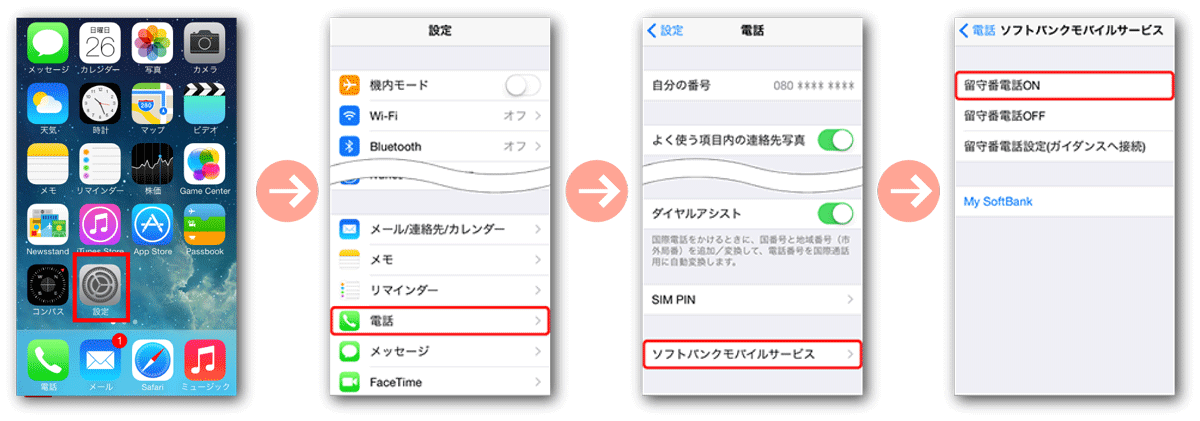
ソフトバンク 留守電 iPhone 設定では、「留守番電話プラス」(月額330円・税込)または基本パック等の加入が必要です。My SoftBankからオプション加入後、通話アプリで「1406」へダイヤルしてサービス開始の手続きを行います。呼び出し時間の調整や停止もガイダンスメニューから一括して変更可能です。
楽天モバイル 留守番電話 iPhoneの運用は、他社と大きく異なります。楽天モバイルでは専用アプリ「Rakuten Link」を利用することで、留守番電話機能および再生を完全無料で利用可能です。my 楽天モバイルから「留守番電話」サービスを有効化しておくだけで、電波が届かない場所での着信でも自動でメッセージを預かり、アプリ内に通知が届きます。
格安SIM・オンライン専用プランの落とし穴|ahamo・povo・LINEMOの留守電事情

オンライン専用プランや格安SIMに乗り換えた際、最も見落としがちなのが留守番電話の仕様差異です。大手キャリアのメインブランドと同じ感覚でいると、重要な着信を取りこぼすリスクがあります。
ahamo 留守番電話 使い方を調べるユーザーの間で最も注意すべきなのが、ahamoではキャリア提供の留守番電話サービスが非対応(提供なし)という点です。どれだけ希望してもネットワーク型の留守電オプションを追加契約することはできません。そのため、ahamo利用者がiPhoneで留守電を使いたい場合は、前述したiOS標準の「ライブ留守番電話」を有効化しておくことが必須の自衛手段となります。
povo 留守電 設定 2026年最新の動向として、povo2.0ではユーザーからの強い要望を受け、月額330円(税込)の「留守番電話トッピング」を提供しています。トッピング購入後に通話アプリから「1411」へ発信することでサービスが有効化され、圏外時でも確実に音声を保存できます。トッピングを契約しない場合は、ahamo同様にライブ留守番電話を活用して無料運用する形が基本です。
LINEMO 留守電パック 詳細まとめとしては、LINEMOでは「留守電パック」(月額220円・税込)が独立したオプションとして用意されています。留守番電話・着信お知らせ機能・転送電話がセットになっており、ソフトバンクと同等の高品質な留守電環境を低価格で維持できる点が強みです。My Menuから申し込み後、所定の開始番号へ発信するだけで即日利用可能となります。
ビジュアルボイスメールの設定手順とiPhoneでの留守電の聞き方
iPhoneの通話体験を劇的に向上させるのが、音声ガイダンスを聞き続ける必要をなくす「ビジュアルボイスメール」です。留守番電話の一覧が画面にリスト表示され、好きな順番で再生・巻き戻し・削除が行えます。
ビジュアルボイスメール 設定は、対応キャリア(ドコモ、au、ソフトバンクなど)の留守電オプションを契約している場合、iPhoneの「電話」アプリ右下にある「留守番電話」タブをタップするだけで初期セットアップが始まります。「今すぐ設定」を選択し、任意のパスコード(4〜6桁)を入力して完了させれば、以降はメッセージが自動的に端末へダウンロードされます。
【iPhone 留守電 聞き方のパターン別解説】
・ビジュアルボイスメールの場合:「電話」アプリ >「留守番電話」タブから対象のメッセージをタップし、再生ボタンを押すだけです。シークバーで任意の位置へスキップできます。
・ライブ留守番電話の場合:同じく「留守番電話」タブ内に録音データと文字起こしテキストが残るため、そこから直接タップして再生します。
・キャリアセンター直接発信の場合:ドコモは「1417」、auは「1417」、ソフトバンクは「1416」へダイヤルし、自動音声ガイダンスに従って再生キー(例:『1』を押す)を操作します。
【料金比較】キャリア別留守番電話のコスト一覧と無駄を削る選択肢
毎月の通信固定費を見直すにあたり、留守番電話にかかるコストを正確に把握しておくことは重要です。各社のサービス形態と月額料金を一覧で比較します。
| キャリア・プラン | 月額料金(税込) | 再生時の通話料 | 特徴と推奨運用 |
|---|---|---|---|
| iOS ライブ留守番電話 | 0円(完全無料) | 無料 | 全キャリアで利用可。電源OFF・圏外時は非対応 |
| ドコモ | 330円 | プランに応じた通話料 | ビジュアルボイスメール対応・高信頼性 |
| au | 330円 | プランに応じた通話料 | お留守番サービスEX(通話パック対象あり) |
| ソフトバンク | 330円 | プランに応じた通話料 | 留守番電話プラスで長時間の保存が可能 |
| 楽天モバイル | 0円(無料) | Link利用で無料 | Rakuten Linkアプリ内で完結、高コスパ |
| ahamo | 提供なし | ― | 端末のライブ留守番電話機能での代用が必須 |
| povo 2.0 | 330円(トッピング) | 22円 / 30秒 | 必要に応じてトッピング追加、基本は無料機能で十分 |
| LINEMO | 220円 | 22円 / 30秒 | 留守電パックとして最安水準で提供 |
iPhone 留守番電話 料金比較から見えてくるのは、「普段iPhoneの電源を入れたまま生活しているなら、まずは無料のライブ留守番電話を試し、どうしても圏外対策が必要な職種や環境の場合のみ有料オプションを契約する」というアプローチが最も支出を抑えられるという結論です。
「設定できない・繋がらない」決定的な理由とiOS留守番電話の消し方・解除法
「設定画面を開いても項目が見当たらない」「留守電に切り替わる前に電話が切れてしまう」といったトラブルには、いくつかの明確な原因が存在します。
【iPhone 留守電 設定できない 理由と対処法】
1. 言語・地域設定の不整合:ライブ留守番電話は端末の主要言語が「日本語」に設定されている必要があります。「設定」>「一般」>「言語と地域」を確認してください。
2. 呼び出し時間の衝突:キャリアの転送設定秒数(例:15秒)と、iPhoneがライブ留守番電話に応答するまでの時間設定が干渉していると、キャリア側の切断処理が優先されて録音に失敗します。呼び出し秒数を20秒〜30秒程度に再設定することが推奨されます。
3. 着信拒否・集中モードの作動:「おやすみモード」や「不明な発信者を消音」がオンになっていると、着信音が鳴らずに即座に切断や転送が行われ、正常にライブ録音が開始されない場合があります。
使わなくなった留守番電話機能を停止したい場合は、iOS 留守電 消し方 解除のルールに従って各設定を無効化します。
【留守電機能の停止手順】
・ライブ留守番電話を止める場合:「設定」>「電話」>「ライブ留守番電話」をオフにするだけで完了します。
・キャリア留守電サービスを止める場合:通話アプリを開き、ドコモ・auは「1410」、ソフトバンクはMy SoftBankまたは「1406」からガイダンスに従って停止手続きを行います。有料オプション自体の解約は、各社マイページから手続きを行わないと月額料金が継続するため注意が必要です。
【iPhoneの留守番電話設定】に関するよくある質問(FAQ)
Q1:機内モードや電源オフのとき、ライブ留守番電話はどうなりますか?
A1:ライブ留守番電話はiPhone内部のチップセットで動作するため、電源オフ時や機内モード、電波が入らない圏外では作動しません。相手側には「電波の届かない場所に…」といった通常のアナウンスが流れ、メッセージは録音されません。この弱点をカバーするには、キャリア提供の留守番電話サービスが必要です。
Q2:ライブ留守番電話を使うと、相手に通話料以外の追加料金は発生しますか?
A2:相手側には通常の音声通話料(相手が加入している通話プランの料金)のみが発生し、特別な追加課金はありません。着信側(あなた)にも通信料やオプション料は一切発生しないため、安心して利用できます。
Q3:留守番電話アイコンの赤いバッジ通知が消えないときの解決策は?
A3:ビジュアルボイスメール内に未聴のメッセージが残っているか、センター側に通知情報が滞留している可能性があります。「電話」アプリの「留守番電話」タブを開いてメッセージをすべて確認・削除するか、一度キャリアの留守電センター(1417等)へ手動発信して蓄積メッセージを再生・削除すると通知が消えます。
まとめ:自分に最適な留守電環境を整えて通話ストレスをゼロに
iPhoneにおける留守番電話の選択肢は、かつての「キャリア有料オプション一択」から「端末標準の無料機能との組み合わせ」へと進化を遂げました。日々の連絡がLINEやチャット中心であり、不在着信の用件をサッとテキストで把握したい程度であれば、iOS標準のライブ留守番電話だけで十分すぎる恩恵を受けられます。
一方で、山間部や地下での作業が多いビジネスパーソンや、電源切れによる着信取りこぼしが許されないクリティカルな業務を担当している場合は、各キャリアのネットワーク型留守番電話サービスが今なお強力なセーフティネットとなります。自身の利用シーンとコストのバランスを見極め、ストレスのない最適な通話環境を構築してください。 (出典: 留守 電 設定 iphone(Yahoo!ニュース))
テクノロジーやライフスタイル領域を中心に執筆活動を行っています。趣味は写真撮影と旅行です。
