動く壁紙ができない?iPhoneの原因と直し方【2026年最新】
お気に入りの動画やLive Photosをスマートフォンの待受画面に設定したはずなのに、「まったく動かない」「再生ボタンに斜線が入ってしまう」といったトラブルに頭を抱えるユーザーが後を絶ちません。かつて使えていた操作が突然効かなくなったり、SNSで話題の動画を保存して設定しようとしてもエラーが出たりと、動く待ち受けの設定にはいくつかの見落としがちな盲点が存在します。
端末の故障を疑う前に確認したいのが、OSのシステム仕様や端末の省電力機能、さらには使用している画像ファイル自体の条件です。本稿では、iPhoneを中心にダイナミック壁紙が動かない決定的な原因を構造的に解き明かし、誰でも今すぐ試せる具体的な解決手順をわかりやすく解説します。
📌 【この記事の重要ポイントまとめ】
- 要点1:壁紙が動かない最大の原因は「低電力モードの常時オン」や「iOSの仕様変更による再生トリガーの違い」にある。
- 要点2:Live Photosは手ぶれや編集状態によって「動き非対応」と自動判定されるケースが多く、元動画の適切なトリミングが必須。
- 要点3:最新OSでは画面長押しではなく「スリープ解除時の自動モーション」が基本仕様となっており、設定手順の見直しで即座に復旧可能。
【なぜ動かない?】ダイナミック壁紙が設定できない決定的な原因
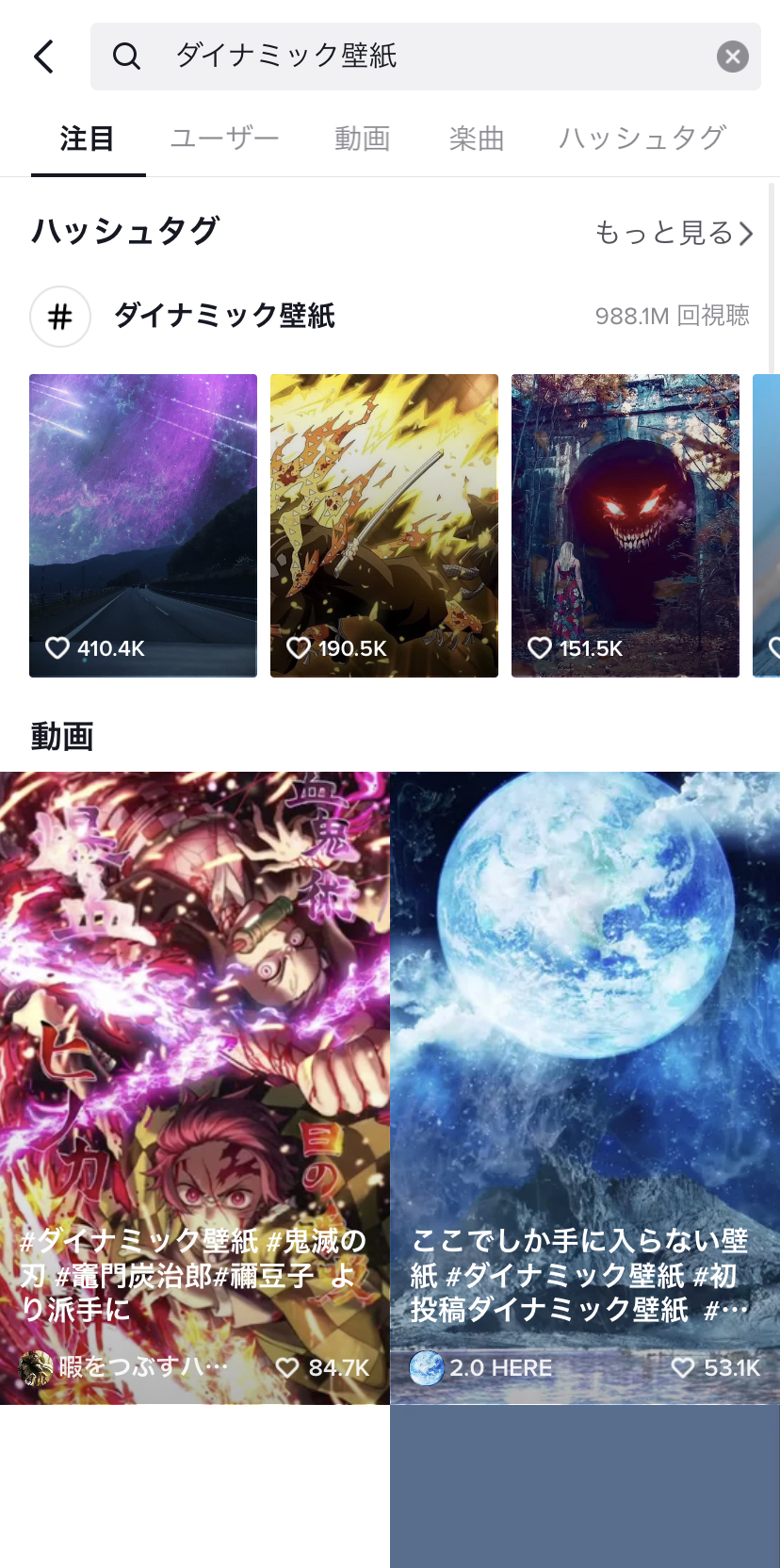
ロック画面で動く壁紙が再生されないトラブルに直面した際、多くの人が「端末がフリーズした」「設定を間違えた」と考えがちです。しかし、実際にはシステム側の制御機能や画像データの規格不整合が引き金となっているケースが大半を占めます。
代表的な要因として真っ先に挙げられるのが、バッテリー消費を抑える低電力モードの有効化です。この機能がオンになっていると、プロセッサの負荷を減らすために画面上のあらゆるアニメーション効果が強制停止されます。また、アクセシビリティ内の「視差効果を減らす」が有効になっている場合も、モーション再生がブロックされます。
さらに、素材として選択したLive Photosがシステム側の「動く壁紙の動作要件」を満たしていないパターンも頻発しています。激しい手ぶれがあるシーンや、スローモーション・タイムラプスから変換したファイルなどは、設定画面で自動的に静止画扱いへと切り替わってしまいます。
iOSアップデートによる壁紙の仕様変更と知っておくべき落とし穴

「以前は画面を指でグッと押し込めば動いたのに、今は長押ししても反応しない」という声は非常に多く寄せられています。これは故障ではなく、歴代iOSアップデートに伴う根本的なUI仕様変更によるものです。
かつての3D Touchや触覚タッチを利用した「画面を強く押している間だけアニメーションが再生される」という仕組みは刷新されました。現在のシステムでは、画面を点灯させた瞬間(スリープ解除時)に数秒間だけ自動でスムーズに動くという仕様へと完全に移行しています。
そのため、ロック画面を指で押し続けてもカスタマイズ画面(壁紙の編集モード)が立ち上がるだけで、壁紙自体は動きません。過去の操作感に慣れているユーザーほど「触覚タッチが壊れたのではないか」と誤解しやすいポイントですが、仕様変更の挙動を正しく把握していれば問題なく活用できます。
【2026年最新】iPhoneで動く壁紙を正しく設定する方法と手順
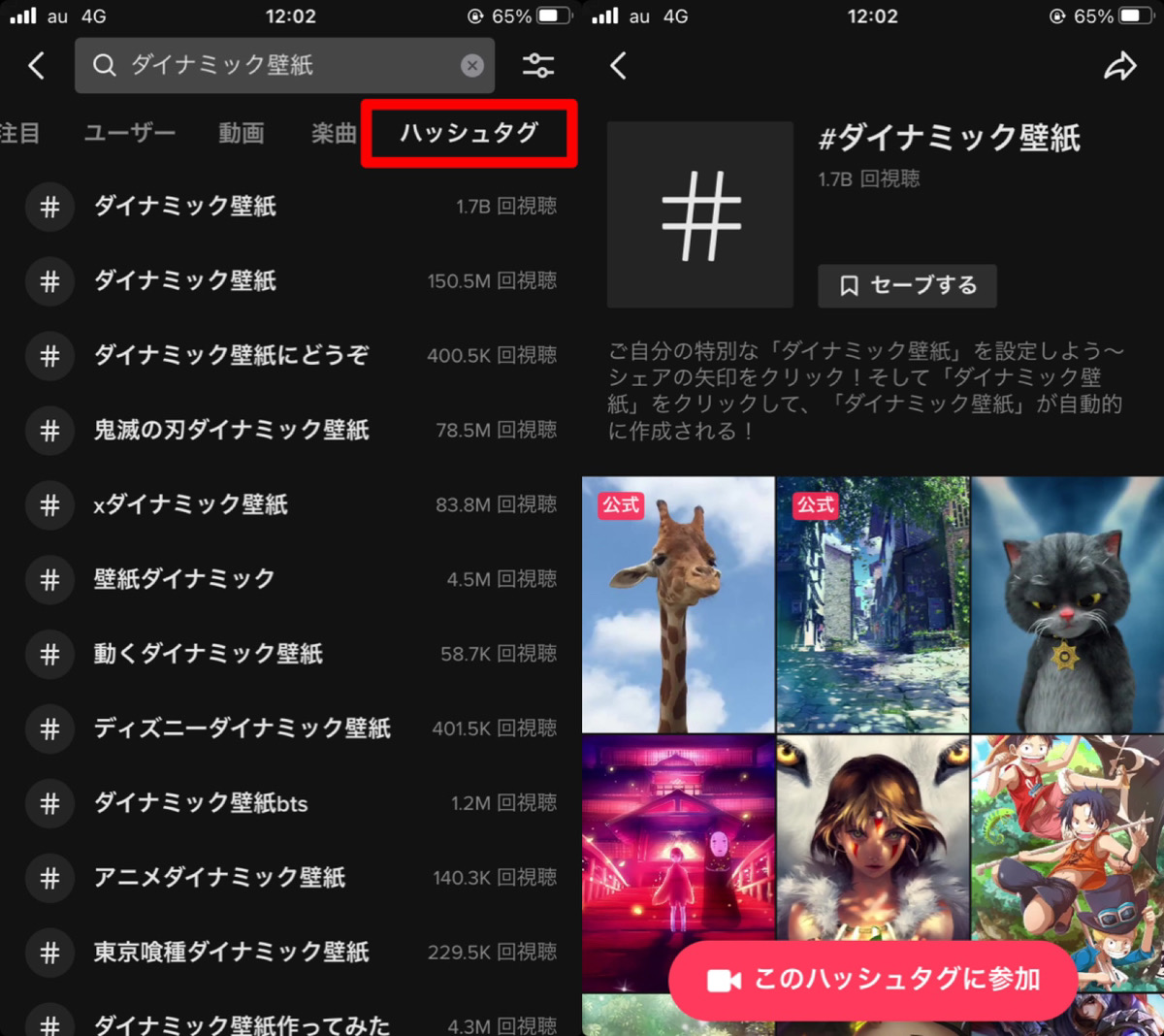
現在利用可能なLive Photosを用いた動く壁紙の再設定は、以下の手順に沿って確実に行うことでトラブルを回避できます。
まず「設定」アプリを開き、「壁紙」から「新しい壁紙を追加」をタップします。画面上部に並ぶカテゴリ一覧の中から必ず「写真」アイコンを選択してください。写真ピッカーが開いたら、アルバム一覧から「Live Photos」に絞り込んで目的のデータを選びます。
プレビュー画面に進んだ際、画面左下に表示される「Live Photo再生アイコン(同心円のマーク)」に注目してください。このアイコンに斜線が入っていなければ、動く壁紙として正常に認識されています。斜線が付いている場合はタップして有効化し、画面右上の「追加」を押して「壁紙を両方に設定」または「ホーム画面をカスタマイズ」を選択すれば完了です。
TikTokや動画から作ったLive Photosが動かない時の直し方
TikTokなどのショート動画アプリからダウンロードした動画や、サードパーティ製アプリで動画からLive Photosへと変換したファイルは、設定時に「動きに対応していません」という警告が出やすい傾向にあります。
このトラブルを修復するための最大のカギは、写真アプリ内での事前編集にあります。該当のLive Photoを開いて「編集」をタップし、下部のLive Photoツールから「キー写真」の位置を動画の冒頭1コマ目に設定し直してください。システムのモーション認識は先頭フレームの静止状態から始まるため、最初のコマがブレているとアニメーション判定が無効化される仕様になっています。
また、再生時間が長すぎる動画やファイルサイズが極端に大きいデータも失敗の原因になります。動画の長さを1.5秒から2秒前後のコンパクトな尺にトリミングしてから変換を行うと、認識成功率が劇的に跳ね上がります。
反応しない・再生されない時のトラブルシューティングチェックリスト
設定を正しく完了したにもかかわらずアニメーションが再生されないときは、以下の項目を上から順にチェックして動作環境を整えてみてください。
① バッテリーアイコンの確認(低電力モードの解除)
画面右上の電池アイコンが黄色になっている場合は低電力モードが働いています。「設定」>「バッテリー」からオフに切り替えてください。
② 視差効果の確認
「設定」>「アクセシビリティ」>「動作」へ進み、「視差効果を減らす」がオンになっていないか確かめます。オンの場合はオフに変更します。
③ 端末の空きストレージ容量
ストレージ残量が極端に逼迫していると、メモリ負荷を軽減するためにロック画面のエフェクト処理がスキップされる場合があります。数GB程度の空き領域を確保することが推奨されます。
④ システムの一時的なキャッシュエラー
OSのバックグラウンド処理が引っかかっている場合、端末を一度再起動するだけで壁紙レンダリング機能が正常に戻る事例が多々あります。
【ダイナミック壁紙ができない】に関するよくある質問(FAQ)
Q1:ホーム画面でも壁紙を常に動かすことはできますか?
A1:現行の標準機能では、ホーム画面でアニメーションを動かし続けることはできません。動く壁紙が適用されるのは「ロック画面のスリープ解除時」のみであり、ホーム画面は静止画(キー写真)またはぼかし処理された画像が表示されます。
Q2:Live Photosを設定しようとすると「動きに対応していません」と表示されます。
A2:被写体の動きが激しすぎる、カメラの揺れが大きい、あるいはスロー撮影された素材である可能性があります。写真アプリの編集画面で別のコマを「キー写真」に指定するか、手ぶれの少ない別のシーンを切り抜いて再設定してください。
Q3:画面を指で強く押しても動かないのは端末の故障ですか?
A3:端末の故障ではありません。以前の「画面を長押し・押し込みして再生する」操作方法は廃止されており、現在は「画面を点灯させた際に自動で再生される」仕組みに統一されています。
まとめ:正しい設定と仕様理解でお気に入りの動く待受を楽しもう
ダイナミック壁紙や動く待受が機能しない問題は、端末のハードウェア異常ではなく、省電力設定の干渉やOSアップデートに伴う操作ロジックの変化を正しく把握することで確実に解決へと導けます。
特にTikTokなどの外部コンテンツを利用する際は、動画の尺や先頭フレームの安定性が動作を左右する決定打となります。本稿で紹介したチェック項目を一つずつ確認し、愛着のある推し動画や旅の思い出を美しいモーション壁紙としてロック画面に蘇らせてみてください。 (出典: ダイナミック 壁紙 できない(Yahoo!ニュース))
最新のトレンドや話題のニュースをわかりやすく解説するWebライターです。読者の皆様に役立つ情報を日々お届けしています。
