スマホのゴミ掃除で絶対消してはいけないデータと安全な容量確保術
スマホを操作していて「ストレージの空き容量が低下しています」という通知に悩まされたり、画面のスクロールが重く引っかかるような挙動にストレスを感じたりした経験はないでしょうか。高精細な動画やアプリのデータ容量が増加した2026年の現在、知らず知らずのうちに蓄積する不要な一時ファイル、いわゆる「ゴミデータ」は、端末の処理速度低下やバッテリー消費の悪化を招く大きな要因となっています。
しかし、焦って画面に表示された広告の指示に従ったり、中身をよく理解せずにデータを一括削除したりするのは禁物です。スマホ内には、一度削除すると二度と復元できない重要データや、アプリが正常に動かなくなるシステム領域が存在します。本記事では、危険なクリーナー広告の実態を暴きつつ、端末を安全かつ劇的に身軽にする正しいメンテナンス手順を解説します。
📌 【この記事の重要ポイントまとめ】
- 要点1:「ウイルス感染」や「容量逼迫」を煽る警告広告は詐欺の手口であり、不要なクリーナーアプリの導入はかえって端末を危険に晒す。
- 要点2:アプリ内の「データ消去」と「キャッシュ削除」は全くの別物であり、アカウント情報やトーク履歴の誤消去を防ぐ知識が必須。
- 要点3:iPhoneの「システムデータ肥大化」やAndroidの「隠れゴミ箱」など、OS標準の機能を正しく操作するだけで十数GBの空き容量を取り戻せる。
【警告】「容量不足で故障」は嘘?怪しいクリーナーアプリの罠
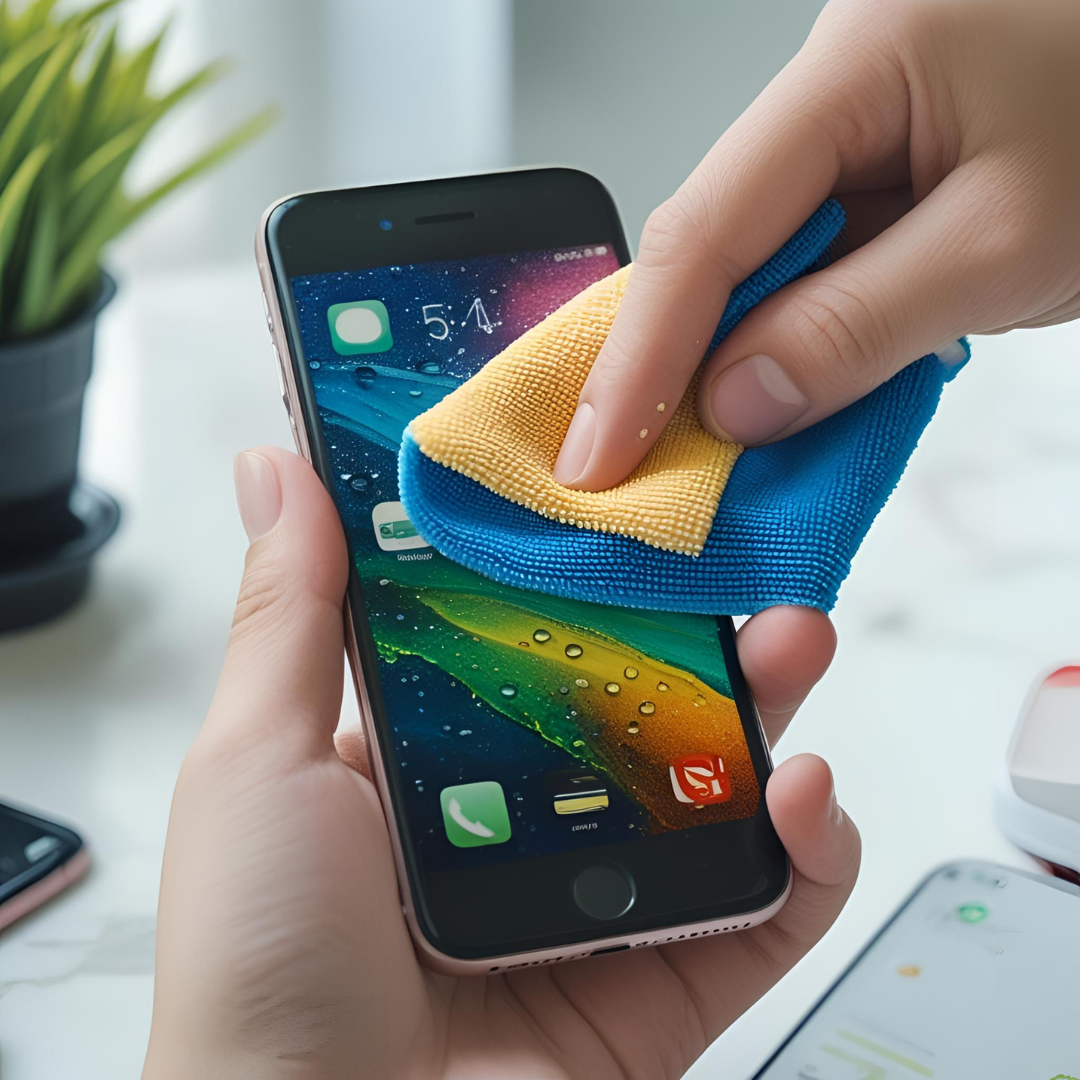
ウェブサイトを閲覧している最中に突然、「システムが破損しています」「ジャンクファイルで容量が限界です」といった警告画面が鳴動とともに表示され、特定のアプリのインストールを促された経験を持つ方は多いはずです。これらは典型的なフェイクアラート(偽警告)の手口であり、ユーザーの不安を煽って不要なツールを導入させる広告ビジネスの一種に過ぎません。
ネット上の口コミやストレージクリーナーの評判を検証すると、「入れたら逆に広告が画面いっぱいに常駐するようになった」「バッテリーの減りが異常に早くなった」といったトラブルが後を絶ちません。現代のiOSやAndroidはOS自体のセキュリティとメモリ管理が極めて高度に最適化されており、正体不明のサードパーティ製クリーナーアプリに頼る必要性は皆無です。むしろ、過度なバックグラウンド通信を行う悪質なアプリを排除することこそが、端末の安全を守る第一歩となります。
消すと取り返しがつかない!スマホのゴミ掃除で「絶対に消してはいけないデータ」

安全に空き容量を増やすためには、削除しても害がないデータと、絶対に触れてはならないデータの境界線を明確に理解しておく必要があります。特にAndroidの「設定」メニューや各種ファイルマネージャーアプリを操作する際、最も注意すべきは「キャッシュの消去」と「ストレージ(データ)の消去」の混同です。
「キャッシュ」は一度読み込んだ画像やウェブページを素早く再表示するための一時保存データであり、削除しても初期化される心配はありません。一方で「データの消去」や「ストレージの消去」を実行すると、そのアプリに保存されていたログイン情報、ゲームの進行セーブデータ、オフライン保存した設定ファイルなどが根こそぎ消え去り、アプリを新規インストールした直後の状態に戻ってしまいます。クラウドにバックアップを取っていない場合、取り返しのつかない損失につながるため、操作時の項目名は必ず指差し確認する習慣が不可欠です。
【iPhone編】肥大化する「システムデータ」の正体と安全な削除手順

iPhoneユーザーを長年悩ませているのが、ストレージ使用状況の最下部に居座る「システムデータ(旧・その他)」の肥大化です。ここにはストリーミング再生で一時保存された動画や音楽のバッファ、Siriの音声データ、OSアップデート時の残骸などが自動的に蓄積されます。数GB程度なら正常ですが、20GB〜50GB以上に膨れ上がっている場合は明確な対処が必要です。
このシステムデータを安全に削減する最も確実な手順は、「Safariの履歴とWebサイトデータの消去」と「端末の強制再起動」の組み合わせです。ブラウザの一時ファイルをリセットした上で再起動をかけると、iOSが不要と判断したログファイルが一気に解放されます。また、標準の「写真」アプリ内にある「重複項目」機能を使えば、重複して保存されている高画質写真やスクリーンショットを画質を落とさずに1つへ統合できるため、数タップでギガ単位の空き容量を安全に捻出できます。
【Android編】見落としがちな「ゴミ箱」の場所とキャッシュ削除の鉄則
Android端末において「不要な動画や写真を大量に消したのに、なぜかストレージの空き容量が増えない」という相談が頻発しています。その主たるスマホの容量不足の理由は、削除したファイルが即座に消滅したわけではなく、アプリ内の「ゴミ箱」フォルダに一定期間(通常30日〜60日間)保管されているからです。
完全に空き容量を確保するには、「Googleフォト」や標準の「Files by Google」アプリを開き、メニュー内の「ゴミ箱」から「ゴミ箱を空にする」を実行しなければなりません。さらに、日常的に動作が重くなりがちな端末では、「設定」>「ストレージ」>「アプリ」から、ブラウザやSNSなど日常的に使う主要アプリを選択し、個別に「キャッシュを消去」をタップしていくことで、大切な個人データを傷つけることなく動作の軽快さを取り戻せます。
日常で最も容量を食う「LINEのキャッシュ」を安全に消去する裏ワザ
日本国内のスマホにおいて、単一アプリとして最も巨大なゴミデータを溜め込みやすいのが「LINE」です。友人から送られてきた写真、動画、タイムラインに流れる動画データなどは、すべて端末内にキャッシュとして蓄積され、長年使っているとLINE単体で10GB以上を占有しているケースも珍しくありません。
LINE内部のゴミを一掃するには、LINEアプリ内の「設定(歯車マーク)」>「トーク」>「データの削除」へと進みます。ここで「キャッシュ」の項目のみにチェックを入れて削除を実行してください。この操作を行っても、テキストのトーク履歴や友だちリスト、アルバム内の写真は一切消えません。ただし、トークルームに直接貼られた写真や動画で「保存期間」が切れているものは再読み込みできなくなる場合があるため、手元に残したい大切な写真はあらかじめKeepや端末のアルバムに保存しておくのが鉄則です。
【2026年最新】スマホの動作を劇的に軽くするストレージ整理術
デジタル環境が高度化した2026年において、快適な動作環境を維持するためのストレージ整理術は「手動でこまめに消す」から「システムに自動管理させる」へと進化しています。OSが持つ最新の最適化機能をフル活用することで、メンテナンスの手間そのものを大幅に削減可能です。
iPhoneであれば「非使用のAppを取り除く」を有効にしておくことで、アプリ内の書類やデータは残したまま本体データだけを自動退避できます。Androidでも「使っていないアプリの権限リセットと一時ファイル削除」を自動化する機能が標準化されています。さらに、クラウドストレージ(Google OneやiCloud)との同期設定を見直し、「本体の最適化(オリジナルをクラウドへ保存し端末内は軽量プレビューにする設定)」を適用すれば、物理ストレージが小さめの端末であっても残量を気にせず快適に使い続けることができます。
【スマホのゴミ掃除】に関するよくある質問(FAQ)
Q1:LINEのキャッシュを削除すると、過去のメッセージやスタンプも消えてしまいますか?
A1:いいえ、消えません。LINEの「キャッシュ」は表示速度を上げるための一時データのみを指します。トーク履歴、アカウント情報、購入したスタンプ、アルバム内の写真などはそのまま維持されますのでご安心ください。
Q2:市販や無料のクリーナーアプリを使わないと、スマホの動作を改善することはできませんか?
A2:外部のクリーナーアプリを使う必要は全くありません。iOSもAndroidも、OS標準の設定画面からキャッシュ削除や不要アプリの整理、再起動を行うだけで十分なメンテナンスが可能です。むしろサードパーティ製アプリは広告表示や不要な常駐処理で動作を重くするリスクがあります。
Q3:Androidのゴミ箱を空にしても容量が増えない場合、何が原因ですか?
A3:「Googleフォト」のゴミ箱だけでなく、端末固有の「ギャラリー」アプリや「ファイル管理アプリ」など、複数の場所にそれぞれ独立したゴミ箱が存在している可能性があります。利用しているすべての写真・ファイル系アプリで個別にゴミ箱をチェックし、完全削除を実行してください。
まとめ:正しい知識でリスクを回避し快適なスマホ環境を取り戻そう
スマホの空き容量不足や動作の遅延は、毎日の利用体験を著しく損なうストレスの元凶です。しかし、不安を煽るネット広告に惑わされて怪しいアプリを導入したり、中身を確認せずにデータを消去したりすると、取り返しのつかないトラブルを招いてしまいます。
端末を安全に長持ちさせる秘訣は、OS標準の機能を正しく理解し、定期的な再起動や不要なキャッシュの整理を行うことに尽きます。まずは今日、LINEのキャッシュ削除や写真の重複チェックなど、リスクのない簡単なステップから試してみてはいかがでしょうか。数分のお手入れで見違えるような軽快さが戻ってくるはずです。 (出典: スマホ の ゴミ 掃除(Yahoo!ニュース))
SEOライティングとマーケティング戦略の専門家。分かりやすい解説記事で定評があります。
