Siriの提案が邪魔?勝手に出る仕組みと完全非表示にする設定法
iPhoneの画面をスワイプした際や検索窓を開いた瞬間、身に覚えのないアプリや連絡先がずらりと並ぶ「Siriの提案」。普段連絡を取らない相手の名前が不意に浮かび上がったり、人前で見られたくないアプリが表示されたりして、「プライバシーが筒抜けで邪魔」「見透かされているようで怖い」と感じた経験を持つ方は少なくありません。
端末の処理能力やオンデバイスAIの進化に伴い、提案機能の先読み精度が向上した反面、意図しない画面表示にストレスを抱えるケースも増えています。本記事では、Siriがユーザーの行動を予測する仕組みを紐解きながら、検索画面・ロック画面・共有シートから完全に消し去る設定手順や履歴削除の真相まで詳しく解説します。
📌 【この記事の重要ポイントまとめ】
- 要点1:Siriの提案は端末内のAIが位置情報や使用時間帯などの行動履歴を解析して自動表示する仕組み。
- 要点2:「設定」アプリ内の「Siriと検索」から、画面全体の一括オフやアプリ・連絡先ごとの個別非表示が可能。
- 要点3:バックグラウンド解析を停止・制限することで、プライバシー保護だけでなくわずかなバッテリー消費の抑制にもつながる。
【なぜ表示される?】Siriの提案の仕組みと「怖い」と感じる理由
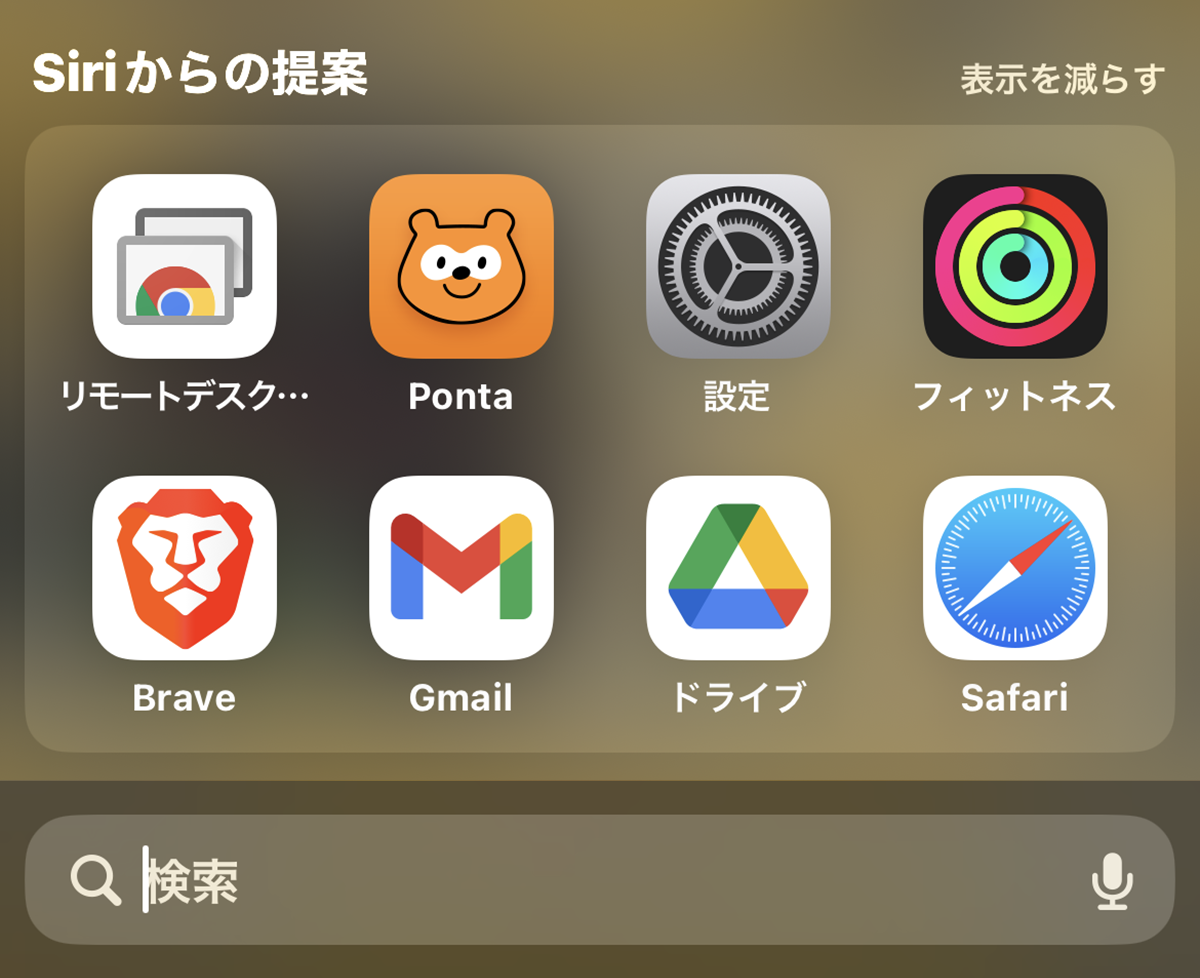
iPhoneを操作していて、「なぜこのタイミングでこのアプリが表示されるのか」と不気味に感じたことはないでしょうか。Siriの提案の仕組みは、ユーザーが日常的に行っている操作ログの蓄積に基づいています。
Apple製デバイスに搭載されたNeural Engine(機械学習プロセッサ)は、毎日の行動パターンを常時ローカル環境で学習しています。具体的には、以下のようなデータが分析対象です。
・時間帯と場所:「毎朝8時に乗換案内を開く」「職場に到着すると社内チャットを起動する」といった規則性
・アクセサリの接続:イヤホンを接続した瞬間に音楽ストリーミングアプリを提示する連動性
・直近のやり取り:メッセージやメールで名前が挙がった連絡先や添付ファイルの関連付け
クラウド上へ個人情報を送信することなく端末内で処理されているものの、本人が無意識に行っている習慣や「誰と連絡を取ったか」という生々しい履歴が画面にダイレクトに反映されるため、ユーザーが「監視されているようで怖い」という心理的嫌悪感を抱く大きな要因となっています。
【場所別】ロック画面や検索画面・共有シートに勝手に出る実態
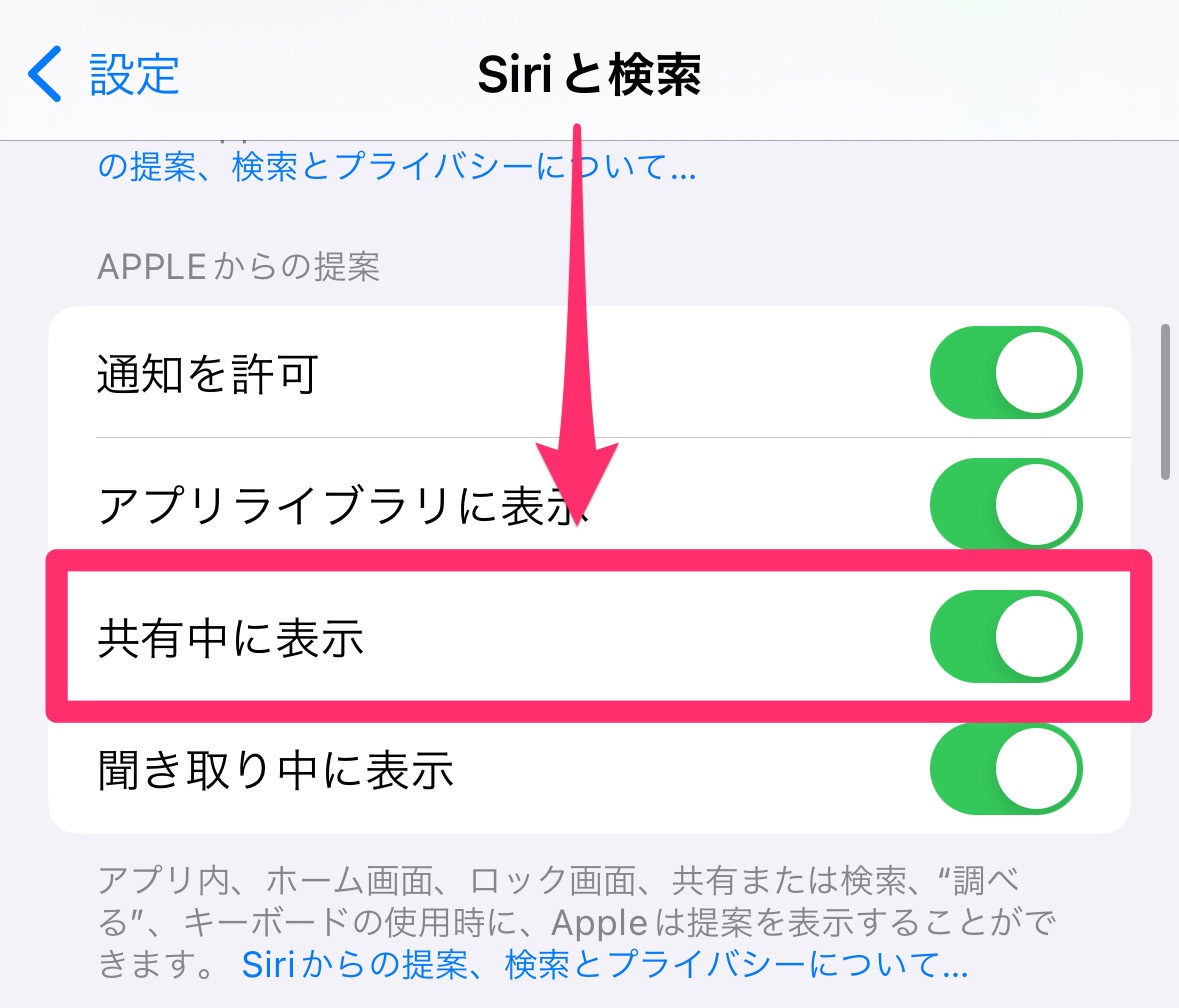
Siriによる提案は、iPhoneのいたるところに入り込んでいます。特にストレスを感じやすい代表的な出現ポイントは以下の4箇所です。
1. Spotlight(検索画面):ホーム画面の中央や左側を下にスワイプした際、最上段に並ぶアプリアイコンやショートカット。
2. ロック画面:画面を点灯させた際、通知エリアに「〜に電話」「〜を開く」と割り込んでくるウィジェット風の提案。
3. 共有シート(共有メニュー):写真やWebページをシェアしようと「共有ボタン」を押した際、最上段にズラリと並ぶメッセージやLINEの送信先候補。
4. アプリ起動時・キーボード:文字入力の予測変換上部に現れる連絡先情報やスケジュール候補。
とりわけ家族や友人に画面を見せている際や、スクリーンショットを共有しようとした際に特定の連絡先アイコンが表示される事故は、プライバシーの観点からも避けたい事態です。
【完全遮断】Siriからの提案を一括・場所別にオフにする設定手順
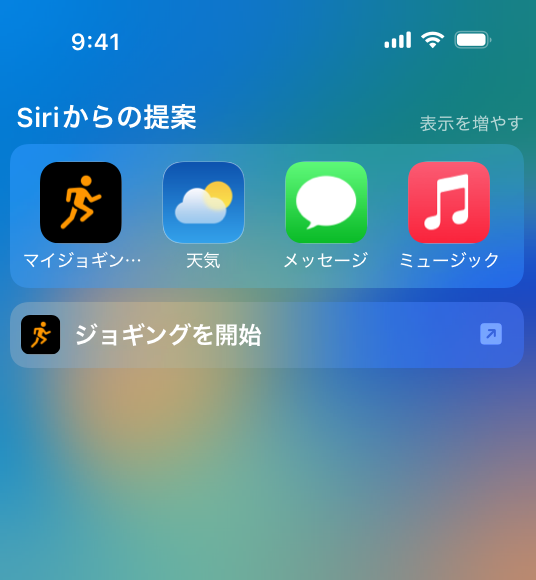
不要な表示を完全に消し去るには、iPhoneのシステム設定から提案機能を無効化します。全体を一括でオフにする手順は極めてシンプルです。
1. iPhoneの「設定」アプリを開く。
2. 一覧から「Siriと検索」(または「Apple IntelligenceとSiri」)をタップ。
3. 画面中腹にある「Siriからの提案」セクションを確認する。
4. 以下の項目を用途に合わせてオフ(トグルを灰色)に切り替える。
・通知を許可:ロック画面等への割り込み通知を停止
・アプリライブラリに表示:アプリ一覧画面での提案を非表示
・共有中に表示:写真やURL共有時の連絡先候補を完全停止
・検索時に表示:Spotlight検索画面のアプリアイコン群を消去
・最近の項目を表示:検索画面の直近使用履歴を非表示
これらをすべて無効化すれば、ホーム画面や検索窓を開くたびに勝手に出てくる提案機能は完全に沈黙します。
【個別カスタマイズ】特定のアプリや連絡先だけを非表示・削除する方法
「全体の提案機能は便利だから残したいが、特定のアプリや気まずい連絡先だけは隠したい」という場合は、ピンポイントでのカスタマイズが有効です。
特定のアプリを検索や提案から除外する場合:
「設定」>「Siriと検索」を開き、画面下部に並ぶアプリ一覧から対象のアプリを選択します。「アプリの提案を表示」や「検索でアプリを表示」のチェックを外すことで、そのアプリだけを学習・表示対象から完全に隔離できます。
共有シートから特定の連絡先を消す場合:
写真などの共有画面を開き、最上段に現れた相手のアイコンを長押しします。メニューから「候補を減らす」を選択すると、その連絡先が共有候補に表示されなくなります。
検索画面のアイコンを今すぐ消したい場合:
Spotlight上に表示されている不要なアプリアイコンを長押しし、「提案から削除」を選択するだけで即座にリストから除外されます。
【履歴削除とバッテリー】学習データのリセット手順と消費電力の真相
提案をオフにするだけでなく、「これまでに蓄積された行動履歴そのものを初期化したい」という場合は、Siriの履歴削除を実行します。
「設定」>「Siriと検索」>「Siriと音声入力の履歴」に進み、「Siriと音声入力の履歴を削除」をタップします。これにより、Appleのサーバーおよび端末側に紐付いていた過去のインタラクションデータが消去され、学習状態がクリアされます。
また、気になるのが「Siriの提案によるバッテリー消費への影響」です。バックグラウンドでユーザーの行動ログを解析し続ける処理は極めて軽量化されているものの、常時センサーやアプリ稼働状況を監視するため、少なからずプロセッサへ負荷をかけています。
提案機能をオフに設定しておくことで、無駄なバックグラウンド処理の発生を抑え、バッテリーの長寿命化や動作の軽快さにつながるという副次的なメリットも得られます。
【Siriの提案】に関するよくある質問(FAQ)
Q1:Siriの提案をオフにすると、音声アシスタントとしてのSiri自体も使えなくなりますか?
A1:いいえ、影響ありません。「Hey Siri」の音声呼び出しやサイドボタン長押しによる音声操作は通常どおり利用可能です。提案の非表示設定は、あくまで画面上に自動表示される先読み機能のみを制限します。
Q2:共有シートに出てくる連絡先の候補だけを非表示にできますか?
A2:可能です。「設定」>「Siriと検索」内にある「共有中に表示」のスイッチをオフにするだけで、共有メニュー上部の連絡先アイコン一覧のみをスッキリと消去できます。
Q3:一度オフにした提案設定を再開した場合、過去の行動パターンは引き継がれますか?
A3:履歴削除を行っていない限り、端末内の基礎データはある程度維持されますが、オフにしていた期間の行動ログは欠落するため、再学習が完了して最適な提案が出るまで数日から1週間程度の利用期間が必要になります。
まとめ:不要なSiriの提案を整理して快適なiPhone環境を整えよう
ユーザーの利便性を高めるために設計されたSiriの提案機能ですが、過剰な先読みや意図しないプライベート情報の露出は、日常のスマートフォン利用において大きなストレスとなり得ます。
画面の用途や見せたくない情報に合わせて設定を細かく見直し、不要な提案をオフにしておくことが、安全で快適なデジタル環境を保つための確実な自衛策です。煩わしさを感じているなら、今すぐ設定画面を開き、自分に最適なカスタマイズを行ってみてください。 (出典: siri の 提案(Yahoo!ニュース))
Webメディアの編集およびコンテンツ作成に従事。正確で質の高い情報発信を心掛けています。
