メディアプレイヤーからiPhoneへ曲を移す方法!PC同期の最新手順
長年WindowsのパソコンでCDを取り込んだり、音楽ファイルを管理したりする定番ソフトとして親しまれてきた「Windows Media Player」。しかし、いざ手持ちのiPhoneをパソコンに接続しても、メディアプレイヤーの画面上にiPhoneが同期先として表示されず、戸惑った経験を持つユーザーは少なくありません。
結論から言えば、Windows Media PlayerとiPhoneはシステム設計上の違いから直接同期することができません。しかし、正しいデータ中継ルートさえ把握すれば、パソコン内に蓄積された膨大なライブラリを誰でもスムーズにiPhoneへ移行できます。2026年現在の最新Windows環境における公式アプリの活用法から、iTunesを介さない手軽な転送裏ワザまで、失敗しない転送手順を詳しく解説します。
📌 【この記事の重要ポイントまとめ】
- 要点1:Windows Media PlayerとiPhoneは直接同期できない仕様。パソコン内に保存されているMP3などの音楽実体ファイルを別ルートで転送する必要がある。
- 要点2:Windows 11環境では、従来のiTunesに加え、公式の「Apple Devices(Apple デバイス)」アプリを使った有線同期が主流の選択肢。
- 要点3:iTunesを使わずに曲を入れたい場合でも、iCloud Driveやクラウドストレージ、無料の高機能音楽再生アプリを活用すれば即座に移行可能。
【なぜ繋がらない?】メディアプレイヤーからiPhoneへ直接同期できない理由
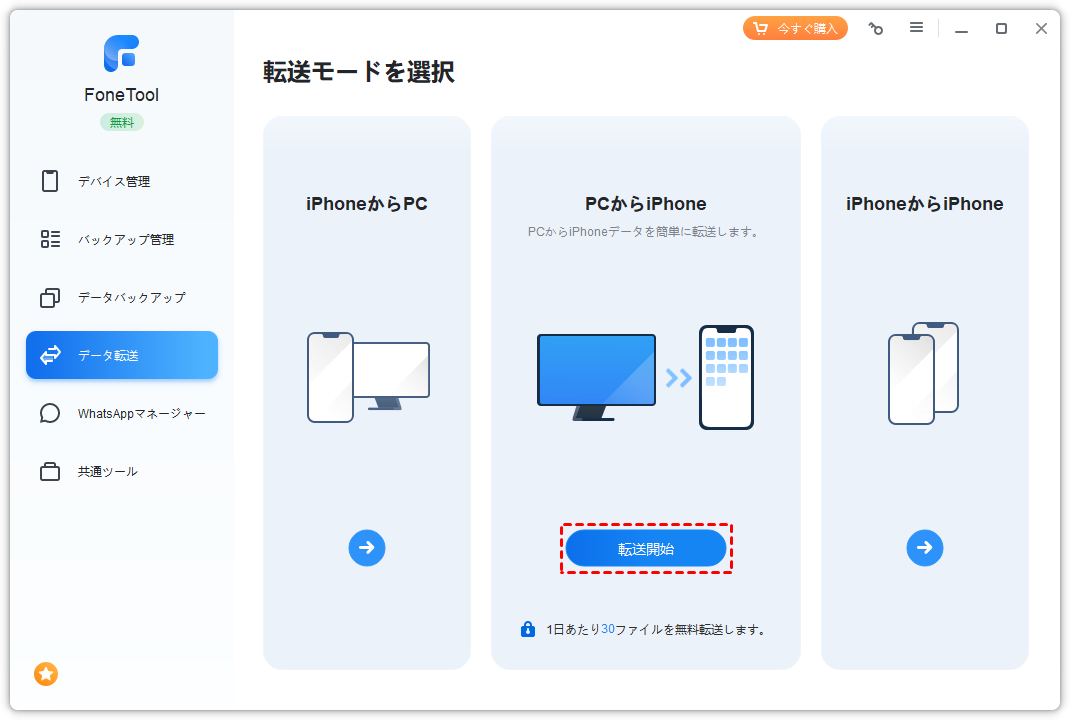
パソコンにUSBケーブルでiPhoneを繋ぎ、Windows Media Playerを起動しても同期タブに端末名が現れない現象には、明確な技術的背景が存在します。
Windows Media Playerの同期機能は、汎用的な「MTP(Media Transfer Protocol)」やマスストレージ規格に準拠したデバイス(一般的なMP3プレイヤーやAndroid端末など)を前提に設計されています。対するAppleのiPhoneは、高度なセキュリティと独自の著作権保護構造を採用しており、端末内のメディアデータベースへの書き込み権限をApple公式の管理プロトコル経由に限定しています。
つまり、メディアプレイヤーからiPhoneへの直接同期ができない理由は不具合ではなく、Apple独自のシステム保護仕様によるものです。したがって、iPhoneへ曲を転送するには「メディアプレイヤーがパソコン内に保存した音楽ファイルそのもの」を取り出し、iOSが認識できる正規の転送手段へ渡すプロセスが必須となります。
【基本手順】Windows Media PlayerからiPhoneに曲を移す方法|CD取り込みと保存先特定
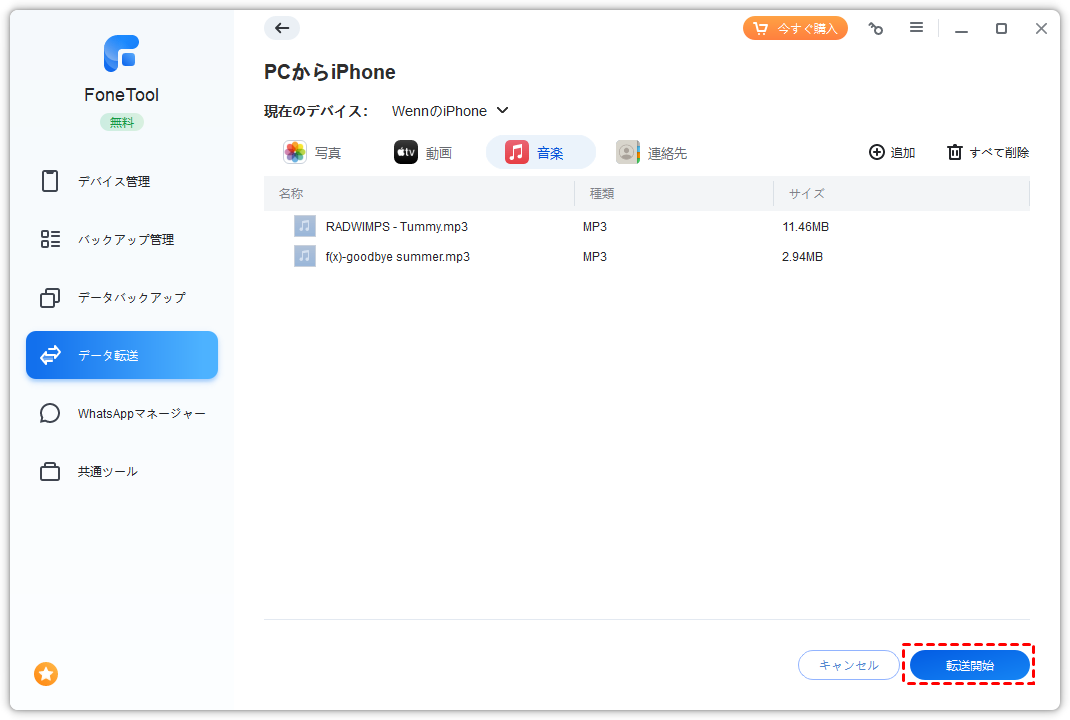
パソコンのCD取り込みからiPhone移行を目指す場合、第一歩となるのはWindows Media Player内にある音楽ファイルの保存場所を特定することです。
Windows Media Player(またはWindows 11の新しいメディアプレイヤー)でCDを取り込むと、初期設定ではパソコンの「ミュージック」フォルダー(C:\ユーザー\[ユーザー名]\ミュージック)内にアーティスト別・アルバム別のフォルダーが自動生成され、そこに音声ファイルが格納されます。
ここで注意したいのが「取り込み形式(音声フォーマット)」です。もし設定が初期状態の「WMA(Windows Media Audio)」になっていると、iPhone側で標準再生できません。事前にメディアプレイヤーの取り込み設定を開き、形式を汎用性の高い「MP3」または高音質な「AAC」に設定した上で取り込むことが、トラブルを防ぐ鉄則です。
【公式ルート】Apple DevicesアプリおよびiTunes経由の音楽同期手順
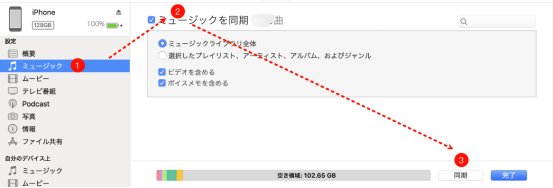
パソコンからiPhoneへ音楽を入れる最新手順として、最も安定しているのがApple公式ツールを経由するルートです。現在、Windowsのバージョンによって推奨されるアプリが異なります。
① Windows 11環境(最新のApple Devicesアプリを使用)
Microsoft Storeから公式提供されている「Apple Devices(Apple デバイス)」アプリをインストールします。PCにiPhoneを有線接続し、アプリを開いて「ミュージック」項目を選択。「ミュージックを[デバイス名]と同期」にチェックを入れ、同期したいアルバムやアーティストを選んで適用をクリックするだけで一括転送が完了します。
② Windows 10以前または従来環境(iTunes経由)
長年親しまれてきたiTunes経由の音楽同期手順も引き続き有効です。iTunesを起動し、「ファイル」>「ファイルをライブラリに追加」から、先ほど特定した「ミュージック」フォルダー内の楽曲をiTunesに登録。その後、接続したiPhoneの管理画面からミュージック同期を実行します。
【iTunesを使わずにPCからiPhoneへ曲を入れる方法】iCloud Drive・クラウド活用術
「パソコンの動作を重くしたくない」「ケーブルを繋ぐのが面倒」という方に向けて、iTunesを使わずにPCからiPhoneへ曲を入れる方法も充実しています。
代表的な手段がiCloud Driveによる音楽ファイル共有です。パソコンのブラウザからiCloud.comにアクセスし、iCloud Drive上にMP3ファイルをドラッグ&ドロップでアップロードします。その後、iPhoneの標準「ファイル」アプリを開けば、即座に保存した曲をタップしてストリーミング再生やオフライン保存が可能です。
また、大量のMP3ファイルをiPhoneへ無料で転送したい場合は、App Storeで入手できる「VLC for Mobile」や「Documents by Readdle」などの無料高機能プレイヤーを活用する手が有効です。同一Wi-Fi環境にあれば、PCのWebブラウザからiPhoneの指定アドレスへ曲を直接ドラッグするだけで、有線接続なしにライブラリを構築できます。
【プレイリストの移行】Windows Media PlayerのリストをiPhoneで再現するコツ
曲単位ではなく、お気に入りの曲順をまとめたプレイリストをiPhoneへ持ち出したいケースも多いはずです。Windows Media Playerのプレイリスト移行を行う際は、ファイル形式の変換と再読み込みが鍵となります。
Windows Media Playerで作成したプレイリストは通常「.wpl」という独自形式で保存されます。iTunesやApple Devicesアプリに認識させるには、プレイリストの保存時にファイル形式を一般的な「.m3u」形式へ変更して書き出す必要があります。
書き出したm3uファイルをiTunes等の「プレイリストをインポート」から読み込ませれば、曲の並び順を崩すことなくそのままiPhone側へ同期することが可能です。
【トラブル解決】曲が入らない・文字化けする時の原因と即効対策
作業を進める中で発生しやすい代表的なトラブルとその対処法を整理しました。
● ファイルが転送できない・再生できない場合
楽曲ファイルの拡張子を確認してください。前述の通り「.wma」形式はiOSで直接再生できません。無料の音声変換ソフトやWindows Media Playerの再取り込み機能を使って「.mp3」や「.m4a」へ変換してください。
● 同期ボタンがグレーアウトして押せない場合
iPhone側で「Apple Music」のサブスクリプションを契約し、「ライブラリを同期」がオンになっていると、PCからの手動同期が制限される場合があります。一時的に設定アプリの「ミュージック」から同期設定を見直すか、クラウド経由でのファイル転送に切り替えるのが有効です。
● 曲名やアルバム名が文字化け・「不明なアーティスト」になる場合
古いMP3ファイルの場合、ID3タグ(曲情報データ)の文字コードがShift-JISになっていると文字化けが発生します。転送前にPC上でプロパティを開き、曲情報をUnicode(UTF-8)形式で保存し直すことで解消されます。
【メディアプレイヤーからiPhoneへの音楽移行】に関するよくある質問(FAQ)
Q1:Windows 11に標準搭載された新しいメディアプレイヤーでもiPhoneに曲を移せますか?
A1:はい、可能です。アプリ自体からiPhoneへの直接同期はできませんが、CDの取り込みやMP3の保存先は従来と同じ「ミュージック」フォルダーになります。そこからApple Devicesアプリやクラウドを使ってiPhoneへ転送できます。
Q2:iTunesを使わずに転送した曲は、iPhoneの標準「ミュージック」アプリで聴けますか?
A2:標準の「ミュージック」アプリのライブラリに曲を登録できるのは、原則としてiTunesまたはApple Devicesアプリを使った同期のみです。iCloud DriveやWi-Fi経由で取り込んだ曲は、「ファイル」アプリやダウンロードしたサードパーティ製音楽再生アプリ(VLCなど)で快適に再生できます。
Q3:パソコンとiPhoneをケーブルで繋いでも認識しない時はどうすれば良いですか?
A3:iPhoneの画面ロックを解除した状態でパソコンに接続し、iPhone側に表示される「このコンピュータを信頼しますか?」の警告で「信頼」をタップしてください。また、充電専用ケーブルではなくデータ転送対応のUSBケーブルを使用しているか確認してください。
まとめ:愛用のPC楽曲をiPhoneで快適に楽しむために
Windows Media PlayerとiPhoneは一見すると連携しづらい組み合わせに見えますが、音楽ファイルの保存構造と最新の転送ツールを把握していれば、移行作業は決して難しくありません。
有線で安定した一括管理を行いたいなら「Apple Devicesアプリ」や「iTunes」、ケーブル不要で手軽に曲を持ち歩きたいなら「iCloud Driveやクラウド共有」と、自身の利用スタイルに合わせた最適な移行ルートを選択してください。長年かけて集めた思い出の楽曲ライブラリを、スマートフォンでも快適に響かせましょう。 (出典: メディア プレイヤー から iphone(Yahoo!ニュース))
最新のトレンドや話題のニュースをわかりやすく解説するWebライターです。読者の皆様に役立つ情報を日々お届けしています。
