【2026年版】MacBook AirのCD取り込み手順と失敗しない設定術
薄型軽量で高いパフォーマンスを誇るMacBook Airですが、光学ドライブが非搭載のため「手持ちの音楽CDをどうやって取り込めばいいのか」と悩む方が後を絶ちません。サブスクリプション全盛の時代にあっても、限定盤の特典CDやライブ音源、サブスク未配信の名盤をMacやiPhoneで楽しみたいニーズは依然として根強く存在します。
MacBook AirへのCD取り込みは、正しい外付けドライブ選びと接続のコツさえ押さえれば、わずか数ステップで完了します。標準の「ミュージック」アプリを活用したインポート手順から、iPhoneへの同期、高音質設定、認識しない場合のトラブルシューティングまでを徹底的に分かりやすくまとめました。
📌 【この記事の重要ポイントまとめ】
- 要点1:MacBook Airは光学ドライブ非搭載のため、USB Type-C接続に対応した外付けドライブを用意するのが最も手軽で確実。
- 要点2:標準「ミュージック」アプリで音質設定(AACまたは可逆圧縮のALAC)を選び、CDをセットするだけで自動取り込みが可能。
- 要点3:取り込んだ楽曲はFinder経由の有線同期やApple Musicのクラウドライブラリ連携により、即座にiPhoneへ転送して持ち歩ける。
【ドライブなしでも安心】MacBook AirでCDを取り込むための基本と必要機器
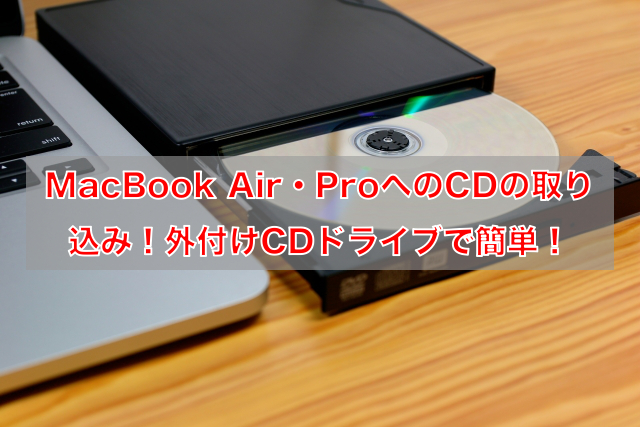
MacBook AirにはCD/DVDスロットが内蔵されていないため、物理ディスクの音源を取り込むには外付けCD/DVDドライブの導入が必須となります。まずは取り込み作業をストレスなく行うために必要な機器と、失敗しないドライブの選び方を整理しておきましょう。
現在市販されている外付けドライブを選ぶ際は、以下のポイントをチェックすることが重要です。
- USB Type-C直接接続モデル:変換アダプタを噛ませずにMacBook Airのポートへ直結できる製品を選ぶと、電力不足や接触不良のリスクを大幅に減らせます。
- バスパワー対応&給電補助:Macからの給電だけで動作するバスパワー対応が基本ですが、電力供給が不安定な場合に備えて「給電用ポート」や「二股ケーブル(Boostケーブル)」を備えたモデルが安心です。
- macOS対応の明記:主要メーカー(バッファロー、ロジテック、パイオニア、IODATAなど)の現行モデルであれば大半がmacOSに対応していますが、購入前に対応OSを必ず確認してください。
なお、長年親しまれてきたApple純正の「Apple USB SuperDrive」を利用することも可能ですが、端子が従来のUSB-A規格となっているため、Apple純正の「USB-C - USBアダプタ」を介して接続する必要があります。一般的な社外製USBハブを経由すると電力が足りず動作しないケースが多いため、新規に購入する場合はサードパーティ製のType-C直結型ドライブを選ぶほうが取り回しに優れています。
【失敗しない接続方法】外付けCDドライブとMacBook Airのスマートな繋ぎ方
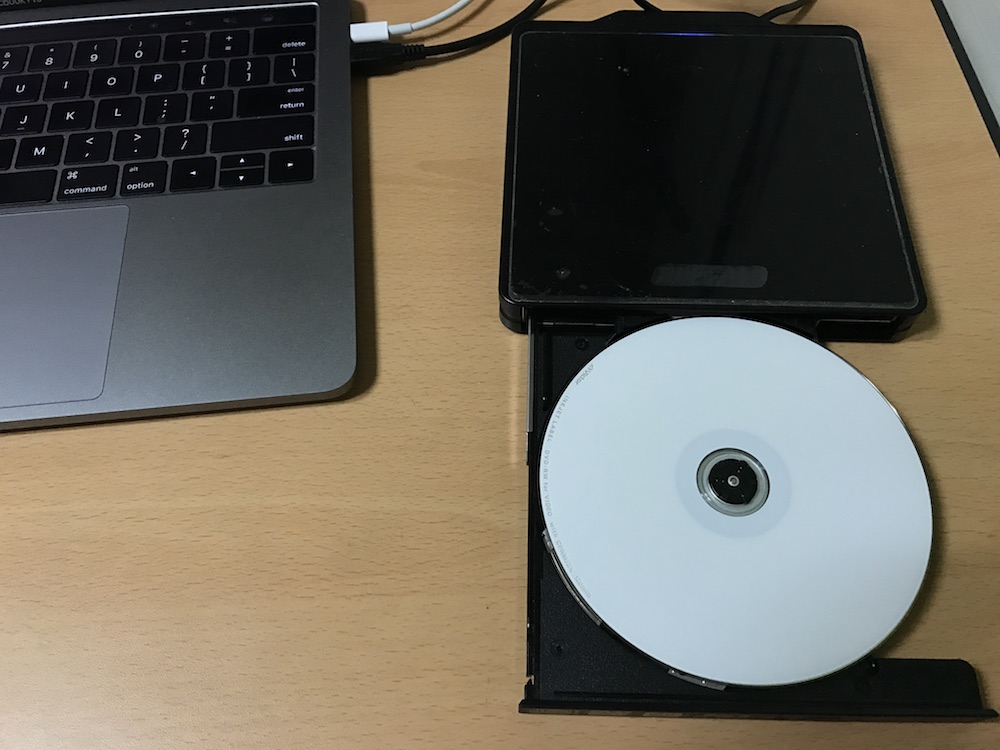
機器が揃ったら、MacBook Airと外付けドライブを接続します。接続手順自体は極めてシンプルですが、安定したデータ転送を行うための注意点が存在します。
Type-CケーブルをMacBook Air側面のThunderbolt / USB4ポートにしっかりと差し込みます。マルチポートハブやドックを経由させる場合、ハブ自体の消費電力によってドライブが電力不足(パワー不足)に陥り、ディスクが回転しなかったり途中で止まったりすることがあります。そのため、可能な限りMac本体のポートへ直接接続するか、外部電源(ACアダプター)を接続したセルフパワー型ハブを利用するのが鉄則です。
ドライブを接続した直後は、デスクトップ画面に何も表示されない仕様になっています。故障と勘違いしがちですが、「音楽CDをスロットに挿入して初めてMac側が認識する」仕組みとなっているため、まずは取り込みたいCDをトレイまたはスロットにセットしてください。
【簡単ステップ解説】標準「ミュージック」アプリでCDをインポートする全手順

macOSに標準搭載されている「ミュージック」アプリを使えば、特別な追加ソフトを購入することなく、誰でもスムーズにCDの音源データを取り込めます。具体的な操作手順は以下の通りです。
- 外付けドライブに音楽CDをセットします。
- Macの「ミュージック」アプリが自動的に起動し、サイドバーの「デバイス」欄にCDのタイトルが表示されます。
- インターネットに接続されていれば、Gracenote音楽データベースから「アルバム名」「アーティスト名」「曲名」「トラック番号」などのメタデータが自動取得されます。
- 画面右上に表示される「CDをインポート」ボタンをクリックします。
- 取り込み処理が開始され、各トラックの横に緑色のチェックマークが付いていきます。全曲の読み込みが終わると完了音が鳴ります。
- 画面上部の取り出しアイコンをクリックし、ディスクを取り出します。
CDを挿入した際、自動的にインポートを開始させたい場合は、ミュージックアプリ上部メニューの「ミュージック」>「設定(環境設定)」>「一般」タブを開き、「CDをセットしたときの動作」を「CDをインポート」または「CDをインポートして取り出す」に変更しておくと、次回以降の作業がよりスピーディーになります。
【音質にこだわる】ALACとAACの違いとおすすめの取り込み設定
CDから楽曲を取り込む際、音質とストレージ容量のバランスを左右するのが「読み込み設定(エンコード形式)」です。標準設定のままでも楽しめますが、用途に合わせて最適なフォーマットを選択することで、MacやiPhoneでのリスニング体験が格段に向上します。
設定を変更するには、ミュージックアプリのメニューから「ミュージック」>「設定」>「ファイル」タブを開き、「読み込み設定」をクリックします。
| フォーマット | 特徴とビットレート | おすすめのリスナー層 |
|---|---|---|
| AACエンコーダ | 非可逆圧縮(128kbps〜320kbps / 標準は256kbps)。高音質を保ちながらファイルサイズを大幅に軽量化。 | iPhoneやMacのストレージ容量を節約しつつ、手軽に高音質で楽しみたい方向け。 |
| Apple Lossless(ALAC) | 可逆圧縮。CDの音質(16bit/44.1kHz)を100%劣化させずに完全再現。ファイルサイズは非圧縮の約半分。 | 有線イヤホンや高音質DACを愛用しており、CDクオリティのまま原音忠実に保存したい方向け。 |
| AIFF / WAV | 非圧縮リニアPCM。音質は最高だがファイル容量が非常に大きい。 | 楽曲制作(DAW)での素材利用や、完全な非圧縮マスターとして保管したい方向け。 |
迷った場合は、音質劣化が一切なくApple製品との親和性が極めて高い「Apple Lossless(ALAC)」、または音質と容量のバランスに最も優れた「AAC(256kbps)」のどちらかを選んでおけば間違いありません。
【iPhone同期&裏ワザ】取り込んだ楽曲をスマホで楽しむ方法とおすすめフリーソフト
MacBook Airに取り込んだ楽曲は、日常的に持ち歩くiPhoneに転送して楽しむのが醍醐味です。さらに、より高度な音質管理を行いたい方向けのリッピングソフトも存在します。
■ Finderを使った有線同期の手順
USB-CケーブルでMacBook AirとiPhoneを有線接続し、Finderのサイドバーから接続したiPhoneを選択します。「ミュージック」タブを開き、「ミュージックを[デバイス名]と同期」にチェックを入れ、同期したいアーティストやプレイリストを指定して画面右下の「適用」をクリックすれば、短時間で楽曲データがiPhoneのミュージックアプリへ転送されます。
■ クラウド経由で自動同期する裏ワザ
「Apple Music」のサブスクリプション会員、または「iTunes Match」を契約しているユーザーであれば、Macに取り込んだCD音源は自動的に「クラウドミュージックライブラリ」へアップロードされます。ケーブルで繋ぐ手間すら不要で、Wi-Fi経由で手持ちのiPhoneやiPadから即座にストリーミング&ダウンロード再生が可能です。
■ より高精度なリッピングを目指すなら「XLD」
標準ミュージックアプリ以上のエラー訂正能力や、FLAC形式での保存、Cueシートの分割などを求めるマニア層には、Mac定番のオープンソースフリーソフト「XLD(X Lossless Decoder)」が支持されています。ディスクの微細な読み取りエラーを高精度に補正しながら取り込めるため、傷の入った古いCDを確実にデジタル化したい場面でも頼りになります。
【トラブル解決】MacBookでCDが認識しない・読み込めない原因と対処法
「ドライブにCDを入れたのに読み込まない」「ディスクが勝手に出てきてしまう」といったトラブルに遭遇した場合でも、原因を論理的に切り分けることで大半は自力で解決できます。
よくある原因と具体的な対処法は以下の通りです。
- 電力供給不足によるドライブ停止:USBハブ経由で接続している場合は、ハブを外してMacBook Air本体のポートに直挿ししてください。ドライブ付属の給電用補助ケーブルがある場合は、モバイルバッテリーやUSB充電器から追加給電を行います。
- Finderの環境設定で非表示になっている:ディスク自体は正常に読み込まれているものの、画面上に表示されていない場合があります。Finderメニューの「設定」>「サイドバー」を開き、「CD、DVD、およびiOSデバイス」にチェックが入っているか確認しましょう。
- ディスクの汚れ・深い傷:盤面に指紋やホコリが付着していると読み取りエラーが発生します。メガネ拭きなどの柔らかい布で、中心から外側へ向けて放射状に優しく拭き取ってください。
- macOSのアクセス権限エラー:「システム設定」>「プライバシーとセキュリティ」>「ファイルとフォルダ」を確認し、ミュージックアプリに対して「リムーバブルボリューム」へのアクセス権が許可されているか見直してください。
- ディスクが排出されない場合:キーボードの取り出しキーやFinderの操作でディスクが出てこない時は、Macを再起動し、起動音が鳴る間(Appleシリコン搭載機では起動プロセス中)にトラックパッドをクリックし続けることで強制排出が可能です。
【macbook air cd 取り込み】に関するよくある質問(FAQ)
Q1:市販の外付けDVD/Blu-rayドライブでも音楽CDを取り込めますか?
A1:問題なく取り込めます。DVDドライブやBlu-rayドライブは音楽CDの規格(CD-DA)に対して完全な下位互換性を持っています。将来的に映画DVDの鑑賞やデータバックアップにも使いたい場合は、マルチドライブを選択しておくのが賢い選択です。
Q2:CDの曲名やアルバム名が「トラック01」「不明なアーティスト」になってしまうのはなぜですか?
A2:取り込み時にMacがインターネットに接続されていないか、発売直後の最新CDや流通量の少ない自主制作盤などでGracenoteデータベースに情報が未登録であることが原因です。ネット接続を確認した上で、アルバムを選択して上部メニュー「曲」>「CDトラック名を取得」を試すか、情報を手動で右クリック「情報を見る」から編集してください。
Q3:取り込んだCD音源はWindows PCやAndroidスマホにも移せますか?
A3:可能です。ミュージックアプリに取り込んだ音源ファイルは、Mac内の「ミュージック」フォルダ内にAAC(.m4a)やALAC形式で保存されています。そのファイルを外付けSSDやクラウドストレージ経由でコピーすれば、他社製デバイスでもそのまま再生できます。
まとめ:手持ちのCD資産をMacBook Airで快適にデジタル化しよう
光学ドライブが省かれたMacBook Airであっても、適切な外付けドライブと標準機能を活用すれば、CDのインポートは拍子抜けするほど簡単に行えます。非可逆圧縮のAACによる軽量運用から、Apple Losslessによる本格的なハイレゾ・ロスレス環境の構築まで、再生環境に合わせた自在なカスタマイズが可能です。
手元に眠っている大切なCDコレクションをデジタルライブラリへと統合し、MacBook AirやiPhoneでいつでもどこでも自由に音楽を楽しめる快適な環境を整えてみてください。 (出典: macbook air cd 取り込み(Yahoo!ニュース))
最新のトレンドや話題のニュースをわかりやすく解説するWebライターです。読者の皆様に役立つ情報を日々お届けしています。
