Fire StickでiPhoneミラーリング!無料アプリと解決手順
家族や友人と撮影した旅行の写真や動画、あるいはSNSの縦型ショート動画をテレビの大画面に映し出したい場面は多いはずです。しかし、手元にあるiPhoneの画面をテレビに挿したAmazon Fire TV Stickへ映そうとして「標準機能のミラーリングを押してもデバイス一覧に出てこない」「画面が真っ暗なまま繋がらない」と頭を抱えた経験はないでしょうか。
実は、Apple独自規格であるAirPlayとAmazonのFire OS(Miracastベース)は標準規格が異なるため、そのままでは直接通信が成立しません。ですが、Fire TV側に特定の無料レシーバーアプリを1つ導入するだけで、驚くほど手軽に高画質なミラーリング環境が整います。接続が途切れる原因や音声トラブルの解決策を含め、2026年現在の最適な環境構築手順を分かりやすく解説します。
📌 【この記事の重要ポイントまとめ】
- 要点1:iPhoneとFire TV Stickのミラーリングは無料アプリ「AirScreen」を導入することで誰でも即座に実現可能。
- 要点2:繋がらない・音が出ない主因は「Wi-Fi周波数帯(2.4GHz/5GHz)の不一致」と「iPhone側の消音モード設定」。
- 要点3:有料動画配信(NetflixやU-NEXT等)は著作権保護(HDCP)によりミラーリング不可のためFire TV公式アプリでの視聴が鉄則。
【仕組みの基本】iPhoneとFire TV Stickが標準で繋がらない理由
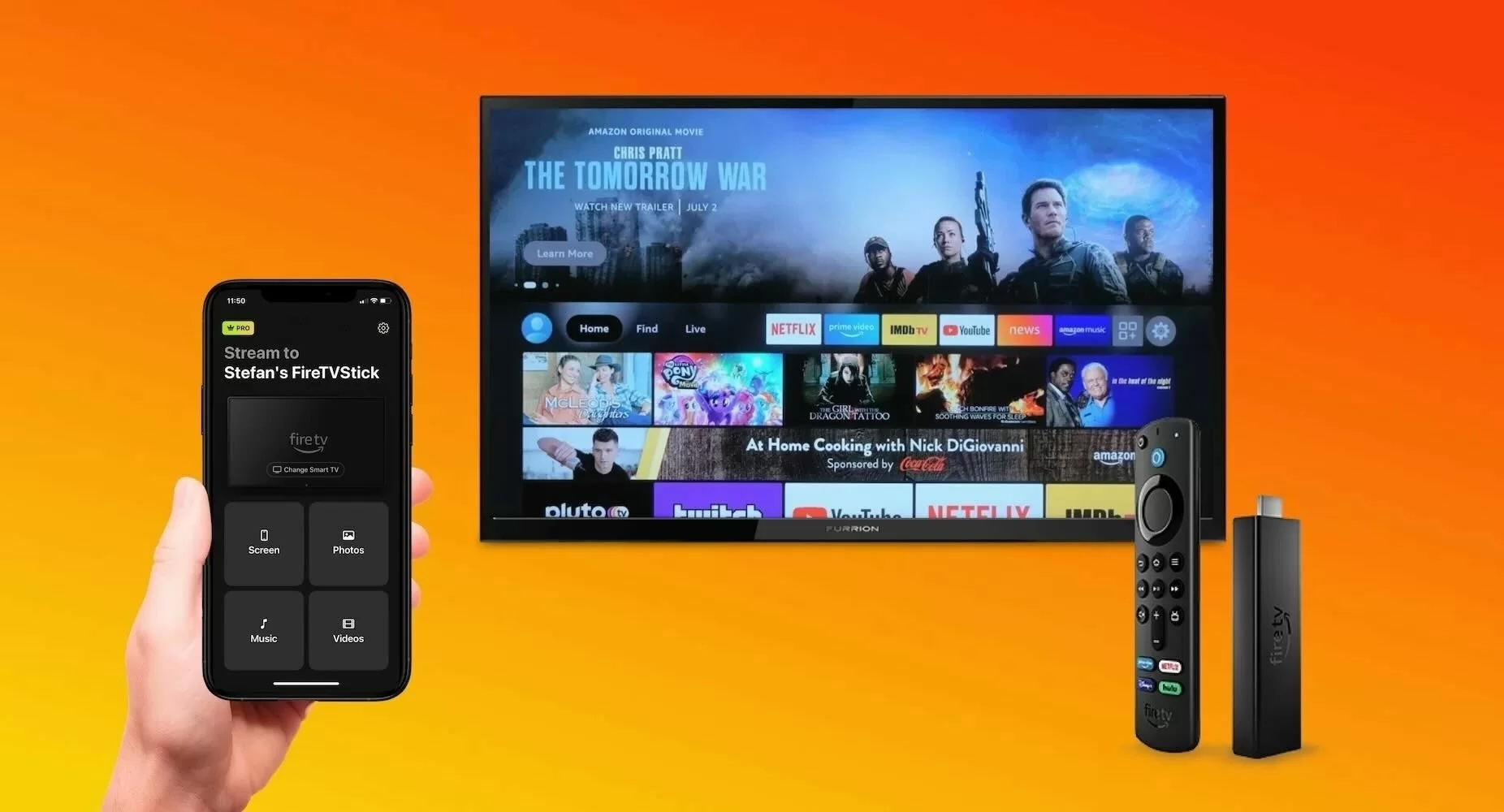
iPhoneの画面をワイヤレスで外部モニターに転送する機能は「AirPlay」と呼ばれます。一方で、Amazon Fire TV Stick(第3世代や4K Maxなど)に標準搭載されている「ディスプレイミラーリング」機能は、主にAndroid端末やWindows PCで採用されている「Miracast(ミラキャスト)」規格を採用しています。
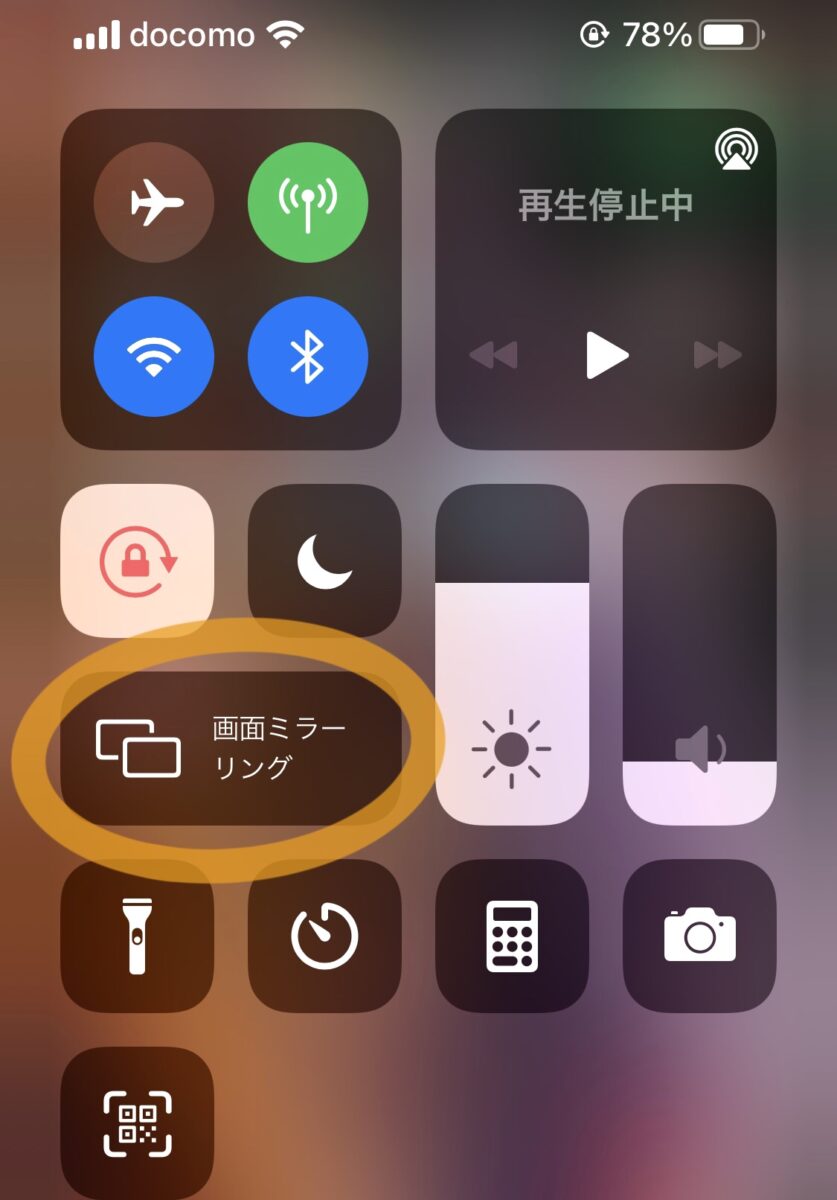
規格の壁が存在するため、Fire TV Stick本体のホームボタン長押しから「ミラーリング」を選択しても、iPhoneのコントロールセンターにある画面ミラーリング一覧にはFire TVが表示されません。iPhoneとFire TV Stickを無線連携させるには、Fire TV Stick側にAirPlay信号を受信・デコードできるレシーバーアプリを常駐させる必要があります。
【無料アプリ活用術】AirScreenの設定方法とAirPlay接続手順
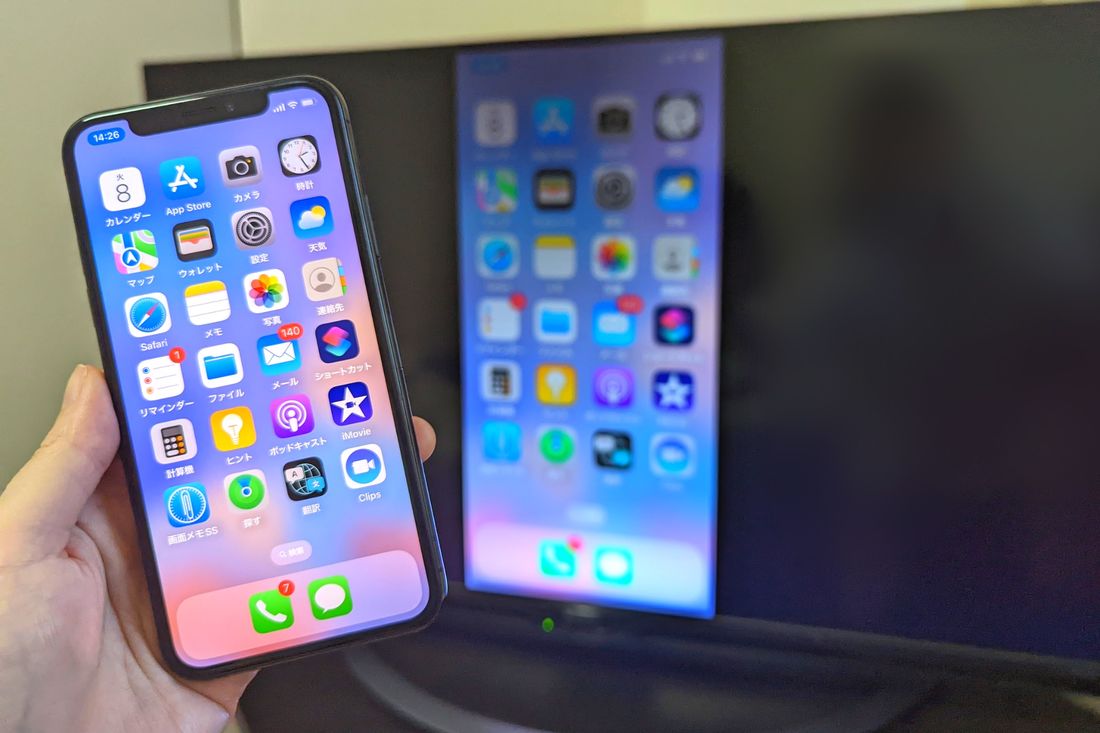
現在もっとも手軽で利用者が多い無料アプリが「AirScreen」です。Fire TVのアプリストアから直接ダウンロードでき、初期設定も数分で完了します。
具体的な導入と接続の手順は以下の通りです。
ステップ1:Fire TV Stick側でアプリをインストール
Fire TVの「探す(検索)」アイコンから「AirScreen」と検索し、アプリをダウンロードして起動します。初回起動時のガイダンスに従い「今すぐ開始」を選択すると、待機画面が表示されます。
ステップ2:Wi-Fi接続の確認
iPhoneとFire TV Stickが同一のWi-Fiルーター(同じSSID)に接続されていることを確認します。
ステップ3:iPhoneから画面ミラーリングを開始
iPhoneの画面右上から下へスワイプしてコントロールセンターを開き、「画面ミラーリング(2つの四角が重なったアイコン)」をタップします。一覧に「AS-AFTMM...」などAirScreenの名前が表示されるので選択します。数秒待つだけで、テレビ画面にiPhoneのディスプレイがリアルタイムで映し出されます。
【有料版との比較】AirReceiverの評判・口コミと安定性の違い
無料のAirScreenは導入しやすい反面、起動時に広告が表示されたり、長時間の連続使用時に動作が重くなったりするケースが報告されています。より安定した接続を求めるユーザーから支持を集めているのが、買い切り型(約300円〜)の有料アプリ「AirReceiver」です。
ネット上の評判や口コミを検証すると、AirReceiverはバックグラウンド常駐機能が極めて優秀と評価されています。Fire TV側でアプリを都度手動起動しなくても、iPhone側のミラーリングボタンを押すだけで自動的に受信モードへ切り替わるため、Apple TVとほぼ同等のシームレスな操作感を得られる点が最大の強みです。広告表示も一切なく、日常的にミラーリングを活用するなら費用対効果は非常に高いと言えます。
【トラブルシューティング】画面が映らない・繋がらない決定的な理由
手順通りに進めてもiPhoneの画面がテレビに映らない場合、ネットワーク環境や端末設定に特有のボトルネックが存在します。代表的な原因と対処法は次の3点です。
1. Wi-Fiルーターの「プライバシーセパレーター」機能
ルーターのセキュリティ設定(ネットワーク分離機能/APセパレーター)が有効になっていると、同一Wi-Fi内であっても機器同士の直接通信が遮断されます。ルーターの管理画面からこの設定を「無効」に変更する必要があります。
2. 2.4GHz帯と5GHz帯の混在
iPhoneが「5GHz(〇〇_5G)」、Fire TVが「2.4GHz(〇〇_2G)」に接続されていると、ルーターの仕様によってはデバイス検出に失敗します。両端末の接続先SSIDを完全に統一してください。
3. iOSの「ローカルネットワーク」権限の未許可
iOSの設定アプリから「プライバシーとセキュリティ」>「ローカルネットワーク」を確認し、ミラーリング関連アプリの通信が許可されているか見直してください。
【音が出ない・遅延】快適に楽しむための全画面表示と遅延対策
「映像は映るのにテレビから音声が出ない」「横向きにしても画面が小さく表示される」というトラブルも頻発します。
音声トラブルの解決法
iPhone本体がマナーモード(消音スイッチON)になっていると、ミラーリング時にも音声信号がミュートされる仕様があります。本体側面の物理スイッチやアクションボタンの設定を解除し、iPhone本体の音量を適度に上げてください。
全画面表示のやり方
iPhoneの「画面縦向きロック」を解除した状態でスマホを横向きに回転させると、テレビ側も連動してワイド表示に切り替わります。写真アプリや動画プレーヤーであれば、メディア側の「全画面再生アイコン」をタップすることでテレビのアスペクト比(16:9)に最適化されます。
カクつき・遅延の軽減策
ワイヤレス通信特有の映像遅延を抑えるには、電波干渉の少ない5GHz帯(IEEE 802.11ac / Wi-Fi 6)での接続が必須です。また、Fire TV Stick本体に熱がこもると処理落ちが発生するため、テレビ背面の熱対策を行うことも有効な遅延対策となります。
【Wi-Fiなし・有線】オフライン環境やアダプタを活用する裏ワザ
自宅に固定回線のWi-Fi環境がない場合や、出張先のホテルでミラーリングを行いたい場合はどうすべきでしょうか。
iPhoneのテザリング(インターネット共有)を利用する
iPhone側のテザリング機能をオンにし、Fire TV StickのWi-Fi接続先をiPhoneのホットスポットに設定することで、ローカルネットワークを即席で構築できます。通信環境が整えば、Wi-Fiルーターがない場所でもAirPlay通信が成立します。
有線接続アダプタを使用する(確実性を重視する場合)
電波状況に左右されず完全な低遅延・高画質を求める場合は、Apple純正の「Lightning - Digital AVアダプタ」またはUSB-C対応のHDMI変換アダプタを用い、iPhoneとテレビをHDMIケーブルで直結する有線接続がもっとも安定した選択肢となります。
【2026年最新動向】第3世代・4K Maxでの最適ミラーリング環境まとめ
ハードウェアスペックの向上により、現行のFire TV Stick 4K Max(第2世代)やFire TV Stick(第3世代)では、レシーバーアプリ動作時のフレームレートが大幅に改善されています。Wi-Fi 6 / 6E環境下では、一般的なフルHD動画や写真スライドショーであれば、遅延を意識することなくスムーズに再生可能です。
ただし注意点として、Netflix、Amazonプライム・ビデオ、Disney+、Hulu、U-NEXTなどの有料動画配信サービスは、著作権保護技術(HDCP/DRM)によりミラーリング機能での画面転送が制限されています。これらの映像コンテンツを楽しむ際は、ミラーリングではなくFire TV Stick本体に各公式アプリを直接インストールして視聴してください。
【fire stick iphone ミラーリング】に関するよくある質問(FAQ)
Q1:無料のAirScreenはずっと無料で使い続けられますか?
A1:基本的なミラーリング機能は無期限で無料利用可能です。ただし、起動時の数秒間の広告スキップ待ちや一部の詳細な画質調整機能を利用したい場合のみ、プレミアム版へのアップグレードが案内されます。日常的な写真や動画の閲覧であれば無料版のままで問題ありません。
Q2:ミラーリングすると画面が黒いまま音声しか流れないのはなぜですか?
A2:著作権保護(DRM)がかけられた動画コンテンツを再生している可能性が極めて高いです。有料配信サービスや一部のテレビ見逃し配信アプリはミラーリング転送をブロックする仕組みになっているため、Fire TV Stick内の専用アプリから直接ご視聴ください。
Q3:ミラーリングを終了したいときはどうすればいいですか?
A3:iPhoneのコントロールセンターを開き、「画面ミラーリング」のアイコンをタップして「ミラーリングを停止」を選択するだけで即座に接続が切断されます。Fire TV側の操作は不要です。
まとめ:大画面での快適な動画視聴ライフを手に入れよう
iPhoneの画面をFire TV Stickへ映し出す作業は、仕組みさえ理解してしまえば決して難しいものではありません。無料アプリ「AirScreen」をFire TVにセットアップし、同一のWi-Fiネットワークに繋ぐだけで、いつでもスマホ内の写真や動画をリビングの大型テレビでシェアできるようになります。
接続不良や音声のトラブルに見舞われた際は、Wi-Fiの周波数帯やiPhoneのマナーモード設定を冷静に見直してみてください。用途に合わせて無料アプリや有線接続を使い分け、大画面ならではの迫力ある視聴体験を快適に楽しみましょう。 (出典: fire stick iphone ミラーリング(Yahoo!ニュース))
Webメディアの編集およびコンテンツ作成に従事。正確で質の高い情報発信を心掛けています。
