Macのかな変換ができない原因は?2026年最新の解決策を徹底解説
Macで作業中に「突然かな変換ができなくなった」「英数キーを押しても日本語入力に切り替わらない」というトラブルは、日々の作業効率を大きく損なう厄介な問題です。特にmacOSのアップデート直後や外付けキーボードを接続したタイミングでは、キーボードの認識や日本語入力システムの挙動が不安定になるケースが後を絶ちません。
本記事では、Macのかな変換が切り替わらない根本的な原因から、ライブ変換の設定見直し、ショートカットキーを活用したリカバリー手順、外付けキーボード特有のトラブル対処法まで、2026年最新のmacOS環境に合わせてわかりやすく解説します。
📌 【この記事の重要ポイントまとめ】
- 要点1:かな変換ができない主な原因は、入力ソースの消失、システム設定の誤設定、または日本語入力プログラム(JapaneseIM)の一時的フリーズにあります。
- 要点2:「ライブ変換」の解除や「Control + スペース」などのショートカット切り替えを試すことで、大半のトラブルは即座に解消可能です。
- 要点3:プロセス再起動やキーボード設定の再構成を把握しておけば、外付けキーボード使用時やOSアップデート後の不具合にも冷静に対処できます。
【基本操作】Macのかな変換・英数切り替えと便利ショートカット
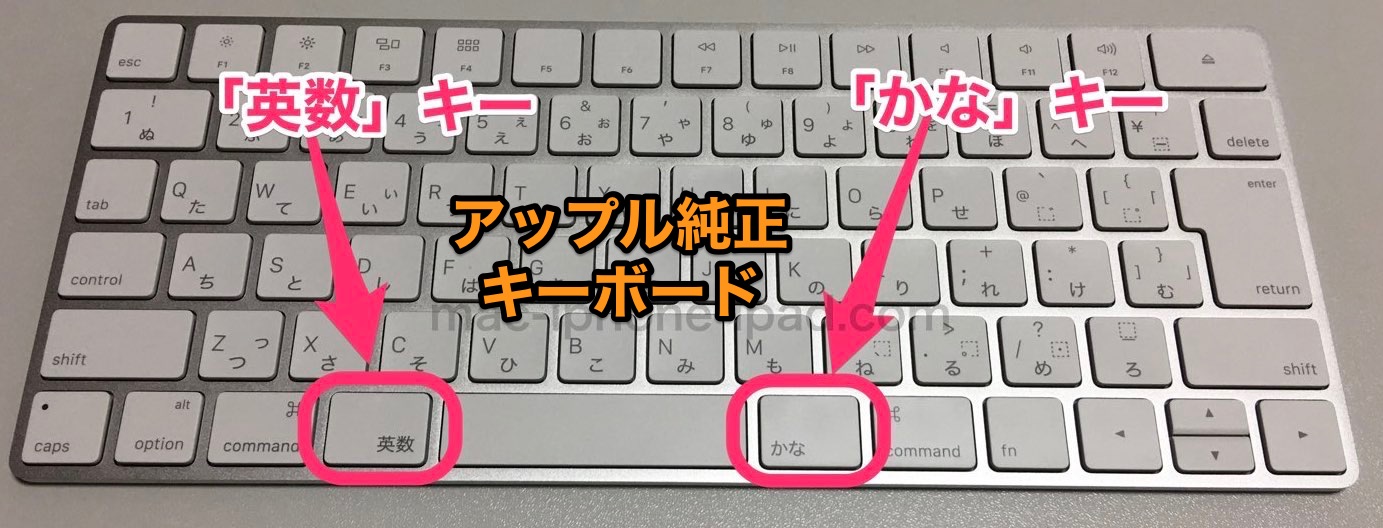
MacのJIS(日本語)配列キーボードでは、スペースキーの左右に配置された「かな」キーと「英数」キーを1回押すだけで直感的に文字入力を切り替えられます。Windowsのように1つのキー(半角/全角キー)でトグル切り替えを行う方式と異なり、現在のモードを目視で確認せずとも確実に目的の入力モードへ移行できるのがMacの大きな強みです。
キーの直接入力以外にも、知っておくと入力効率が劇的に向上する標準ショートカットキーが多数用意されています。代表的な操作方法は以下の通りです。
・Control + スペース:直前に使用していた入力ソース(日本語と英語など)を素早く切り替える標準ショートカットです。
・Control + Shift + ;(セミコロン):選択中の文字列を瞬時にカタカナへ変換します。
・Control + Shift + J:選択中の文字列をひらがなへ変換します。
・かなキーの2回連続押し:確定してしまった直後の文字列を再び変換対象に戻す「再変換」が実行されます。
これらのショートカットを指になじませておくことで、万が一特定のキーが物理的・一時的に反応しなくなった場合でも、スムーズに入力を継続できます。
【原因究明】Macのかな変換ができない・切り替わらない決定的な理由
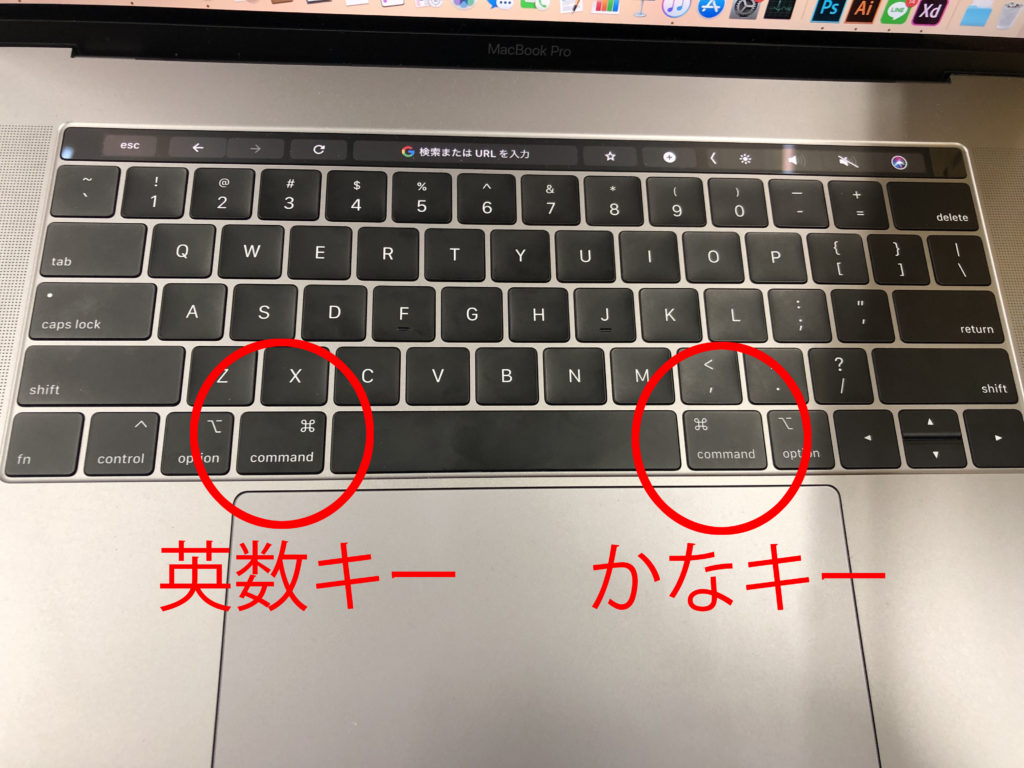
日常的に使えている機能が突如として使えなくなる背景には、ハードウェアの故障だけでなく、OSの内部プロセスや設定の干渉が潜んでいます。Macでかな変換や入力ソースの切り替えができなくなる主な原因は、以下の4点に集約されます。
第一に、日本語入力ソース(JapaneseIM)のプロセスハングアップです。macOS内部でテキスト変換を制御するバックグラウンドプロセスがメモリ不足や長時間駆動によってフリーズすると、キーを押しても全く反応しなくなります。
第二に、入力ソース設定から「日本語」が外れているケースです。macOSのバージョンアップやシステム言語の変更に伴い、登録されていた日本語入力ソースが誤認識を起こして一覧から消滅してしまうトラブルが報告されています。
第三に、Caps Lock(キャプスロック)キーの有効化による誤動作です。キーボード左下に位置するCaps Lockがオンになっていると、アルファベットの大文字入力が優先され、かなキーを押しても日本語入力へ移行できなくなる挙動が発生します。
第四に、外付けキーボードの認識不一致です。特にサードパーティ製キーボードやWindows向けキーボードを接続した場合、macOS側がJIS配列ではなくUS(英語)配列として自動認識してしまい、キーボード印字通りの入力ができなくなるトラブルが頻発します。
【設定見直し】ライブ変換の解除方法とキーボード入力ソースの再追加
変換時の違和感や動作の重さを解消するためには、macOS独自の「ライブ変換」機能の見直しと、入力ソースの再登録が極めて効果的です。
ライブ変換は入力したひらがなをリアルタイムで自動的に漢字変換する便利な機能ですが、タイピング速度や文脈によっては誤変換が多発し、入力のリズムを崩す要因にもなります。従来の「スペースキーを押して変換するスタイル」に戻したい場合は、以下の手順で無効化します。
1. 画面左上のAppleメニュー(リンゴマーク)から「システム設定」を開きます。
2. 左サイドバーで「キーボード」を選択し、「テキスト入力」項目にある「入力ソース」の「編集...」をクリックします。
3. 左側のリストで「日本語 - かな」を選択し、右側に表示される設定項目から「ライブ変換」のチェックを外します。
もし入力ソース一覧に「日本語」が存在しない、あるいは変換候補が全く出てこない場合は、入力ソースを一度削除して再追加してください。同画面の左下にある「+」ボタンを押し、言語一覧から「日本語」を選んで「追加」をクリックすることで、入力定義ファイルが再生成され正常な変換状態へとリフレッシュされます。
【トラブル対処】2026年最新版!macOS日本語入力不具合を治す即効ワザ
キーボード設定を見直しても日本語への切り替えが復旧しない場合、システム内部の入力プロセスを手動で強制リセットする手法が最も確実です。
最も手軽で即効性があるのが、「アクティビティモニタ」を用いた入力プロセスの再起動です。
1. 「Finder」>「アプリケーション」>「ユーティリティ」から「アクティビティモニタ」を起動します(またはSpotlight検索で「アクティビティモニタ」と入力)。
2. ウィンドウ右上の検索バーに「JapaneseIM」と入力します。
3. 検索結果に表示された「JapaneseIM」を選択し、ウィンドウ上部にある「×」ボタン(プロセスの強制終了)をクリックして「強制終了」を選択します。
強制終了を実行すると、macOSが自動的にクリーンな状態でプロセスを再立ち上げするため、キーボードの入力を数秒待ってから試すと正常にかな変換が復活します。また、Mac本体を再起動することでも同様のリフレッシュ効果が得られます。
【ファンクションキー活用】F7でカタカナ変換できない時の設定手順
WindowsからMacへ移行したユーザーが最も直面しやすいのが、「F7キーを押してもカタカナに変換されず、画面の輝度や音量が変わってしまう」という現象です。
Macのファンクションキー(F1〜F12)は初期状態で音量調整や画面輝度などの特殊機能が割り当てられているため、標準的なFキーとして機能させるには設定の変更が必要です。
1. 「システム設定」>「キーボード」を開きます。
2. 「キーボードショートカット...」ボタンをクリックします。
3. 左メニューから「ファンクションキー」を選択し、「F1、F2などのキーを標準のファンクションキーとして使用」をオンに切り替えます。
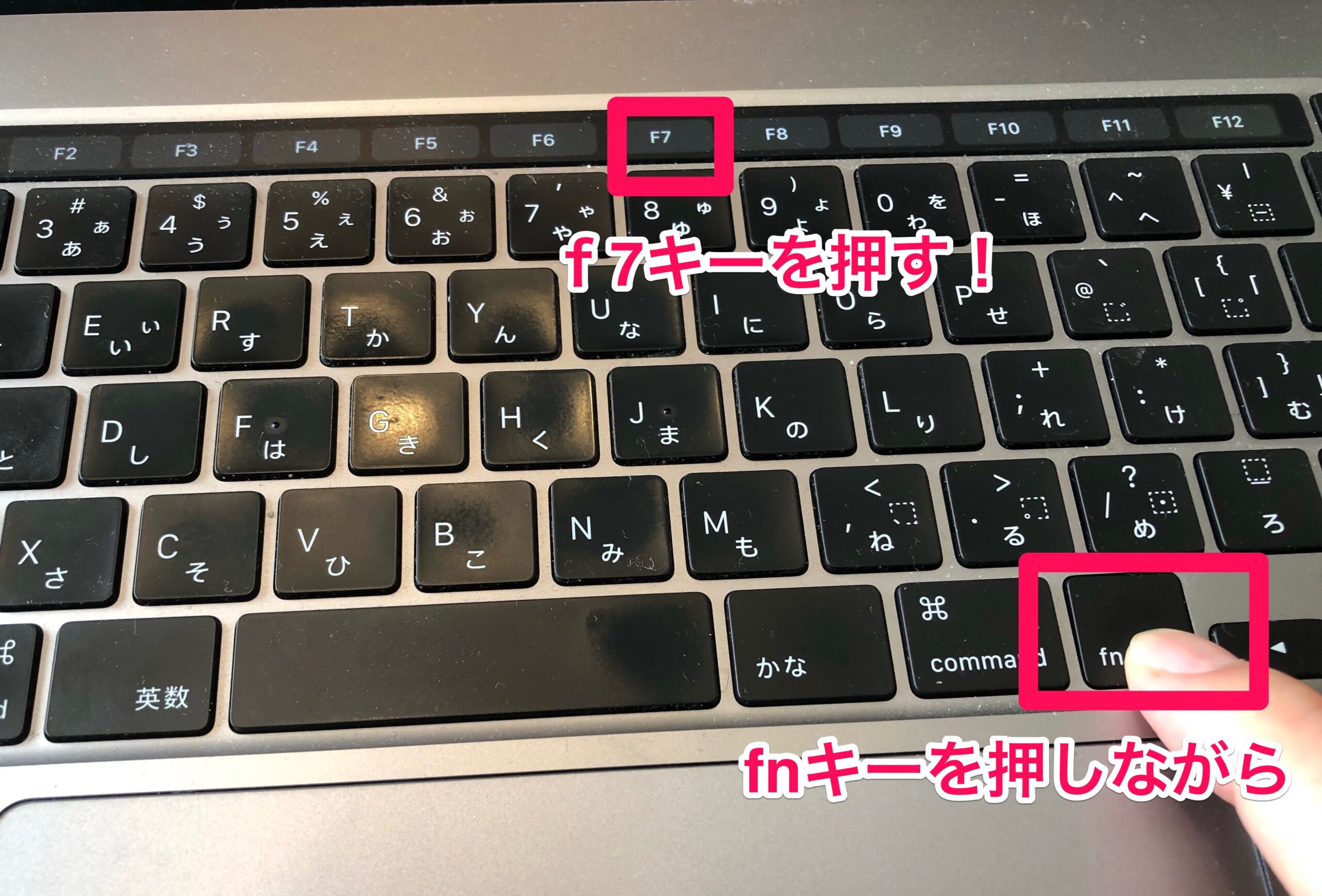
この設定を有効にすることで、最上段のF7キーを押すだけで入力中の文字列が一発で全角カタカナに変換されるようになります。なお、設定を変更しないままでも「Fnキー + F7」を同時押しすればカタカナ変換が機能します。
【外付けキーボード】US配列やWindows用キーボードでのかな変換設定
デスクトップ環境で外付けキーボードを使用する際、JIS配列以外のキーボードでは「かな」「英数」の専用キーが存在しないため、別のキー割り当てを設定する必要があります。
US(英語)配列キーボードを使用している場合、macOS標準機能で「地球儀キー(fnキー)」または「Control + スペース」を入力ソース切り替えに割り当てるのが基本です。「システム設定」>「キーボード」内の「地球儀キーを押して」という項目を「入力ソースを変更」に指定しておけば、左下のキーを1回押すだけでスムーズな言語切り替えが実現します。
また、Windows用キーボードをMacに接続している場合は、スペースキーの左右にある「無変換」「変換」キーが反応しない場合があります。その際は「キーボード」設定内の「修飾キー...」から、Windowsキーを「Command」に、Altキーを「Option」に正しくマッピングし直すことで、違和感のない操作環境を構築できます。
【マック かな 変換】に関するよくある質問(FAQ)
Q1:突然キーボードのかなキーが物理的に効かなくなりました。故障でしょうか?
A1:ハードウェア故障の可能性もありますが、まずはCaps Lockが点灯していないか、または「システム設定」の入力ソースに「日本語」が正しく残っているかを確認してください。また、Mac本体をセーフモードで起動して不要なキャッシュをクリアすることで改善する事例も多く存在します。
Q2:変換候補の学習履歴がおかしくなって変な漢字ばかり出ます。リセットできますか?
A2:可能です。「システム設定」>「キーボード」>「入力ソース」の「編集...」から「日本語」を選び、「変換学習」の項目にある「リセット」ボタンをクリックすることで、誤って学習された変換履歴を初期状態に戻せます。
Q3:Google日本語入力などの外部IMEを入れている場合の切り替え不具合はどう直す?
A3:外部IMEとmacOS標準IMEが競合している可能性があります。「システム設定」の「入力ソース」から不要になった方の入力ソースを削除し、使用したいIMEのみを残した状態でMacを再起動してください。
まとめ:快適な日本語入力環境を維持するために
Macのかな変換や日本語入力のトラブルは、一見すると深刻なシステム障害のように見えますが、その多くは入力ソースの設定リフレッシュやプロセスの再起動といった基本的なメンテナンスで解決可能です。
特にタイピング環境の快適化には、自身のタイピング速度に合わせた「ライブ変換のオン/オフ調整」や「Fキーの標準割り当て設定」が欠かせません。万が一の不具合発生時に備え、「Control + スペース」による切り替え操作やアクティビティモニタによるプロセス管理を覚えておけば、どのような状況でも作業の流れを止めることなく快適な入力を維持できます。 (出典: マック かな 変換(Yahoo!ニュース))
最新のトレンドや話題のニュースをわかりやすく解説するWebライターです。読者の皆様に役立つ情報を日々お届けしています。
