Outlookで画像貼り付けできない?本文に貼れず添付になる原因と解決法
急ぎの用件で画面のスクリーンショットを共有したいとき、Outlookのメール本文に画像を貼り付けようとしてもなぜか添付ファイルになってしまったり、ペースト自体が反応しなかったりして焦った経験はないでしょうか。ビジネスの現場において、視覚的な情報はテキスト以上に迅速かつ正確な意思疎通を可能にするだけに、画像の挿入トラブルは作業の手を止める大きなストレスとなります。
2026年現在、Outlookは「新しいOutlook(New Outlook)」やWeb版、Mac版など多様な環境で利用されていますが、画像が本文に貼れないトラブルの根本的な理由は極めてシンプルです。本稿では、画像が添付扱いになってしまう決定的な原因から、わずか数秒で解決する書式設定の手順、日々のメール作成を劇的にスピードアップさせる実践的なテクニックまで余すところなく解説します。
📌 【この記事の重要ポイントまとめ】
- 要点1:画像が本文に貼れず添付になる主因は、メールの作成形式が「テキスト形式」に固定されているため。
- 要点2:メール書式を「HTML形式」へ切り替えるだけで、クリップボードからの直接貼り付けが可能になる。
- 要点3:Snipping Toolとショートカットの連携、および送信時の画像サイズ縮小テクニックで快適な情報共有が実現する。
【原因究明】Outlookで画像貼り付けができない・本文に貼れず添付になる決定的な理由
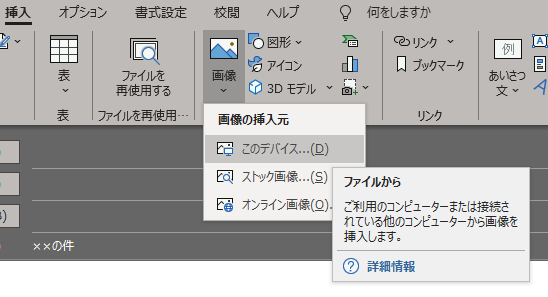
メール本文の狙った位置に画像を挿入したいのに、画面上部のクリップ枠に吸い込まれるように添付ファイル化してしまう現象には、明確な技術的理由が存在します。もっとも典型的な原因は、作成中のメールが「テキスト形式」に設定されている点です。テキスト形式は文字情報のみを伝送する仕様であるため、構造上、本文内に画像オブジェクトを埋め込むことができません。そのため、Outlook側が自動的に「添付ファイル」へと退避させてしまうのです。
特に、相手から届いた「テキスト形式」のメールにそのまま「返信」や「全員へ返信」を行った場合、作成画面の書式も相手の形式を強制的に引き継いでしまいます。普段は問題なく本文へ画像を貼り付けられているユーザーが、特定の返信時だけ急に貼れなくなるのはこの仕様が原因です。
もう一つの要因として、Web版や特定環境におけるクリップボードの読み取り権限エラーや、セキュリティソフトによるインライン画像の制限が挙げられます。また、新規メール作成時にカーソルが本文入力欄ではなく「件名」や「宛先(To)」フィールドに置かれたままペーストを実行しているという、単純ながら見落としやすいミスも現場では頻発しています。
【即効解決】3秒で直す!HTML形式への変更方法とリッチテキストの違い
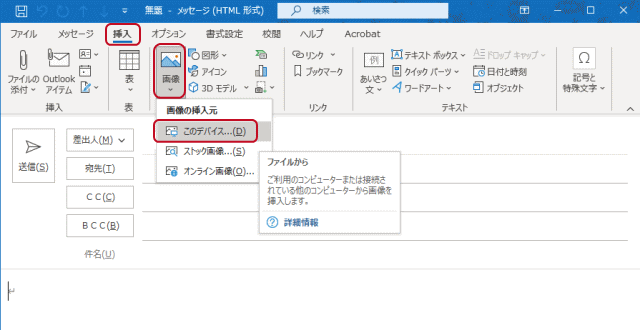
本文へ画像を思い通りに配置するためには、メールの書式を「HTML形式」へ切り替えるのが最も確実なアプローチです。個別メールの返信時であれば、わずか数クリックで変更が完了します。
従来のクラシック版Outlook(Windows)では、メッセージ作成画面の上部リボンにある「書式設定」タブを開き、「形式」グループの中から「HTML」をクリックするだけで完了します。「新しいOutlook」やWeb版の場合も、メッセージ作成画面上部のリボン、あるいは下部のツールバーにある「…(その他のオプション)」からメッセージの形式を「HTML形式に変更」に切り替えることが可能です。
なお、Outlookには「テキスト形式」「HTML形式」「リッチテキスト(RTF)」の3種類が用意されています。ここで注意したいのがリッチテキスト形式です。リッチテキストはMicrosoft独自の規格であり、受信者がOutlook以外のメールソフト(GmailやThunderbird、Macの標準メールなど)を使用している場合、本文内の画像が「winmail.dat」という謎のファイルに化けてしまい、相手側で正しく開けないトラブルを引き起こします。特別な理由がない限り、社内外を問わず常に「HTML形式」を選択するのが鉄則です。
常に新規メールをHTML形式で作成したい場合は、Outlookの「ファイル」>「オプション」>「メール」を開き、「メッセージの作成」項目にある「次の形式でメッセージを作成する」を「HTML形式」に設定しておくと、設定漏れを恒久的に防げます。
【最速テクニック】クリップボード画像ペースト&スニッピングツールのスマート活用術
書式がHTML形式になっていれば、画像ファイルをわざわざデスクトップに保存してからドラッグ&ドロップする必要はありません。作業効率を飛躍的に高めるのが、OS標準ツールとショートカットキーの組み合わせです。
Windowsユーザーであれば、標準搭載の画面キャプチャ機能である「Snipping Tool」(ショートカットキー:Win + Shift + S)の活用が欠かせません。このショートカットを押して画面の必要なエリアをマウスで囲むと、画像データが瞬時にクリップボードへ格納されます。あとはOutlookの本文内の配置したい場所にカーソルを合わせ、Ctrl + Vを押すだけで、切り取った画像がシームレスに本文へ挿入されます。
もしペースト時に画像が反映されない場合は、本文エリアで右クリックし、「貼り付けオプション」から「図として貼り付け」が選択可能か確認してください。ブラウザ上で見ている画像であれば、画像を右クリックして「画像をコピー」を選び、そのままメール本文へ貼り付けるだけでも直感的に挿入できます。
【容量・マナー対策】相手に迷惑をかけない画像サイズ縮小圧縮の正しいやり方
高解像度のスクリーンショットやスマートフォンで撮影した写真を何枚も本文に貼り付けると、メール1通のデータサイズが数十メガバイトに膨れ上がり、相手のメールサーバーの上限に引っかかって送信エラー(バウンス)になるリスクがあります。ビジネスマナーとしても、本文内の画像は適度なサイズに調整しておく配慮が求められます。
Outlook内に貼り付けた画像は、画像をクリックして四隅に表示される丸いハンドルをドラッグするだけで、視覚的な表示サイズを自由に拡大・縮小できます。さらに、画像を選択した状態で上部に現れる「図の形式」タブから「図のトリミング」を使えば、余計なデスクトップの背景や不要な情報をメール画面上で直接切り落とすことが可能です。
また、ファイル容量そのものを削減したい場合は、クラシック版Outlookであれば「図の形式」>「図の圧縮」を選択し、解像度を「Web(150ppi)」や「電子メール(96ppi)」に落とす設定を適用すると、画質を実用的なレベルに保ったまま容量を劇的に削減できます。
【Mac版・Web版対応】Mac版Outlook画像表示の罠とWeb版での注意点
Windows環境だけでなく、macOS環境のOutlookを利用しているユーザーの間でも、画像の貼り付けや表示に関する独特のトラブルが報告されています。
Mac版Outlookの場合、ブラウザや他社製キャプチャソフトからコピーした画像を貼り付けようとすると、画像ではなくローカルパスのテキストがペーストされたり、貼り付け直後は見えていた画像が送信後に相手側で白い枠(壊れた画像アイコン)になったりするケースがあります。これはmacOSのセキュリティ権限やクリップボードのデータ受け渡し形式に起因するものです。
Mac版でトラブルを避けるには、「Command + Control + Shift + 4」で画面範囲をクリップボードにコピーして貼り付けるか、一度デスクトップへ保存した画像ファイルを本文入力エリアへ直接ドラッグ&ドロップして配置する方法がもっとも堅牢です。また、Web版Outlook(ブラウザ版)を利用している際は、ブラウザの拡張機能(広告ブロッカーやスクリプト制御プラグイン)が画像のインライン展開を妨害していないか確認することも重要なチェック項目となります。
【トラブル解決】送信後にOutlookで画像が表示されない場合の対処法
「自分は正しく本文に貼り付けて送ったのに、受信者から『画像が表示されず赤い×印になっている』と連絡が来た」というトラブルも後を絶ちません。この現象の多くは、受信側のOutlookが備えているセキュリティ機能「画像の自動ダウンロードブロック」が働いていることによるものです。
外部サーバーを参照するリンク形式の画像が含まれている場合、Outlookはプライバシー保護のためデフォルトで画像をブロックします。この場合、受信者はメール上部に表示される「画像をダウンロードするにはここをクリックします」という通知バーを選択することで表示を復元できます。
送信者側としてこの問題を未然に防ぐには、画像をWeb上のリンクとして挿入するのではなく、必ずメール本文に実データを埋め込む(インライン埋め込み)形でペーストすることが肝要です。クリップボードからの直接貼り付け(Ctrl + V)を行っていれば、基本的に画像データはメール本文と一体化して送信されるため、受信側のブロックを回避しやすくなります。
【outlook 画像 貼り 付け】に関するよくある質問(FAQ)
Q1:ショートカットキー(Ctrl + V)で画像を貼り付けようとしても無反応です。なぜですか?
A1:本文のテキスト領域に正しく入力カーソルが当たっていないか、クリップボードのコピーが正しく行われていない可能性があります。一度メモ帳などにテキストが貼れるか確認した上で、Outlookのメッセージ入力欄を一度左クリックし、再度貼り付けを試してください。また、メッセージ形式がテキスト形式になっている場合も貼り付けが無効化されることがあります。
Q2:貼り付けた画像の周りに文字を回り込ませて配置することはできますか?
A2:従来のWindows版Outlookであれば可能です。貼り付けた画像を選択し、右上に表示される「レイアウト オプション」アイコン、または上部「図の形式」タブの「文字列の折り返し」から「四角」や「外周」を選択すると、Wordのように画像の周囲にテキストを流し込むレイアウトが作れます。
Q3:相手から本文に貼られて送られてきた画像を、自分のPCに保存するにはどうすればいいですか?
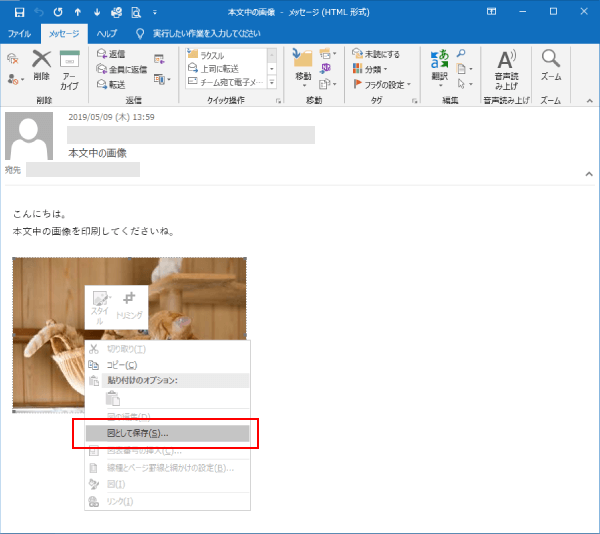
A3:本文内の該当画像を右クリックし、コンテキストメニューから「図として保存」を選択してください。保存ダイアログが開くので、任意のフォルダとファイル名を指定してPNGやJPEG形式で手元に保存できます。
まとめ:正しい形式設定とショートカットでOutlookを快適に使いこなそう
Outlookで画像が本文に貼り付けられないトラブルの根底には、メールの書式設定やクリップボードの挙動といった明確な仕組みが存在します。本文に貼れず添付になってしまう現象に遭遇した際は、まず作成画面が「HTML形式」になっているかを確認することが解決への最短ルートです。
「Win + Shift + S」によるSnipping Toolの呼び出しから本文への即時ペースト、そして必要に応じた簡易トリミングとサイズ圧縮を日常のワークフローに組み込むだけで、画面キャプチャを用いた情報共有のスピードは格段に跳ね上がります。正しい設定と操作テクニックをマスターし、日々のメールコミュニケーションをより円滑でストレスフリーなものへと変えていきましょう。 (出典: outlook 画像 貼り 付け(Yahoo!ニュース))
テクノロジーやライフスタイル領域を中心に執筆活動を行っています。趣味は写真撮影と旅行です。
