PS4画面をスマホに映す完全ガイド!テレビ不要で遊ぶ設定と遅延対策
リビングのテレビを家族に占有されている時や、自室のベッドで横になりながらゲームの続きを進めたい夜、PS4の画面を手元のスマートフォンへ直接映し出すプレイスタイルが定着しています。専用のモニターやキャプチャーボードを用意しなくても、手持ちのiPhoneやAndroid端末を活用するだけで、据え置き機であるPS4を手軽な携帯ゲーム機感覚へと変貌させることが可能です。
ソニー公式のストリーミングシステムはアップデートを重ねており、モバイル通信環境の進化も相まって、外出先からのアクセスも含めた実用性は飛躍的に向上しました。本稿では、設定手順からBluetoothコントローラーの連携、画面が映らないトラブル時の対処法、気になるアクションゲームの遅延改善策まで、余すところなく整理してお届けします。
📌 【この記事の重要ポイントまとめ】
- 要点1:公式アプリ「PS Remote Play」を利用すれば、テレビ画面なしでPS4のゲームをスマホ上で直接操作できる。
- 要点2:ワイヤレスコントローラー(DUALSHOCK 4)のBluetooth接続と5GHz帯Wi-Fiの導入で、操作感と画質が大幅に向上する。
- 要点3:画面が映らない場合は「いつも使うPS4」の登録やNATタイプ、スタンバイ給電設定の見直しで解決可能。
【基礎知識】PS4の画面をスマホに映す仕組みと必要な事前準備
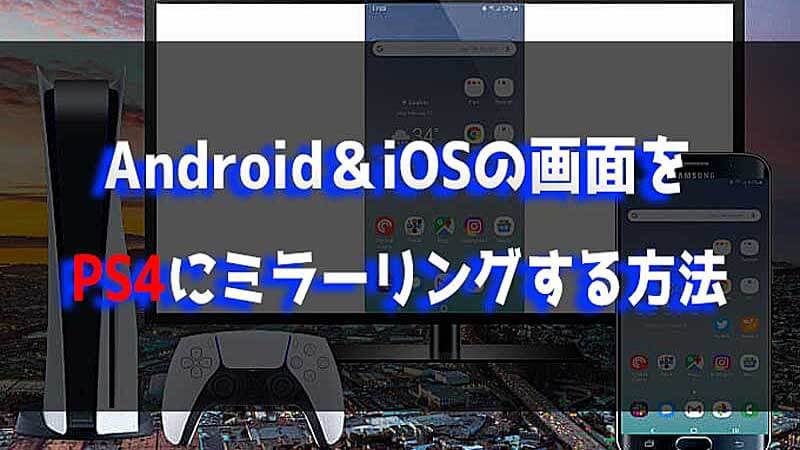
PS4の映像をスマホへリアルタイム伝送する中核となるのが、ソニー・インタラクティブエンタテインメントが提供する公式アプリ「PS Remote Play」です。このシステムは、PS4本体内部で生成された描画映像をネットワーク経由でスマホへ高速ストリーミングし、スマホ側の入力信号を瞬時に本体へ送り返す仕組みで動作しています。
かつてテキスト入力や簡易サブ画面として用いられていた「PS4セカンドスクリーン機能」とは異なり、リモートプレイではゲーム画面そのものが完全ミラーリングされます。そのため、テレビなしでPS4を遊ぶ方法を探しているユーザーにとって最も完成された選択肢となります。
導入にあたって手元に揃えておくべき要素は以下の通りです。
- PS4本体(最新システムソフトウェアにアップデート済みであること)
- iOS 14.0以降のiPhone / iPad、またはAndroid 9.0以降のスマートフォン
- 公式アプリ「PS Remote Play」(App StoreまたはGoogle Playより無料取得)
- PlayStation Network(PSN)アカウント(PS4本体と同一のアカウント)
- 高速インターネット環境(上り・下りともに最低5Mbps以上、推奨15Mbps以上の安定回線)
なお、ハードウェア的に「PS4スマホ画面HDMI出力」を行いたい場合は、UVC対応のHDMIキャプチャーアダプターとOTGケーブルを併用する手法も存在します。しかし、配線の煩わしさや給電の制約を考慮すると、まずはネットワーク経由の公式アプリを活用するのが最もスマートです。
【2026年最新】PS Remote Play接続設定と初期連携の完全手順

初期設定は一度完了させてしまえば、次回以降はアプリのワンタップで接続できるようになります。本体側とスマートフォン側の双方で必要な設定ステップを順を追って確認していきましょう。
ステップ1:PS4本体側の事前有効化
まずPS4を起動し、ホーム画面の「設定」から通信を受け入れる態勢を整えます。
- 「設定」>「リモートプレイ接続設定」を開き、「リモートプレイを有効にする」にチェックを入れる。
- 「設定」>「アカウント管理」>「いつも使うPS4として登録する」を選択し、登録を完了させる(外出先からの自動検出に必須)。
- 「設定」>「省電力設定」>「スタンバイモード中の機能を設定する」を開き、「インターネットに接続したままにする」および「ネットワーク経由でPS4の電源を入れられる」の両方を有効にする。
ステップ2:スマホアプリ「PS Remote Play」の初期設定
本体側の準備が整ったら、スマートフォン側でアプリを立ち上げます。
- スマホをPS4と同じWi-Fiルーター(同一ローカルネットワーク)に接続する。
- 「PS Remote Play」を起動し、PS4でログインしているものと同一のPSNアカウントでサインインする。
- 接続先デバイスとして「PS4」を選択すると、ネットワーク上の本体が自動検索され、数秒から数十秒でペアリングが成立する。
- 自動検出に失敗する場合は、PS4側の「設定」>「リモートプレイ接続設定」>「機器を登録する」に表示される8桁の数字コードをスマホ側に入力して手動リンクを行う。
接続が完了すると、スマホ画面上にPS4のホーム画面が映し出され、画面上に仮想ボタン(オンスクリーンコントローラー)が表示されます。
【操作性向上】PS4コントローラー(DUALSHOCK 4)のBluetooth接続術
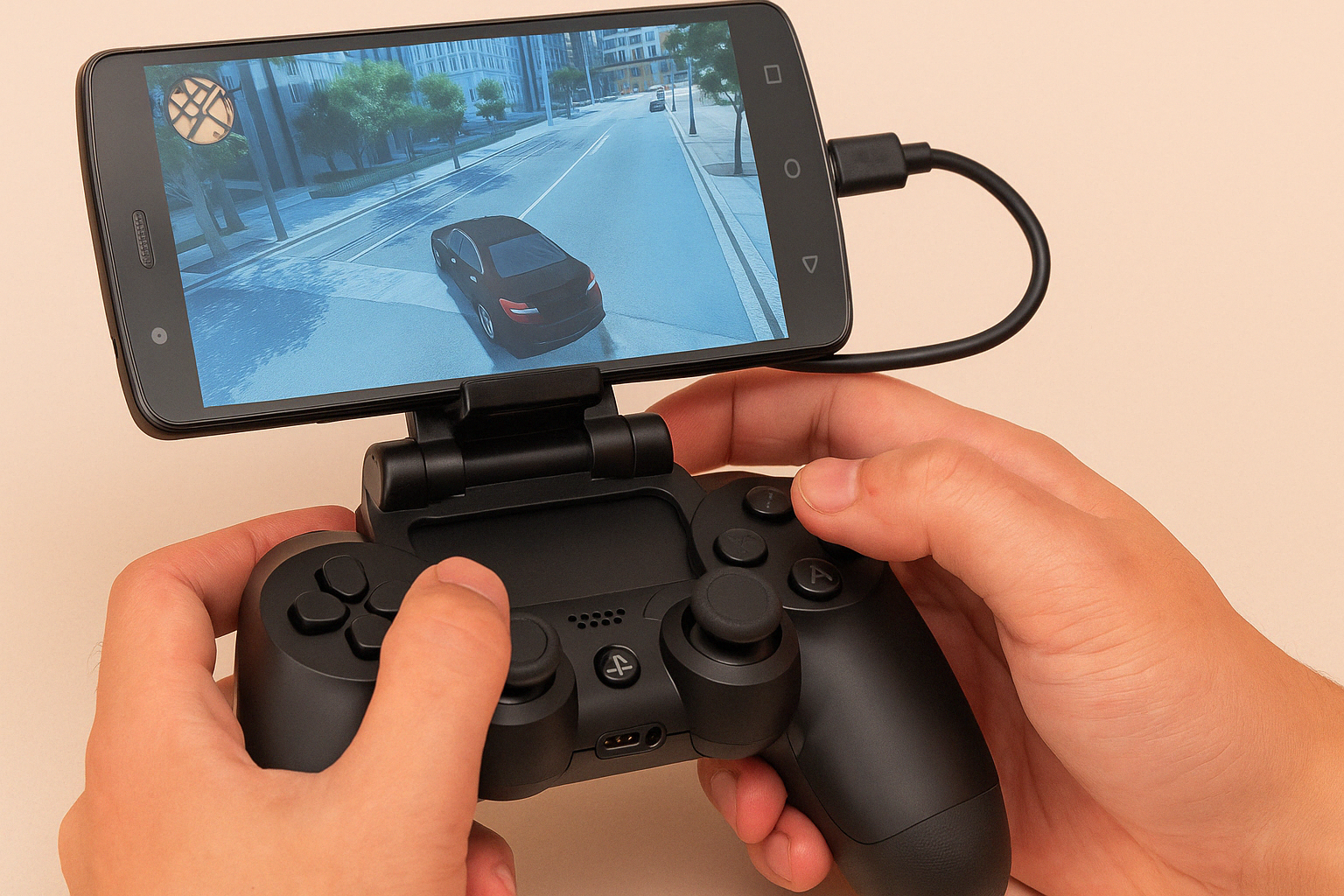
スマホの画面上に表示されるタッチコントロールでもRPGのコマンド入力や日常的なメニュー操作は十分に行えますが、アクションゲームやFPSタイトルを遊ぶ際には物理ボタンの入力精度が欠かせません。PS4の純正コントローラー「DUALSHOCK 4」は、スマートフォンの標準機能を使ってワイヤレス接続が可能です。
コントローラーのペアリング手順:
1. コントローラーの電源が切れている状態(ライトバー消灯)を確認します。
2. 本体の「SHAREボタン」と「PSボタン」を同時に長押しします。
3. 背面のライトバーが白く素早く点滅(2回連続点滅を繰り返す状態)したら、ペアリング待機モードに入った合図です。
4. スマホの「設定」>「Bluetooth」を開き、検出されたデバイス一覧から「DUALSHOCK 4 Wireless Controller」をタップして接続を許可します。
接続に成功するとライトバーが点灯状態に変わり、PS Remote Playアプリ内の操作が完全に物理コントローラー側へ切り替わります。スマホホルダー付きのコントローラーマウント器具を装着すれば、市販のポータブルゲーム機と変わらない抜群のホールド感でプレイに没頭できます。
画面が映らない・繋がらない時の原因と解決チェックリスト
「接続処理中のまま画面が進まない」「エラーコードが出て弾かれる」といったトラブルに直面した場合、焦らずに以下の主要因を上から順にチェックしていくことで、原因の特定と復旧が可能です。
1. 本体が「いつも使うPS4」に登録されていない
複数のアカウントを本体で利用している場合、リモートプレイを実行しようとしているアカウントがそのPS4を「いつも使うPS4」として認証していないと、スタンバイ起動や外部ネットワークからの自動検索に失敗します。設定メニューのアカウント管理から再確認してください。
2. ネットワークのNATタイプによる通信遮断
ルーターのセキュリティ仕様や集合住宅の共有回線によって「NATタイプ3(ストリクト)」と判定されている環境では、外部からのセッション確立が拒否されるケースが目立ちます。ルーター管理画面でUPnP設定を「有効」にするか、PS4に固定IPを割り振ったうえでポート開放(UDPポート: 9295, 9296, 9297等)を試みるのが有効です。
3. HDCP設定や著作権保護の干渉
PS4の「設定」>「システム」内にある「HDCPを有効にする」が一部のキャプチャー環境や外部アプリと競合している場合、映像信号のハンドシェイクに不具合が生じることがあります。一度再起動を行い、本体とアプリの双方を最新バージョンへ更新してください。
4. スタンバイ状態の給電設定漏れ
外出先からPS4の電源が入らないケースの大半は、省電力設定で「ネットワーク経由で電源を入れられる」にチェックが入っていないことが原因です。完全シャットダウン状態(電源ランプ完全消灯)からはリモート起動できないため、必ずオレンジ色に点灯するスタンバイモードで待機させておく必要があります。
【遅延・カクつき対策】外出先や自宅で快適に動かす決定的な秘訣
リモートプレイで最もストレスとなりやすいのが、ボタンを押してからキャラクターが動くまでの「入力遅延」や、フレームレートの急激な低下です。これらの課題は、ネットワーク環境とアプリ側のパラメーター調整を組み合わせることで劇的に改善できます。
秘訣1:PS4本体は必ず「有線LAN」で接続する
スマホ側がどれほど高速であっても、映像を発信するPS4本体が不安定な無線接続ではパケットロスが頻発します。ルーターからPS4本体へLANケーブル(カテゴリ6以上を推奨)を直接配線するだけで、伝送ジッターが極小化され、カクつきの約8割は解消されます。
秘訣2:スマホは電子レンジ干渉を受けない「5GHz帯Wi-Fi」を選ぶ
自宅内でプレイする際は、家電の電波干渉を受けやすい2.4GHz帯のSSID(末尾が-gなど)を避け、必ず5GHz帯(末尾が-aや-acなど)のSSIDへ接続してください。Wi-Fi 6規格に対応したアクセスポイントであれば、さらに低遅延なレスポンスが得られます。
秘訣3:アプリの映像品質を用途に合わせてチューニングする
PS Remote Playの設定画面から「リモートプレイのビデオ品質」を調整可能です。回線が不安定な場合は、解像度をあえて「540p」や「720p」に設定し、フレームレートを「高」に維持することで、遅延の蓄積を抑えつつ滑らかな動作を確保できます。
モバイル回線(4G/5G)利用時のデータ通信量に注意:
外出先からキャリア回線を使ってプレイする場合、データ消費量は標準画質でも1時間あたり約1.5GB〜3GB前後に達します。契約ギガ数を圧迫して速度制限にかかるとプレイ不能に陥るため、データ無制限プランの活用や、安定した公衆高速Wi-Fiスポットの利用が賢明です。
【ps4 スマホ 画面】に関するよくある質問(FAQ)
Q1:スマホとPS4が別の場所(外出先)にあってもプレイできますか?
A1:はい、プレイ可能です。PS4本体をスタンバイモードにしてインターネットに常時接続させておけば、外出先のモバイルデータ通信やカフェのWi-Fi経由で自宅のPS4へアクセスし、遠隔操作でゲームを起動できます。
Q2:PS5用のコントローラー(DualSense)をスマホに繋いでPS4を遊べますか?
A2:可能です。iOSおよびAndroidのBluetooth設定からDualSenseをスマホにペアリングすれば、PS Remote Playアプリを経由してPS4のゲームをPS5コントローラーで操作できます。
Q3:スマホ画面をテレビや大画面モニターにミラーリングして出力できますか?
A3:スマートフォンの画面をHDMI変換アダプターやAirPlay/Chromecastでテレビに飛ばすことは技術的に可能ですが、二重のストリーミング処理が発生するため激しい描画遅延が生じます。大画面で遊ぶ場合は、PS4本体を直接テレビへHDMI接続することをおすすめします。
まとめ:スマホ画面連携でPS4のプレイ環境を自在に広げよう
手持ちのスマートフォンをディスプレイ代わりに活用するPS4リモートプレイは、テレビの設置場所に縛られていた従来の据え置き機体験を劇的に自由なものへと変えてくれます。公式アプリの進化やワイヤレスコントローラーの親和性向上により、適切なネットワーク環境さえ構築できれば、遅延を意識させない快適なゲームプレイが実現可能です。
本体を有線LANで固定し、スマホを5GHz帯の高速通信へ接続するという基本原則を押さえるだけで、映像の途切れやカクつきは劇的に抑えられます。生活スタイルや家族とのリビング利用バランスに合わせて、手元のスマホ画面を活かした柔軟なゲームライフを取り入れてみてください。 (出典: ps4 スマホ 画面(Yahoo!ニュース))
SEOライティングとマーケティング戦略の専門家。分かりやすい解説記事で定評があります。
