Mac版Facebook公式アプリがない真相と2026年最新の快適活用術
Mac App Storeで「Facebook」と検索し、チャット専用のMessengerしかヒットせず首を傾げた経験を持つMacユーザーは少なくありません。iPhoneやiPadにはおなじみの公式アプリが存在するにもかかわらず、macOS向けにはフィードを閲覧できる単体アプリが長年リリースされていないのが現状です。
公式クライアントが見当たらない背景には、Meta社がとる明確なプラットフォーム戦略とWeb技術への注力があります。本稿では、アプリが提供されない深層理由を紐解くとともに、macOSの標準機能やPWA(プログレッシブウェブアプリ)技術を用いて、Mac上でFacebookをネイティブアプリ並みに快適かつ軽快に使いこなす2026年最新の実践手法を徹底解説します。
📌 【この記事の重要ポイントまとめ】
- 要点1:Mac App StoreにFacebook本体の公式アプリは存在せず、Meta社はブラウザ版への機能集約とMessenger単体アプリの提供方針を一貫して維持しています。
- 要点2:Safariの「Dockに追加」機能やChromeのPWA化を活用すれば、独立ウインドウと通知機能を備えた擬似ネイティブアプリ環境を即座に構築できます。
- 要点3:Apple Silicon環境ではブラウザのWebアプリ化が最も省電力かつ高速であり、通話・DM専用のMessengerデスクトップ版と組み合わせるのが2026年最善の運用体制です。
【App Storeの謎】Mac版Facebookアプリが存在しない理由とMetaの戦略
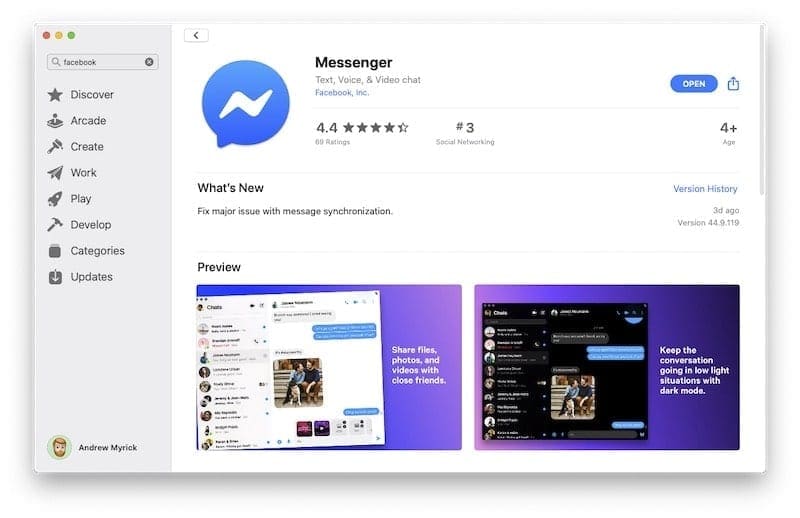
Mac App Storeで「Facebook Mac ダウンロード」を試みても、ソーシャルネットワーク本体のクライアントは見つかりません。この現象は開発の遅れではなく、Meta社の緻密なビジネス・開発戦略に基づいています。
Facebookのメインフィードは、アルゴリズムによる投稿配信、精緻な広告配信システム、複雑なプライバシー設定、多機能なビジネス管理ツールが密接に絡み合っています。これらをネイティブアプリとしてmacOS向けに個別最適化・保守する場合、AppleのApp Store審査プロセスや規約制限が大きな障壁となります。ブラウザ版であれば、Meta社は世界中のエンジニアによるUI改善やセキュリティパッチをサーバー側から即時デプロイでき、開発コストを大幅に削減可能です。
また、Apple Silicon搭載MacではiOS/iPadOSアプリをmacOS上でネイティブ動作させる技術基盤が存在しますが、Meta社はiOS版FacebookアプリのMac向け配信フラグを意図的に無効化しています。画面レイアウトの最適化不足によるブランド体験の低下や、デスクトップ広告トラッキングの制限を回避するため、意図してMac版Facebookアプリの単体提供を行わない設計思想を貫いています。
【Messengerとの決定的な違い】通話・チャットはデスクトップ版アプリが最強
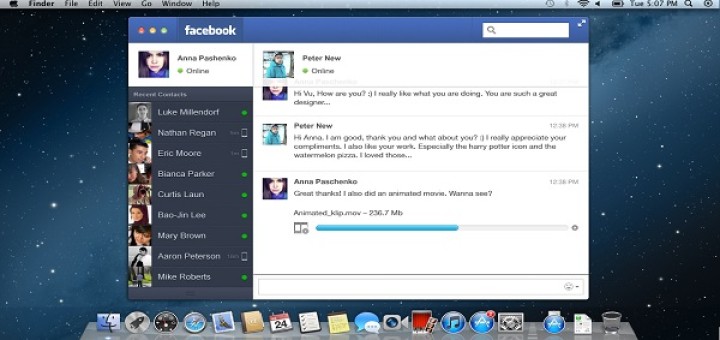
フィードを閲覧するメインアプリが存在しない一方で、Facebook Messenger MacアプリはMac App Storeにて公式に無償配布されています。この二極化には明確な実用上の理由が存在します。
テキストチャット、高画質なビデオ通話、画面共有、グループミーティングといったコミュニケーション機能は、バックグラウンドでの安定した着信待機やシステムレベルのオーディオ・カメラ制御が欠かせません。ブラウザのタブ内でMessengerを開いている場合、タブを誤って閉じてしまったり、ブラウザの省電力機能によって通話の着信通知が遅延したりするリスクが伴います。
公式のMac メッセンジャー デスクトップ版を導入すれば、macOSのメニューバー常駐、キーボードショートカットによるクイック返信、Retinaディスプレイに最適化されたダークモード表示など、作業効率を損なわないシームレスな連絡環境が手に入ります。フィードの閲覧とダイレクトメッセージのやり取りを明確に切り離して運用することが、デスクトップ環境における作業効率化の鍵を握ります。
【ブラウザをアプリ化】SafariとChromeで構築する2026年最新デスクトップ環境
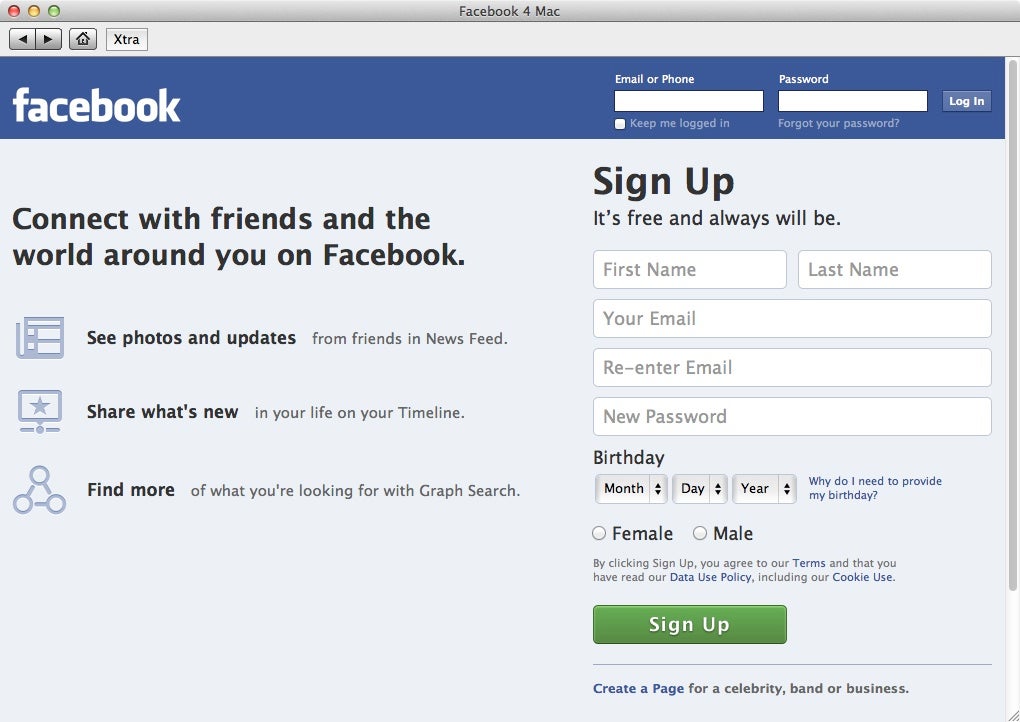
「ブラウザのタブが散らかってFacebookを見失う」「独立したウインドウでアプリのように扱いたい」という課題は、macOS標準のWebアプリ化機能やChromium系ブラウザのPWA機能によって完全に解消できます。
Mac Safari Facebook 使い方(macOS標準機能):
SafariでFacebook公式サイトを開き、メニューバーの「ファイル」から「Dockに追加...」を選択します。任意の名前を設定して追加をクリックするだけで、DockおよびLaunchpadにFacebookの独立アプリアイコンが生成されます。Dockから起動すると、アドレスバーやタブバーが非表示の専用ウインドウで立ち上がり、Command+Tabのアプリケーションスイッチャーでも単独のアプリとして切り替え可能です。
Mac Chrome Facebook PWA アプリ化の手順:
Google Chromeを利用する場合、Facebookにアクセスした状態でアドレスバー右端に表示される「インストールアイコン(デスクトップに下向き矢印)」をクリック、または右上の3点メニューから「保存して共有」>「Facebookをインストール」を実行します。これにより、Chromiumの高速レンダリングエンジンを活用した軽量デスクトップアプリが完成します。
【Apple Silicon最適化】通知設定と快適なログイン環境を整える極意
M1〜M4チップを搭載したApple Silicon Mac Facebook 動作は、極めて軽快でメモリ消費も最小限に抑えられます。しかし、通知やログイン設定を正しく整えておかなければ、デスクトップ運用の利便性を最大限に引き出せません。
まず見直すべきはMac Facebook 通知設定です。SafariまたはChromeでWebアプリ化した後、macOSの「システム設定」>「通知」を開き、作成したFacebookアプリまたは各ブラウザの通知権限を「バナー」または「通知パネル」に指定します。さらにFacebook側の「設定とプライバシー」>「お知らせ」から、タグ付けやグループ投稿など必要な項目のみをオンにしておくことで、作業中の集中力を削ぐ無駄な通知通知ラッシュを防げます。
日々のアクセスをスムーズにするFacebook Mac ログイン環境には、Touch IDを活用したパスキー(Passkeys)やブラウザの資格情報自動入力を設定するのが鉄則です。複雑なパスワードを手動入力する手間を排除しつつ、2段階認証と生体認証を組み合わせることで、強固なセキュリティと瞬時のアクセス性を両立できます。
【不具合解消】動作が重い・ログインできない時の即効トラブルシューティング
Mac上でFacebookを利用していて「ページのスクロールが引っかかる」「ログインセッションが頻繁に切れる」といった問題が生じた場合、以下のチェックポイントを順に確認することで速やかに解決できます。
1つ目の原因は、過剰なコンテンツブロッカー(広告遮断拡張機能)の干渉です。高度なトラッキング防止機能がFacebookの動的スクリプトやライブ配信プレイヤーと競合し、ページの再読み込みループを引き起こすケースがあります。Facebookドメインに対してのみブロッカーを一時的に無効化し、挙動が改善するか検証してください。
2つ目は、長期間蓄積されたサイトデータ(Cookie・キャッシュ)の破損です。Safariの「環境設定」>「プライバシー」>「Webサイトデータを管理」から「facebook.com」を検索して削除し、再ログインを試行します。また、ビジネスアカウントでMeta Business Suiteを利用しているユーザーは、サードパーティCookieの制限設定が原因で権限エラーが出ることが多いため、ブラウザのクロスサイトトラッキング設定を適切に見直す必要があります。
【facebook for mac】に関するよくある質問(FAQ)
Q1:iPad版のFacebookアプリをApple Silicon Macに裏技でインストールすることは可能ですか?
A1:過去に一部の抽出ツール(Sideloadingソフト)を用いてiPad用IPAファイルをMacに直接インストールする手法が存在しましたが、Meta社側がMac環境での動作フラグを意図的に遮断しているため、現在はクラッシュするかログイン画面で停止します。非公式な手段はセキュリティリスクやアカウント停止の危険を伴うため、Safariの「Dockに追加」機能またはChromeのPWA化を利用するのが最も安全で快適な正規手順です。
Q2:Facebook Messenger Macアプリを使わずにブラウザだけで完結させるメリットはありますか?
A2:Macのストレージ容量を節約したい場合や、常駐プロセスを極限まで減らしたい場合にはブラウザ版だけでも完結できます。ただし、ビデオ通話時のMac画面共有や、通話着信のプッシュ通知を確実に受け取る用途においては、公式のデスクトップ版Messengerアプリを併用したほうが圧倒的に安定します。
Q3:Macがスリープ状態のときでもFacebookの通知を受け取ることはできますか?
A3:Apple Silicon搭載Macの「Power Nap / 拡張スリープ」機能に対応しているため、SafariのWebアプリ化を行っていればスリープ復帰時に未読通知がまとめて通知センターへ同期されます。リアルタイムの着信・連絡を逃したくない場合は、メニューバー常駐に対応した公式Messengerアプリのバックグラウンド通知を活用してください。
Q4:Macから一眼レフで撮影した写真や4K動画をFacebookへ高画質投稿するコツは?
A4:ブラウザ版Facebookはデスクトップの大画面を前提に設計されているため、Finderからドラッグ&ドロップで複数枚のRAW現像写真や大容量動画をまとめてアップロードするのに最適です。投稿作成画面で「写真/動画」を選択し、画質劣化を防ぐためにWebブラウザのハードウェアアクセラレーションを有効にした状態でアップロードを実行してください。
まとめ:ブラウザアプリ化とMessenger併用が導く最高のMac体験
公式のフィード専用クライアントが存在しないという事実は、一見するとMacユーザーにとって不便に感じられるかもしれません。しかし、Meta社のWebファースト戦略と現代のmacOSが備えるWebアプリ化技術を組み合わせることで、重厚なネイティブアプリを個別インストールする以上の軽快さと柔軟性を手に入れることができます。
タイムラインのチェックやグループ交流はSafari・Chromeからワンクリックで呼び出せる「Webアプリ」に任せ、ダイレクトな連絡やオンライン通話はMac App Storeで手に入る「公式Messengerデスクトップ版」に集約する――この2段構えの運用こそが、現在のMac環境における最適解です。ご自身のワークスペースに合わせて設定を整え、無駄のないスマートなFacebook体験を実現してください。 (出典: facebook for mac(Yahoo!ニュース))
毎日更新されるトレンド情報を分析・発信中。役立つ裏技やおすすめ情報を分かりやすく紹介します。
