IPhoneアドレス変更でエラーが出る原因は?正しい設定手順を徹底解説
iPhoneを利用していてメールアドレスやApple IDを変更しようとした際、「エラーが表示されて進まない」「設定を変えたはずなのにメールが届かない」といったトラブルに直面するケースは少なくありません。特に大手キャリア(ドコモ・au・ソフトバンク)のメールアドレス変更と、端末の根幹を担うApple IDの主要連絡先変更では、仕組みも対処法も全く異なります。
セキュリティ仕様が年々高度化している現在、正しい手順を踏まないと大事な認証メールが受信できなくなったり、各種Webサービスへのログインに支障をきたすリスクがあります。本稿では、iPhoneのアドレス変更においてエラーが発生する根本原因を突き止め、キャリア別・Apple ID別の確実な設定手順とトラブル回避のポイントを分かりやすく整理しました。
📌 【この記事の重要ポイントまとめ】
- 要点1:アドレス変更時のエラーは「古い構成プロファイルの残存」や「Apple ID主要連絡先の連携制限」が主な引き金になっている。
- 要点2:キャリアメール(ドコモ・au・ソフトバンク)はマイページ変更後にiPhone側での「構成プロファイル再インストール」が必須となる。
- 要点3:Apple ID変更時はサインアウト前の2ファクタ認証確認と、旧アドレスで登録した他社サービスの事前確認がトラブル防止の鍵。
【2026年最新】iPhoneのアドレス変更でエラーが出る決定的な理由とは?
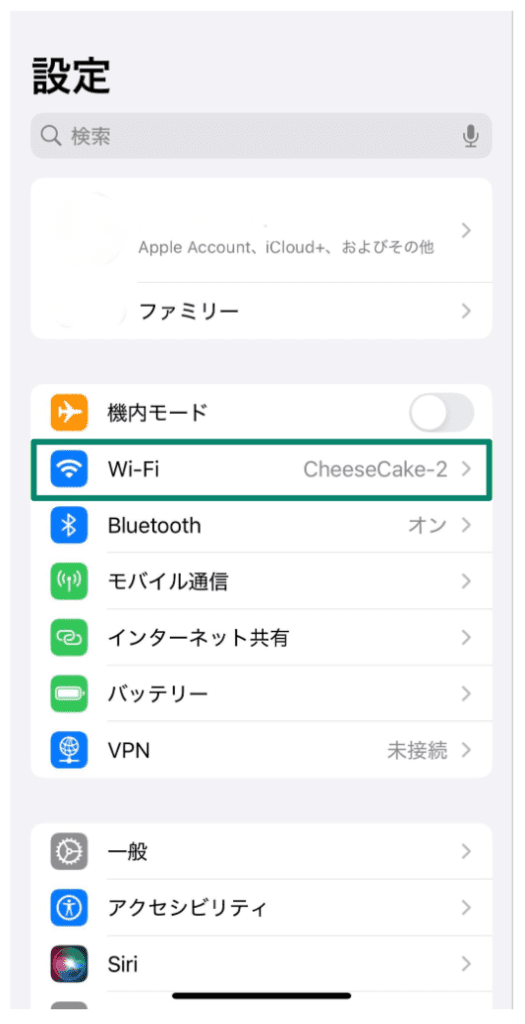
iPhoneでアドレス変更を行う際にエラーが発生したり、変更後に送受信ができなくなったりする現象には、明確な技術的背景が存在します。ユーザーが最もつまずきやすい代表的な原因は以下の3点に集約されます。
第1に、通信キャリアの「構成プロファイル」の不整合です。ドコモ、au、ソフトバンクなどのキャリアメールは、iPhoneの「設定」アプリ内にインストールされた専用プロファイルによって送受信サーバーと紐付けられています。Web上のマイページでアドレスを変更しても、iPhone内部の設定ファイルが古いまま残っていると、サーバーから「認証エラー(ユーザー名またはパスワードが無効)」と判定され、送受信が完全に遮断されます。
第2に、Apple ID主要連絡先の変更制限や競合です。Apple IDとして使っているメールアドレスを別のアドレスに変えようとした際、「このメールアドレスは既に使用されています」や「変更できません」という警告が出ることがあります。これは、過去に別のアカウント作成時に予備メールとして登録していた場合や、家族のファミリー共有に紐付いている場合、あるいは変更後30日以内の別Appleメールアドレスへの制限などが関係しています。
第3に、セキュリティ強化に伴う「認証用トークンの不一致」です。現在、主要なメールサービスやAppleアカウントでは多要素認証およびパスキー技術の適用が進んでいます。アドレスだけを書き換えても端末側にキャッシュされた認証トークンが更新されないため、送受信エラーがループする状態に陥る傾向があります。
【キャリア別】iPhoneのメールアドレス変更と設定手順(ドコモ・au・ソフトバンク)
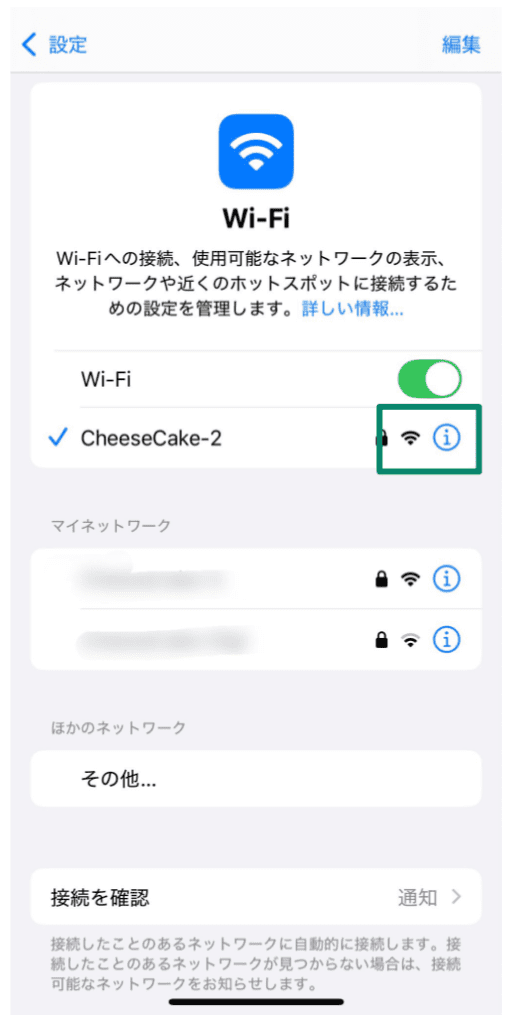
大手3大キャリアのメールアドレスを変更する場合、「マイページでのアドレス変更手続き」と「iPhone側のメール設定の再設定」という2段階の作業が必要です。キャリアごとの具体的な流れは次の通りです。
【NTTドコモ(@docomo.ne.jp)の変更手順】
1. 「My docomo」にログインし、「設定(メール等)」から「メール設定(迷惑メール/メールアドレス等)」を選択します。
2. 「メールアドレスの変更」から希望の文字列を入力して変更を確定します。
3. iPhoneの「設定」>「一般」>「VPNとデバイス管理」を開き、既存の「ドコモメール利用設定」プロファイルを一度削除します。
4. Safariで「My docomo」のメール設定ページへ再度アクセスし、新しいアドレスが反映された「ドコモメール利用設定プロファイル」をダウンロードしてインストールを完了させます。
【au(@ezweb.ne.jp / @au.com)の変更手順】
1. Wi-Fiをオフにし、モバイルデータ通信の状態で「My au」にアクセスします。
2. 「メールアドレス変更」メニューから新しいアドレスを登録します。
3. 変更完了後、auの「iPhone初期設定」ページ(またはMy auアプリ)から、最新のメール初期設定プロファイルをダウンロードします。
4. iPhoneの「設定」に表示される「プロファイルがダウンロード済み」をタップし、画面の指示に従ってインストールを行います。
【ソフトバンク(@softbank.ne.jp / @i.softbank.jp)の変更手順】
ソフトバンクの場合、MMS(@softbank.ne.jp)とEメール(i)(@i.softbank.jp)で手順が異なります。Eメール(i)のアドレスを変更した場合は、「My SoftBank」でアドレス変更手続きを行った後、iPhoneの「設定」>「メール」>「アカウント」から対象アカウントを選択してパスワードまたは設定情報を更新するか、一括設定プロファイルを再インストールすることで最新状態が反映されます。
【Apple ID・iCloud】主要連絡先の変更手順と知っておくべき制限

iPhoneのすべての基盤となるApple ID(主要連絡先)の変更は、慎重に進める必要があります。間違った操作をすると、iCloud写真の同期停止やApp Storeでのアプリ購入エラーを引き起こす恐れがあります。
【Apple IDの変更手順】
1. iPhoneの「設定」アプリを開き、最上部にある「自分の氏名(Apple Account)」をタップします。
2. 「サインインとセキュリティ」を選択します。
3. 「電子メールと電話番号」の右側にある「編集」をタップし、現在の主要連絡先の横にある赤い削除アイコン、または「メールまたは電話番号を追加」から新しいアドレスを追加します。
4. 新しいアドレス宛てに送信される確認コード(6桁の数字)を入力して認証を完了させます。
5. 古いアドレスを削除し、新しいアドレスを「主要連絡先」に昇格させます。
【主要連絡先が変更できない主な理由】
「主要連絡先を変更できない」というトラブルで最も多いのは、末尾が「@icloud.com」「@me.com」「@mac.com」のアドレスをサードパーティ製メール(GmailやYahoo!メールなど)に変更しようとしているケースです。Apple提供のドメインをApple IDのメインに据えている場合、他社ドメインへの完全移行には一定の制限が設けられています。また、新しく設定しようとしているメールアドレスが、すでに別のApple IDの通知用や復旧用として登録されていないかも事前に確認してください。
機種変更時のアドレス移行と「届かない」トラブルの完全回避法
新しいiPhoneへの機種変更時に、メールアドレスの引き継ぎがうまくいかず「相手からのメールが届かない」「送信はできるが受信できない」といった相談が頻発しています。この問題を防ぐためのチェックリストを整理しました。
クイックスタート機能を使って端末間コピーを行った場合でも、キャリアメールの通信設定プロファイルは自動的に移行されない、あるいは無効化される仕様になっています。端末移行が完了した直後に、必ず契約先キャリアのプロファイル管理画面を開き、最新のプロファイルを適用し直すことが鉄則です。
また、相手からのメールが届かない原因として、以下の要素も見落とせません。
・迷惑メールフィルターの過剰ブロック:アドレス変更に伴い、キャリアの迷惑メール設定が初期値(強)にリセットされ、PCからのメールやURL付きメールが弾かれている。
・IMAP/SMTP認証の未完了:メールアプリ内のパスワード欄に古い暗号化キーが残っており、受信サーバーとの接続がタイムアウトしている。
・ストレージ容量の圧迫:iCloudメールの場合、iCloudストレージが上限(無料枠5GBなど)に達していると、新規メールの受信が一切停止する。
連絡先への通知はどうする?アドレス変更の一斉送信方法とマナー
メールアドレスを変更した際、友人や仕事関係者へ変更通知を一斉送信する作業には注意が必要です。送信方法を誤ると、プライバシー侵害やスパム判定の対象となります。
【BCCを活用した安全な一斉送信】
複数の相手に同時にアドレス変更を知らせる場合、宛先(To)やCCに全員のアドレスを入れてはいけません。他人のメールアドレスが受信者全員に丸見えとなり、個人情報漏洩事故に発展します。必ず自身のメールアドレスを「To」に設定し、通知を送りたい相手のアドレスはすべて「BCC」欄に入力して送信してください。
【一斉送信時のスパムブロック対策】
短時間に数百件単位のBCC一斉送信を行うと、各通信事業者のスパム検知システムに引っかかり、送信自体が強制遮断されることがあります。50件〜100件程度のグループに分けて時間を空けながら送信するか、LINEやSNSのダイレクトメッセージなど別の連絡手段を併用するのが現代のスタンダードです。
【2026年最新】iPhoneメールアドレス変更で失敗しないための重要注意点まとめ
アドレス変更をトラブルなく完結させるために、作業前に必ず確認しておくべきチェックポイントを網羅しました。
・Webサービスの二要素認証アドレスを事前更新:銀行、クレジットカード、証券会社、主要SNSなど、変更前のメールアドレスでワンタイムパスワードを受け取る設定にしている場合、先にそれらの登録アドレスを変更してください。アドレス変更後にログインできなくなる「締め出し事故」が多発しています。
・Apple ID変更時は全端末の状況を確認:iPadやMac、Apple Watchを併用している場合、iPhoneでApple IDを変更した後に各端末でサインインの再認証が求められます。
・下書きフォルダ・未送信トレイのクリア:メール設定を削除・再インストールする前に、未送信トレイに重要なメールが残っていないか確認してください。プロファイルの削除と同時に未送信データが消去される場合があります。
【アドレス 変更 アイフォン】に関するよくある質問(FAQ)
Q1:Apple IDの主要メールアドレスを変更すると、購入済みのアプリや課金データは消えてしまいますか?
A1:データが消えることはありません。Apple IDのメールアドレス(サインインID)を変更するだけであれば、過去に購入したApp Storeのアプリ、音楽、iCloud写真、サブスクリプションの契約状況はすべてそのまま引き継がれます。ただし、変更後に端末側で正しくサインインし直す必要があります。
Q2:ドコモやauでアドレスを変更したのに、iPhoneのメールアプリに反映されず古いアドレスのままです。
A2:iPhoneの設定内に保存されている構成プロファイルが古い状態のままです。「設定」>「一般」>「VPNとデバイス管理」から古いキャリアプロファイルを削除し、各キャリアのサポートページから最新のプロファイルを再ダウンロードしてインストールしてください。
Q3:iCloudメール(@icloud.com)のアドレス自体を変更することはできますか?
A3:一度作成した主要なiCloudメールアドレス自体の文字列を変更することはできません。ただし、「メールエイリアス(別名アドレス)」機能を利用することで、同じiCloudアカウント内に最大3つまで新しいメールアドレスを追加作成し、送受信に利用することが可能です。
Q4:アドレス変更の確認メールが届かず、認証コードが入力できません。
A4:入力した新アドレスにスペルミスがないか確認した上で、迷惑メールフォルダや「ゴミ箱」に自動振り分けされていないかチェックしてください。また、ドメイン指定受信を設定している場合は「appleid@id.apple.com」からのメールを許可する設定を行ってください。
まとめ:正しい手順を押さえてスムーズなアドレス変更を
iPhoneにおけるメールアドレスやApple IDの変更は、手順を一つずつ確実に踏めば決して難しくありません。エラーが発生する最大の要因は、端末内に残る「古い認証情報」と「構成プロファイルの更新漏れ」にあります。
トラブルを未然に防ぐためには、いきなりアドレスを書き換えるのではなく、二要素認証の登録状況を確認した上で、キャリアやAppleの正規手順に沿って設定を更新することが何よりも大切です。本稿で紹介した手順と注意点を参考に、安全でスムーズなアドレス変更を行ってください。 (出典: アドレス 変更 アイフォン(Yahoo!ニュース))
テクノロジーやライフスタイル領域を中心に執筆活動を行っています。趣味は写真撮影と旅行です。
