三菱UFJ銀行アプリ機種変更の落とし穴!ログインできない時の解決策
スマートフォンの新機種への買い替え時、多くの人が直面するのが銀行系アプリの引き継ぎトラブルです。写真や連絡先、SNSなどは端末同士を近づけるだけで簡単に移行できる時代になりましたが、高度なセキュリティが求められる金融機関のアプリは勝手が異なります。「新しいスマホでアプリを開いたらログインできない」「ワンタイムパスワードが使えず振込ができない」といった混乱に陥るケースは後を絶ちません。
三菱UFJ銀行の公式アプリは、セキュリティ強化に伴い本人認証のステップが緻密に設計されています。適切な手順を踏まないと一時的なロックがかかり、再設定に余計な手間や時間を取られることにもなりかねません。新端末へのスムーズな移行を完結させるために押さえておくべき必須知識とトラブル対処法を整理しました。
📌 【この記事の重要ポイントまとめ】
- 要点1:機種変更前の「契約番号の確認」と「旧端末での認証可否の把握」がスムーズな移行の成否を分ける
- 要点2:ワンタイムパスワードは自動移行されないため、新端末側での再登録や「セルフィー認証」による本人確認が必要になる
- 要点3:Eco通帳の明細データはサーバー保管のため消滅しないが、生体認証(Face ID/指紋)は新端末で必ず再設定が求められる
【事前準備】三菱UFJ銀行アプリの機種変更前に必ずやっておくべき確認事項
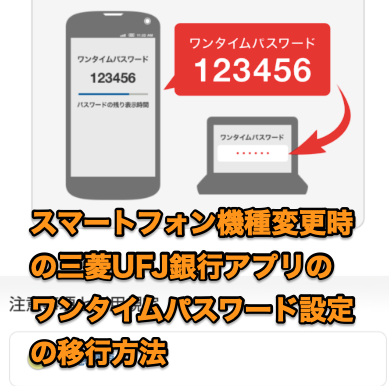
機種変更を行う際、最も確実なのは旧端末を手放す前に必要な契約情報を手元に控えておくことです。多くの手続きは新端末単体でもリカバリー可能ですが、事前準備をしておくことで移行作業の所要時間を大幅に短縮できます。
まず確認したいのが、インターネットバンキング「三菱UFJダイレクト」の代表口座情報または契約番号(8桁〜10桁)です。契約番号がわからない場合でも、普通預金の「店番号」「口座番号」と「ログインパスワード」の組み合わせで初期ログインが可能です。ただし、契約番号を手元に控えておきたい場合は、移行前のアプリ内メニュー「各種手続」やダイレクトのご契約カード、通帳の表紙裏などで事前に照会を済ませておくと安心です。
また、「三菱UFJ銀行のアプリ移行において旧端末が必要か」という疑問を抱く方は少なくありません。結論として、旧端末が手元になくても(下取りや故障等で手放していても)新端末側で本人確認を行えば引き継ぎは可能です。しかし、旧端末が手元にあれば、ワンタイムパスワードの解除や認証通知のスムーズな受信ができるため、作業完了までは旧端末を手元に残しておくのが理想的です。
【2026年最新】三菱UFJアプリの引き継ぎ手順|iPhone・Android間の移行も網羅
三菱UFJ銀行アプリの移行手順は、同一OS間の機種変更はもちろん、iPhoneからAndroid、あるいはAndroidからiPhoneへのOS間移行であっても基本的な流れは共通しています。OSのデータ一括転送機能を使った場合でも、セキュリティ保護の観点からアプリ内の認証情報は移行されず、初期起動時のセットアップが必須となります。
具体的な移行ステップは以下の通りです。
ステップ1:新端末にアプリをインストール
App StoreまたはGoogle Playから「三菱UFJ銀行」アプリの最新バージョンをダウンロードします。
ステップ2:初期画面からログイン情報を入力
アプリを起動し、「すでに口座をお持ちの方」を選択。口座情報(店番・口座番号)または契約番号と、現在設定しているログインパスワードを入力します。
ステップ3:本人確認とワンタイムパスワードの再設定
画面の案内に従い、届出電話番号への自動音声(電話認証)やSMS認証、またはセルフィー認証を行います。認証完了後、新端末を「ワンタイムパスワード生成端末」として登録します。
ステップ4:生体認証の有効化
端末に搭載されている生体認証(Face ID、Touch ID、指紋認証など)の利用規約に同意し、次回以降のパスワードレスログインを有効化して完了です。
ワンタイムパスワードが使えない?認証トラブルと「セルフィー認証」の流れ

機種変更時に最も多くの人が戸惑うのが、「ワンタイムパスワードが表示されない」「アプリに表示されるパスワードが無効になる」という現象です。ワンタイムパスワードは端末固有のセキュア領域と紐づいているため、アプリを新端末に移行しただけでは自動的に有効化されません。
旧端末でワンタイムパスワードを利用していた場合、新端末でアプリを初期設定する過程で「アプリでのワンタイムパスワード利用設定」を上書き登録する必要があります。この際、銀行に届け出ている電話番号宛てに自動音声による確認コード通知が行われるのが標準的なルートです。
一方、電話番号の変更を伴う機種変更や、海外滞在・通信プラン切り替え等で電話認証が受け取れないケースでは、「セルフィー認証(オンライン本人確認)」が強力な解決手段となります。スマートフォンのカメラを使用し、運転免許証やマイナンバーカードなどの本人確認書類の厚み・券面と、本人の顔写真をガイダンスに沿って撮影・照合することで、来店や郵送の手間をかけることなく即時に端末認証を完結させることができます。
「ログインできない」「初期設定エラー」が出た場合の具体的な対処法
新端末でのセットアップ中にエラーコードが表示されたり、ログインが弾かれたりする場合は、いくつかの典型的な原因が考えられます。慌てて連続入力してアカウントをロックさせないよう、落ち着いて以下のチェックポイントを確認してください。
1. 通信環境と端末時刻のズレ
初期設定時は暗号化通信を厳格に行うため、不安定なフリーWi-Fi環境下ではセッションタイムアウトによるエラーが頻発します。安定したモバイルデータ通信または自宅のセキュアなWi-Fiに接続してください。また、端末の時計設定が手動で数分ズレているだけでも、時間同期型のワンタイムパスワード認証が弾かれる原因になります。「日付と時刻」は自動設定にしておきましょう。
2. ログインパスワードの連続相違によるロック
ログインパスワードを一定回数以上間違えると、不正アクセス防止のためにサービスが一時利用停止となります。確信が持てない場合は、あてずっぽうに入力を繰り返すのではなく、後述のパスワード再設定手続きへと切り替えるのが鉄則です。
3. 生体認証の再設定が求められる理由の理解
「前の端末では顔認証で入れたのに、パスワードを求められる」という声も多く聞かれます。生体認証情報はスマートフォンのハードウェア(Secure Enclave等)内にのみ暗号化保存されており、アプリ会社側のサーバーには送信されません。端末が変わればハードウェアも変わるため、セキュリティ構造上、新しい端末側で再度ログインパスワードを入力して生体認証を紐づけ直すことが必須となります。
パスワード忘れ時の再発行手続きとEco通帳の引き継ぎ仕様
「旧端末では生体認証に頼り切っていたため、ログインパスワードを完全に忘れてしまった」という場合でも、オンライン上で再発行手続きが可能です。
三菱UFJダイレクトでは、キャッシュカードの暗証番号や届出電話番号での認証、マイナンバーカードを用いた公的個人認証などを組み合わせることで、2026年現在の最新システムならWEB上で即座にログインパスワードの再設定が行えます。郵送を待つことなく数分で新しいパスワードを発行し、その場ですぐにアプリへログイン可能です。
また、紙の通帳を発行しない「Eco通帳(インターネット通帳)」を利用しているユーザーから「機種変更をすると過去の入出金明細が消えてしまうのではないか」という懸念が寄せられることがありますが、この心配は無用です。Eco通帳のデータはアプリ内ではなく銀行の堅牢なクラウドサーバー上で最大10年分一元管理されています。新端末で正常にログインさえ完了すれば、過去の明細やメモ情報もそのまま自動で同期・表示されます。
【三菱UFJ銀行アプリの機種変更】に関するよくある質問(FAQ)
Q1:旧端末でアプリの利用解除やログアウトを行わずに新端末を設定しても大丈夫ですか?
A1:問題ありません。新端末側で初期設定とワンタイムパスワードの有効化を完了させると、旧端末側のアプリ認証は自動的に無効化(上書き)されます。ただし、旧端末を他人に譲渡・売却・下取りに出す場合は、安全のため端末全体の初期化を必ず行ってください。
Q2:スマートフォンの機種変更と同時に携帯電話番号が変わった場合はどうすればいいですか?
A2:電話認証のコードが受け取れなくなるため、通常の電話認証ルートでは引き継ぎができません。その場合は、アプリの初期設定画面で「セルフィー認証(顔写真と本人確認書類の撮影)」またはマイナンバーカードによる公的個人認証を選択して本人確認を行い、併せて届出電話番号の変更手続きを実施してください。
Q3:機種変更後、アプリを開くと毎回契約番号の入力を求められます。省略する方法はありますか?
A3:アプリ内の設定メニューから「生体認証(Face ID/Touch ID等)」または「かんたんログイン設定」を有効にしてください。これにより、次回以降は契約番号やパスワードを入力することなく、指紋や顔認証のみで安全にログインできるようになります。
まとめ:スムーズな機種変更で快適なデジタルバンキングを継続しよう
三菱UFJ銀行アプリの機種変更は、一見すると認証ステップが多く複雑に感じられるかもしれません。しかし、その厳格な仕組みは大切な資産と取引の安全を守るための多層防御にほかなりません。
「口座情報の把握」「新端末でのワンタイムパスワード再登録」「生体認証の有効化」という基本の3ステップを押さえておけば、トラブルなくスムーズに移行作業を完了させることができます。万が一の認証エラー時も、セルフィー認証やオンライン再発行などのデジタルリカバリー手段が整っています。新しいスマートフォンでも万全の設定を整え、ストレスのない快適なモバイルバンキングを活用していきましょう。 (出典: 三菱 ufj 銀行 アプリ 機種 変更(Yahoo!ニュース))
SEOライティングとマーケティング戦略の専門家。分かりやすい解説記事で定評があります。
