IPhoneメモのフォント変更は可能?可愛い文字に変える裏技と設定術
日々のタスク管理からアイデア出し、日記まで、多くのユーザーが頼りにしている「iPhone純正メモアプリ」。シンプルで軽快に動作する反面、「文字のフォント(書体)をもっと可愛いものに変えたい」「好きなフォントを追加してノートのように彩りたい」と感じたことがある人は少なくないはずです。
実際のところ、2026年現在のiOS環境において、メモアプリのフォントはどこまで自由に変更できるのでしょうか。本記事では、標準メモアプリの仕様やフォント変更が制限されている背景を整理したうえで、見出しや文字サイズの調整手順、そして可愛いフォントを取り入れる実践的な裏ワザまで余すところなく解説します。
📌 【この記事の重要ポイントまとめ】
- 要点1:標準メモアプリには直接「フォント(書体)」を選択・変更する機能はないが、文字サイズやスタイル装飾は細かく調整可能。
- 要点2:特殊文字変換ジェネレーターや外部アプリからのリッチテキスト貼り付けを活用することで、可愛い書体を再現できる。
- 要点3:見出し機能や手書きツール、設定アプリの事前カスタマイズを組み合わせることで、実用性とデザイン性を両立したノートが作れる。
【結論】iPhone標準メモでフォント変更はできる?知っておくべき仕様と制限
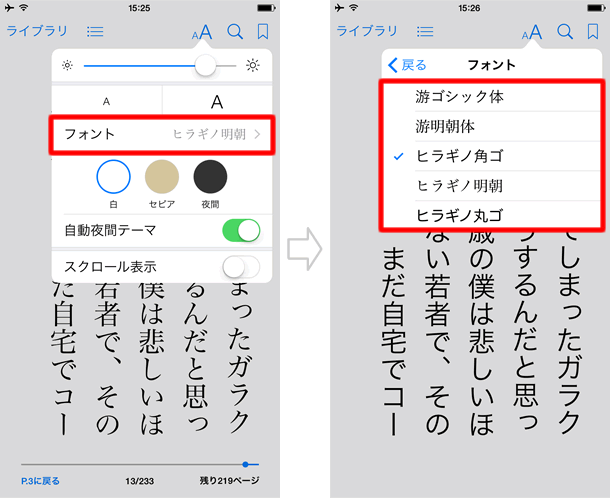
結論から言うと、iPhoneの純正メモアプリ単体では、「明朝体」「丸ゴシック」「ポップ体」といったフォントファミリー(書体そのもの)を直接選んで切り替える機能は搭載されていません。
iOSでは「設定」アプリの「一般」>「フォント」からカスタムフォントをインストールする仕組みが用意されていますが、これは主にPages、Keynote、あるいは一部の対応サードパーティ製デザインアプリ向けに開放されている機能です。標準メモアプリは、システム全体の統一感と高い動作パフォーマンス、そしてデバイス間同期(MacやiPadとの連携)の安定性を最優先に設計されているため、自由なフォント切り替えにはあえて制限がかけられています。
しかし、「太字」「斜体」「取り消し線」「見出しスタイルの適用」や「等幅フォントへの切り替え」は標準機能として完備されています。書体そのものを変更できなくても、これらの装飾を効果的に組み合わせるだけで、メモの視認性は劇的に向上します。
【基本手順】文字サイズや見出しスタイル・装飾を自由に変える操作法
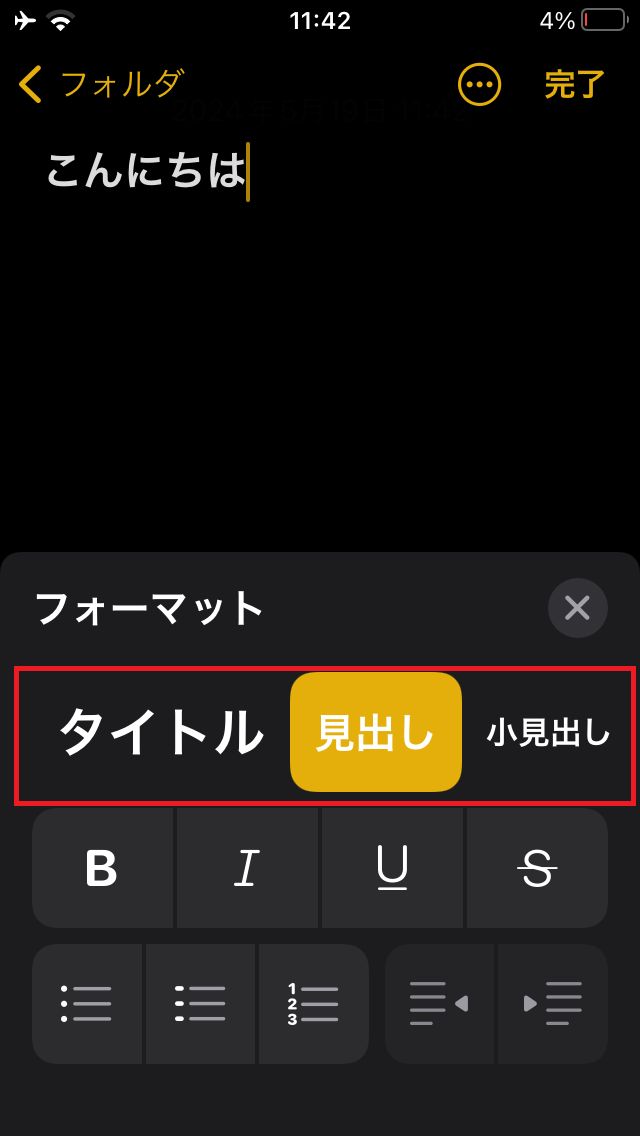
iPhoneの純正メモで文書のメリハリをつける基本は、キーボード上部に表示される書式ツールバー(「Aa」アイコン)の活用です。ここから文字の階層や強調スタイルを一瞬で切り替えることができます。
具体的な書式設定の手順は以下の通りです。
1. 見出しやテキストスタイルの変更
スタイルを変えたい行にカーソルを置くかテキストを選択し、キーボード上の「Aa」をタップします。メニューから「タイトル」「見出し」「小見出し」「本文」「等幅」を選択すると、瞬時に関連する文字サイズと太さが適用されます。特に「等幅」を選ぶと、プログラミングコードのようなレトロな英数字フォントに切り替わるため、メモの雰囲気を変えたいときに重宝します。
2. 太字・斜体・下線・取り消し線の適用
強調したい文字列をドラッグして選択し、「Aa」メニュー内の「B(太字)」「I(斜体)」「U(下線)」「S(取り消し線)」をタップします。完了したタスクに取り消し線を引いたり、重要キーワードを太字にしたりすることで、パッと見の読みやすさが格段に上がります。
3. 画面全体の文字サイズを素早く調整する裏技
メモアプリ内の文字が小さくて読みづらい場合は、コントロールセンターに「テキストサイズ」を追加しておくのがおすすめです。メモを開いた状態でコントロールセンターを引き下げ、テキストサイズ調整バーを動かせば、「メモアプリのみ」の文字表示を一括で拡大・縮小できます。
「可愛いフォントにしたい!」を叶える2026年最新の裏ワザ3選
「標準のゴシック体だけでは味気ない」「SNSの投稿下書きや推し活メモを可愛く仕上げたい」という方に向けて、現在利用可能な実践的アプローチを3つ紹介します。
① Unicode特殊文字・フォントジェネレーターを利用する
英数字や記号を可愛い筆記体、白抜き文字、丸囲み文字などに変換してくれるWEBツールやアプリ(「PlainStyle」や各種フォントジェネレーター)を活用する方法です。変換サイトで生成したテキストをコピーしてメモに貼り付けるだけで、純正メモ上でも崩れることなく可愛いフォントがそのまま表示されます。アルファベットの見出しやタイトル作りに最適です。
② Pagesなどのリッチテキスト対応アプリからコピペする
Apple純正の文書作成アプリ「Pages」では、ダウンロードしたカスタムフォント(ヒラギノ丸ゴや手書き風フォントなど)を自由に使えます。Pages上で好みのフォントを適用した文章を作成し、それをコピーして純正メモに貼り付けると、一部のスタイルやフォント情報が保持された状態でメモに反映されるケースがあります。
③ 特殊フォントキーボードアプリを導入する
サードパーティ製のキーボードアプリ(SimejiやFontsなど)をインストールし、キーボード入力の段階で装飾付きフォントを直接打ち込む手法です。メモを書くたびに外部ツールを開いてコピペする手間が省けるため、日常的に装飾文字を多用したい人に適しています。
手書き機能と描画ツールで自分だけのオリジナルメモを作る
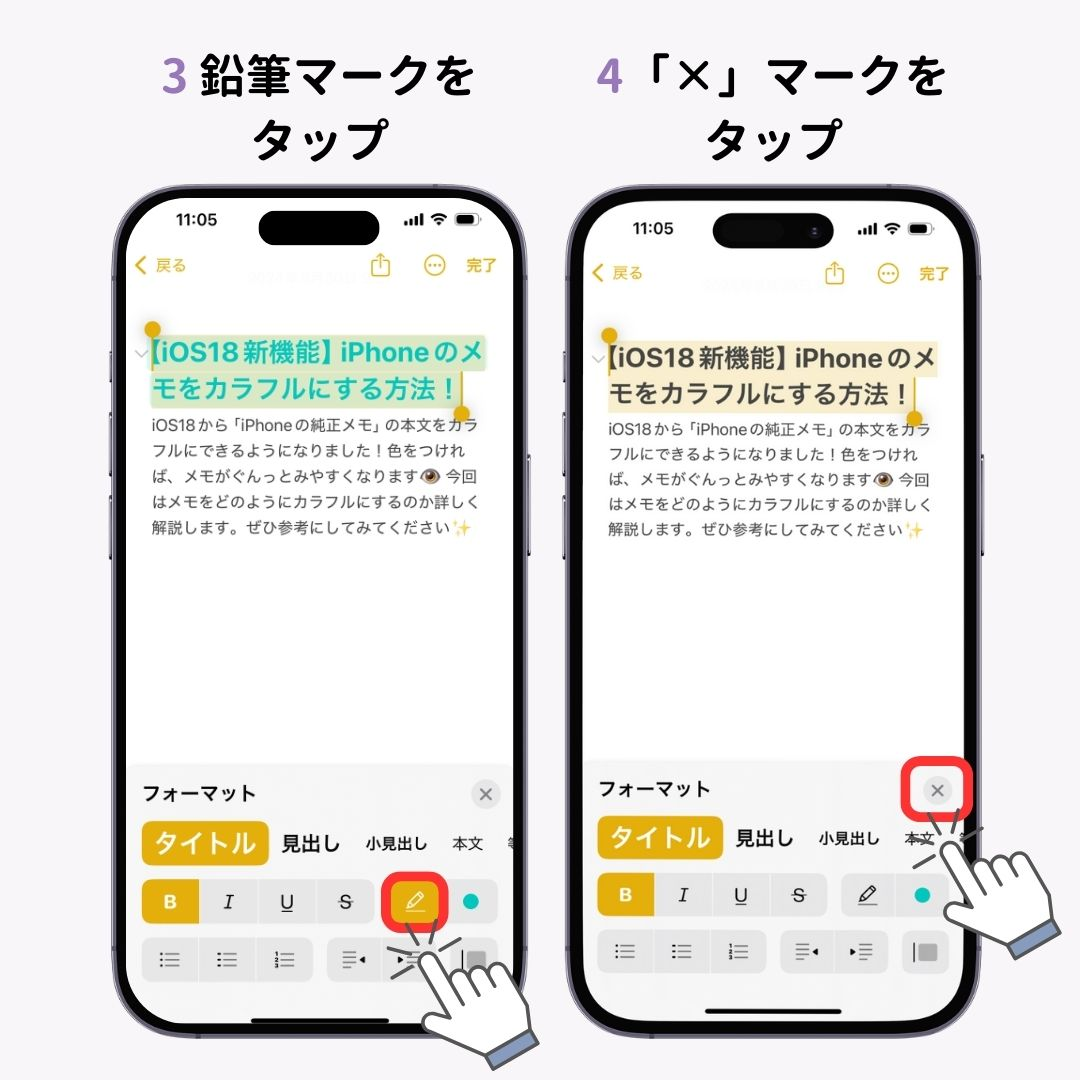
活字のフォント変更にこだわるだけでなく、iPhone標準の手書きツールを組み合わせるのも賢い選択です。メモ作成画面下部にある「ペンのアイコン」をタップすると、多彩な描画パレットが立ち上がります。
ペン、マーカー、鉛筆などのペン先を選び、太さや不透明度、カラーを自由に設定可能。タイトル部分だけを自分の手書き文字でおしゃれに書いたり、重要なテキストの背景にマーカーでハイライトを引いたり、矢印やイラストを添えたりすることで、デジタルでありながら手帳のような温かみのあるノートが完成します。
投げなわツールを使えば、書いた文字の配置移動やサイズ変更も自由自在。テキスト入力と手書きのハイブリッド活用は、純正メモのポテンシャルを最も引き出す方法の一つです。
【純正メモ設定】デフォルトの書式や背景の罫線・方眼をカスタマイズする
作業効率と見栄えを高めるために、iPhoneの「設定」アプリ側にあるメモ設定も見直しておきましょう。あらかじめ環境を整えておくことで、無駄な操作を減らせます。
・新規メモの開始スタイル設定
「設定」>「メモ」>「新規メモ開始時のスタイル」から、1行目を「タイトル」「見出し」「小見出し」「本文」のどれから書き始めるかを指定できます。タイトルを自動で大きく太字にしたい場合は「タイトル」を、日記感覚ですぐに書き始めたい場合は「本文」を選択しておくと便利です。
・罫線と方眼のデフォルト表示
同じく「設定」>「メモ」>「罫線と方眼」から、手書きやテキスト入力時の背景としてノートのような罫線や方眼紙パターンを敷くことができます。マス目やラインがあるだけでメモ全体のレイアウトが整い、視覚的な美しさがアップします。
【iphone メモ フォント】に関するよくある質問(FAQ)
Q1:iOSの設定からフォントを追加したのに、メモアプリで選べないのはなぜですか?
A1:iOSのフォントインストール機能は、PagesやWord、デザイン系アプリなどの「フォント選択UI」を備えたアプリ向けに設計されています。純正メモアプリには書体選択メニュー自体が実装されていないため、追加したフォントを直接適用することはできません。
Q2:メモアプリ内の一部の文字だけを大きくすることはできますか?
A2:同一行内で特定の文字だけを拡大することはできません。文字サイズは「タイトル」「見出し」「本文」といった行単位のスタイルに依存するため、文字サイズを変えたい場合は改行してスタイルを分けるか、コントロールセンターの全体テキストサイズ機能をご利用ください。
Q3:ジェネレーターで作成した可愛いフォントは、PCや相手の端末でも正しく見えますか?
A3:Unicode特殊文字で生成されたフォントは文字コードとして扱われるため、iCloud経由でMacやiPadと同期したり、LINEなどで他のユーザーに共有したりしても、デザインが崩れずにそのまま表示されます。
まとめ:標準機能の使いこなしと裏ワザでメモ体験を劇的に向上させよう
iPhoneの純正メモアプリは、書体を直接切り替える機能こそ備えていないものの、見出しスタイルの使い分け、太字や等幅フォントの活用、さらには手書き描画や特殊文字ジェネレーターとの併用によって、驚くほど表現力豊かなノートへと進化します。
シンプルさと同期スピードという純正ならではの強みを活かしつつ、今回紹介したスタイル設定や裏ワザを取り入れて、毎日のメモ環境を自分好みに快適へアップデートしてみてください。 (出典: iphone メモ フォント(Yahoo!ニュース))
最新のトレンドや話題のニュースをわかりやすく解説するWebライターです。読者の皆様に役立つ情報を日々お届けしています。
