IPhoneメルアド変更で失敗しない!Apple ID&キャリア別完全攻略
日常のコミュニケーションや各種Webサービスの認証に欠かせないiPhoneのメールアドレス。しかし、迷惑メール対策や契約キャリアの乗り換え、あるいはApple IDの管理見直しなどを機に「メールアドレスを変更したい」と考えたとき、思わぬ設定トラブルやデータ同期の不具合に直面するケースが後を絶ちません。
iPhoneにおけるメールアドレス変更は、対象が「Apple ID(Apple Account)のサインイン用アドレス」なのか、ドコモ・au・ソフトバンクなどの「キャリアメール」なのか、あるいは「iCloudメール」なのかによって、操作手順も注意点も根本から異なります。手順を誤ると「確認コードが届かない」「iCloudデータが見えなくなった」といったトラブルに発展しかねません。本記事では、2026年現在の最新仕様に基づき、安全かつ確実にメールアドレスを変更するための実践手順と落とし穴の回避法を解説します。
📌 【この記事の重要ポイントまとめ】
- 要点1:変更対象が「Apple ID」「キャリアメール」「iCloud」のどれに該当するかを特定することが最優先。
- 要点2:Apple ID変更時はサインアウト前のバックアップと新アドレスでの認証コード受信体制が不可欠。
- 要点3:キャリアメール変更後は各社ポータルでの手続きに加え、iPhone本体のプロファイル更新が必要。
【2026年最新】iPhoneのメールアドレス変更は何を指す?3つの種類の違い
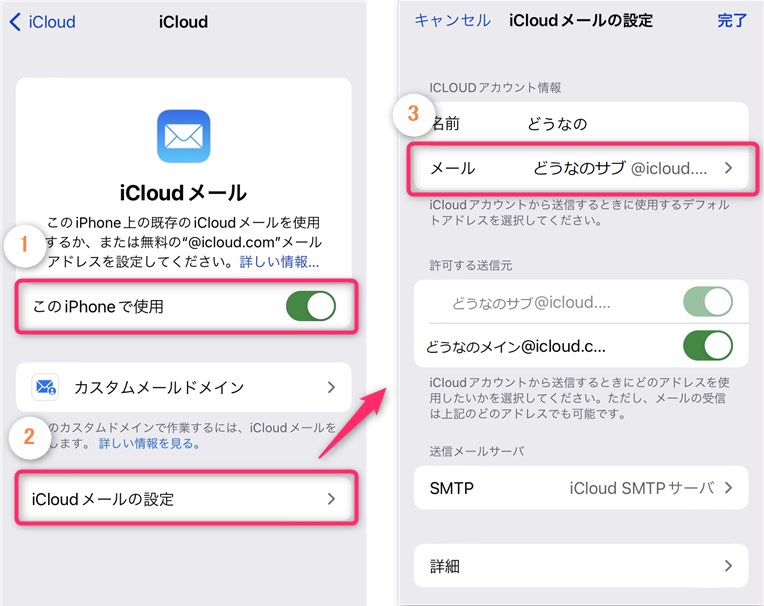
iPhone利用者が「メルアドを変更したい」と考える際、まずは自分が変更したいアドレスの種類を正確に把握しておく必要があります。iPhoneで扱われるメールアドレスは、主に以下の3層構造に分かれています。
1つ目はApple ID(Apple Account)の主要メールアドレスです。これはApp Storeでの購入履歴、iCloud写真のバックアップ、端末を探す機能など、Appleの全エコシステムを束ねる最重要のIDです。このアドレスを変更する場合は、セキュリティ認証や関連デバイスへの影響を考慮しなければなりません。
2つ目は通信キャリアから付与されているキャリアメール(@docomo.ne.jp、@ezweb.ne.jp / @au.com、@softbank.ne.jpなど)です。迷惑メール対策でアドレスの文字列を変更したい場合や、他社への乗り換えに伴う変更が該当します。
3つ目はAppleが提供するiCloudメール(@icloud.com)です。Apple ID作成時に発行されるもので、基本仕様として一度決めたメインアドレスの文字列自体を変更することはできません。iPhoneのメールアドレス変更において2026年現在も多くの相談が寄せられるのは、この3つの役割の違いを混同したまま作業を進めてしまうことが原因です。
【Apple ID/Apple Account】主要メールアドレスの変更手順と影響
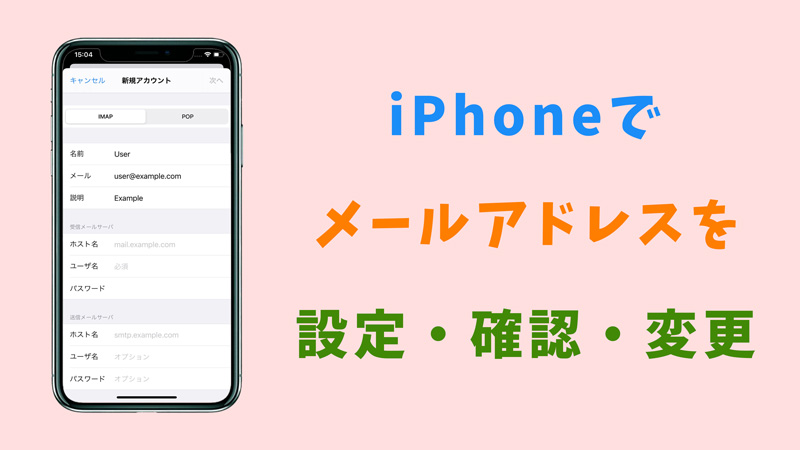
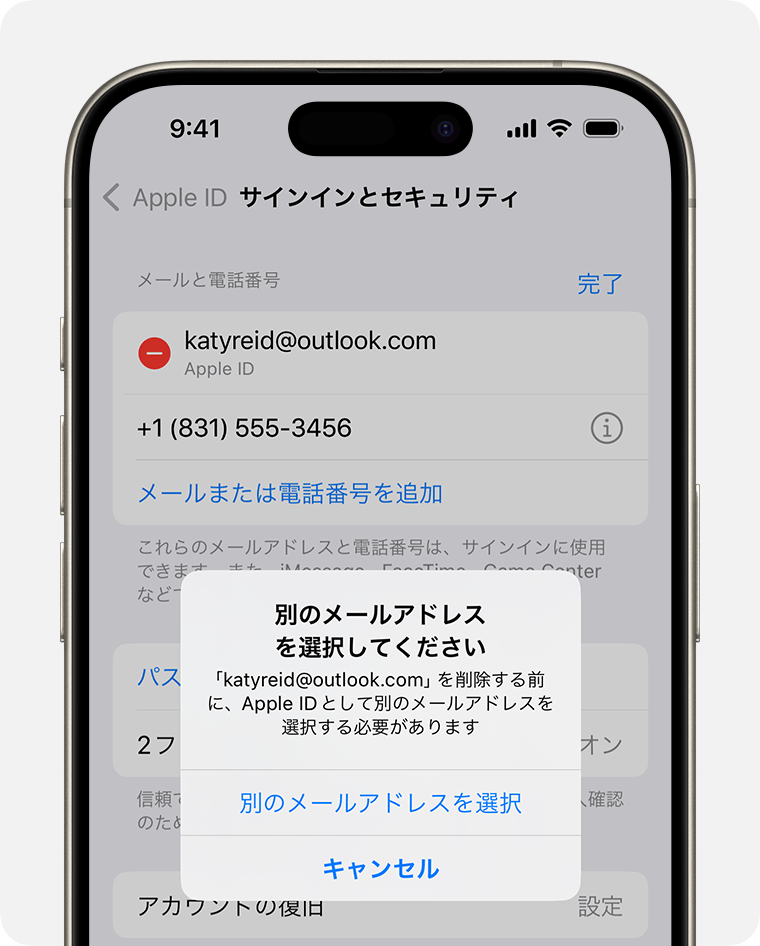
Appleのエコシステム全体に関わる「Apple IDの主要メールアドレス変更」は、iPhoneの設定アプリから直接実行できます。ただし、変更を行うと関連サービスに広範な影響が及ぶため、慎重な手順が求められます。
基本的な操作手順は以下の通りです。
1. iPhoneの「設定」を開き、最上段にある自分の名前(Apple Account)をタップします。
2. 「サインインとセキュリティ」を選択します。
3. 登録されている「メールと電話番号」の右側にある「編集」をタップし、現在の主要メールアドレスを削除、または「メールまたは電話番号を追加」から新しいアドレスを登録します。
4. 新しいメールアドレス宛てに送信される6桁の確認コードを入力し、認証を完了させます。
この変更によって「購入したアプリや音楽が消えるのではないか」と不安視する声は少なくありません。主要メールアドレスを変更しても、アカウントそのものは同一であるため、購入履歴やiCloud上のデータが消失することはありません。ただし、MacやiPad、Apple Watchなど複数のAppleデバイスを併用している場合、各端末で新しいアドレスによる再サインインを求められる場合があります。
【キャリア別】ドコモ・au・ソフトバンクのメールアドレス変更手順
各携帯キャリアが提供するメールアドレス(MMS/キャリアメール)の文字列を変更する場合、iPhone本体の設定から直接アドレス名を書き換えることはできません。必ず各キャリアの契約者専用ポータルサイトへアクセスして手続きを行います。
NTTドコモの場合:
「My docomo」にログイン後、「設定(メール等)」メニューから「メール設定(迷惑メール/メールアドレス変更等)」を選択します。希望する新しいアドレスを入力して確定させた後、iPhone側で「設定」>「メール」>「アカウント」から設定状況を確認します。最新のプロファイルを使用している場合は自動的に同期されますが、反映されない場合はドコモの「iPhone初期設定」プロファイルを再インストールします。
auの場合:
Wi-Fiをオフにしてモバイル通信(5G/4G)に接続した状態で「My au」またはサポートサイトの「メール設定」を開きます。「メールアドレス変更」を選択して手続きを完了させます。変更完了後、iPhone標準のメールアプリで送受信テストを行い、エラーが出る場合はアカウントのプロファイルを更新します。
ソフトバンクの場合:
「My SoftBank」へログインし、「メール設定」から「メールアドレスの変更」へ進みます。希望のアドレスを設定後、iPhoneに届くSMSの案内に従ってプロファイルの更新作業を行います。
キャリア各社でアドレスを変更した直後は、iPhone側のメールアカウントの削除と追加手順が必要になるケースがあります。古い接続情報が端末キャッシュに残っていると送信エラーが発生するため、各社の公式手順に沿ってプロファイルを入れ直すのが確実です。
【iCloudメール】アドレス変更の可否と便利なエイリアス作成テクニック
「@icloud.com」のアドレスを変更したいという要望は非常に多いものの、Appleのシステム上、一度作成したiCloudの主要メールアドレスの文字列そのものを改名することは不可能です。
どうしても現在のアドレス宛てのスパムを遮断したい場合や、用途別に別のアドレスを使い分けたい場合は、「iCloudメールのエイリアス機能」を活用するのが最もスマートな解決策です。エイリアスとは、同じiCloud受信トレイに紐づく「別名アドレス」のことで、最大3つまで無料で作成できます。
エイリアスを作成するには、Webブラウザ(Safariなど)でiCloud.comにアクセスし、Apple Accountでサインインします。「メール」アイコンを開き、設定(歯車マーク)から「環境設定」>「アカウント」>「エイリアスを追加」の順に進みます。ここで新しいアドレス名を設定すれば、メインのアドレスを誰にも知らせることなく、新規アドレスとして送受信が可能になります。不要になったエイリアスはいつでも削除・停止できるため、安全なメール運用において極めて有効です。
「変更できない」「確認コードが届かない」原因とデータ消失を防ぐ注意点
メールアドレスの変更作業中に最も多いトラブルが、「エラーが出て変更を完了できない」「確認コードのメールが届かない」という問題です。これらには明確な理由が存在します。
まず、Apple IDの変更で確認コードが届かない主な原因として、新しく指定したメールアドレス側で「Appleからのシステム通知メール(appleid@id.apple.comなど)」が迷惑メールフィルターに引っかかっているケースが挙げられます。特にキャリアメールを新IDに指定した場合、初期設定の強固なスパムフィルターが認証コードをブロックしてしまう事例が多発しています。事前に「apple.com」ドメインの受信許可設定を行っておくか、Gmail等の安定したフリーメールを利用するのが賢明です。
また、「すでに使用されているメールアドレスです」という警告が出て変更できない場合、過去に家族の端末設定や古いサブ機でそのアドレスをApple IDとして登録した履歴が残っている可能性があります。この場合は、一度古いアカウントにサインインして別のアドレスに退避させるか、別のアドレスを用意する必要があります。
さらに重要なのが、データ消失リスクへの対策です。アドレス変更に伴って不用意に「Apple IDからサインアウト」を実行してしまうと、端末内のiCloud写真や連絡先、カレンダーのローカルキャッシュが一時的に非表示になり、「データが消えた」とパニックに陥るユーザーがいます。サインアウトを伴う作業の前には、必ず最新のiCloudバックアップを作成し、サインアウト時に表示される「連絡先やキーチェーンのコピーをiPhoneに残すか」という問いに対して適切に「残す」を選択してください。
【設定・引き継ぎ】メールアカウントの削除と追加を安全に行う手順
機種変更時やアドレス変更後にiPhone標準のメールアプリで送受信がうまくいかないときは、メールアカウントの再設定(引き戻し)を行うのが基本です。
アカウントを一度削除して再登録する手順は以下の通りです。
1. 「設定」>「アプリ」>「メール」>「メールアカウント」の順にタップします。
2. 送受信に不具合のあるアカウント(例:旧キャリアメールや外部プロバイダメール)を選択します。
3. 画面下部の「アカウントを削除」をタップします。
4. 再度「メールアカウント」画面に戻り、「アカウントを追加」を選択します。
5. 利用しているサービス(iCloud、Google、Yahoo!、または「その他」)を選択し、新しく変更したメールアドレスと最新のパスワードを入力して認証を完了させます。
IMAP方式のメール(Gmail、iCloud、主要キャリアメールなど)であれば、アカウントを端末から削除してもサーバー上の過去メールが消えることはありません。再登録すればサーバーから最新の送受信履歴が再同期されます。
【iPhoneのメールアドレス変更】に関するよくある質問(FAQ)
Q1:Apple IDのメールアドレスを変更すると、LINEやゲームのデータは消えますか?
A1:消えません。Apple IDのメールアドレスを変更しても、端末内部のアプリデータやセーブデータには影響しません。ただし、各種WebサービスやアプリのログインIDとして「旧メールアドレス」を個別に登録している場合は、各アプリ側でも登録アドレスの変更手続きを行ってください。
Q2:確認コードがどうしても届かないときの裏技はありますか?
A2:Wi-Fiを切ってモバイル回線に切り替える、迷惑メールフォルダや「すべてのメール」トレイを確認する、あるいはApple Accountの管理画面(appleid.apple.com)をパソコンや別のブラウザから開いて手続きを試みるとスムーズに届く場合があります。
Q3:キャリアを乗り換えた後も、昔のキャリアメールをiPhoneで使い続けることはできますか?
A3:各キャリアが提供している「メールアドレス持ち運びサービス(月額330円程度)」に回線解約後31日以内に申し込むことで、他社回線へ移行後もiPhoneでそのまま従来のキャリアメールアドレスを継続利用できます。
まとめ:メールアドレス変更を安全に完了させるためのチェックリスト
iPhoneにおけるメールアドレス変更は、自分が操作しようとしているのが「Appleアカウント自体のID」なのか「個別通信サービスのメール」なのかを区別することから始まります。正しい手順さえ踏めば、大切なデータを失うリスクは皆無です。
手続きを始める前には、①事前にiCloudバックアップを最新化しておくこと、②新アドレス側でセキュリティ通知が受け取れる状態を作っておくこと、そして③変更後は標準メールアプリのアカウント同期状態を点検することの3点を徹底してください。万全の準備を整えて、快適で安全なiPhone環境を維持しましょう。 (出典: iphone メルアド 変更(Yahoo!ニュース))
最新のトレンドや話題のニュースをわかりやすく解説するWebライターです。読者の皆様に役立つ情報を日々お届けしています。
