LINEカレンダー機能の決定版!共有と通知連携で予定管理を激変
友だちとの食事会やサークルの集まり、家族の予定調整で「日程の連絡がトークの流れに埋もれてしまった」という経験はありませんか。メッセージが活発に交わされるほど、大切な日時や場所の情報はタイムラインの彼方へ流れてしまいがちです。
こうした悩みを一気に解消するのが、LINEに標準搭載されているカレンダー機能(イベント機能)です。トークルーム内でスケジュールを一元管理できるだけでなく、参加確認やリマインド通知、外部カレンダーとの連携までスムーズに行えます。2026年現在の最新仕様に基づき、日々のやり取りを効率化する実践テクニックを詳しく紐解いていきます。
📌 【この記事の重要ポイントまとめ】
- 要点1:LINEカレンダーはトークやグループ内で手軽に日程共有と出欠確認ができる強力なスケジュールツール。
- 要点2:柔軟な通知リマインド設定やGoogleカレンダー連携の工夫で、予定のうっかり忘れを確実に防げる。
- 要点3:表示トラブルの解決手順や日程調整機能の使い分けを把握すれば、グループ内の連絡ストレスがゼロになる。
【2026年最新】LINEカレンダーとは?基本機能とイベント機能との違い

LINEでスケジュールを管理する際、中心となるのがトークルームに紐づく「イベント機能」です。一般的なカレンダーアプリと同じように月表示・日表示で予定を確認できるインターフェースを備えており、アプリを切り替えることなくトーク画面から直接アクセスできます。
混同されやすい機能として「LINEスケジュール(日程調整)」がありますが、両者の役割は明確に異なります。複数の候補日から全員の都合が良い日を決めるのが「日程調整」であるのに対し、決まった日時を登録して共有・リマインドするのが「LINEカレンダー(イベント)」です。まずはLINEカレンダーの基本的な使い方を押さえ、用途に応じて使い分けることがスマートな管理の第一歩となります。
LINEグループでカレンダーを共有する手順と友だち招待のやり方

複数人の予定を合わせるなら、LINEグループでのカレンダー共有が最も効果的です。グループトーク内の「+」メニューまたは右上のメニュー(三本線)から「イベント」を選択するだけで、誰でも数秒で予定を作成できます。
イベント作成時には、タイトル、日時、場所のほか、参加確認の有無を設定できます。作成が完了するとグループトーク上に自動で案内カードが投稿され、メンバーは「参加」「不参加」「未定」をワンタップで回答可能です。あとからグループに加わったメンバーにもLINEカレンダーの友だち招待と同じ要領でイベント情報を即座に共有できるため、個別に詳細を送り直す手間がかかりません。
通知リマインダーを自在に操る!予定のうっかり忘れを防ぐ通知設定術
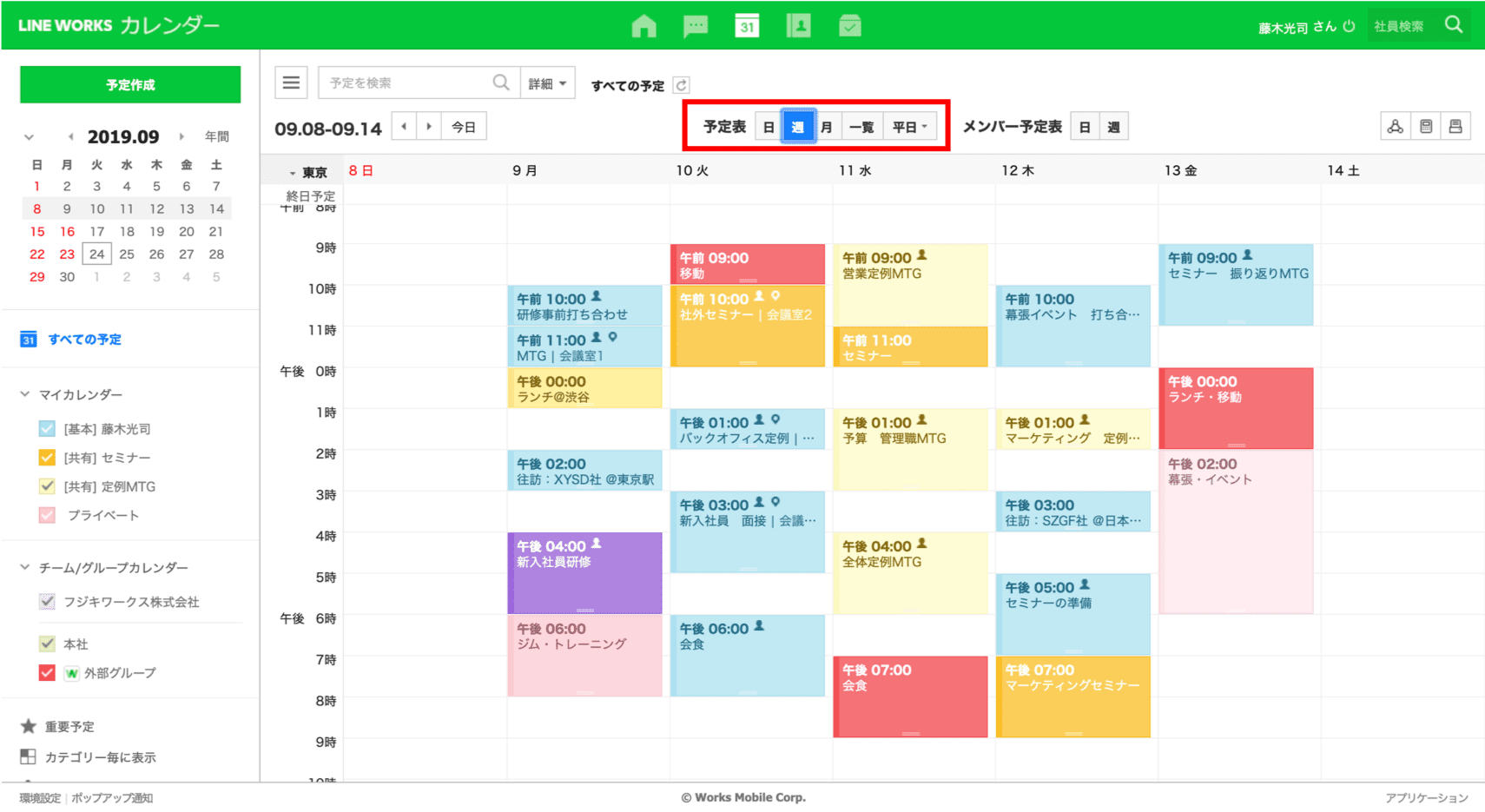
カレンダー機能の最大の強みは、手厚いリマインド機能にあります。約束の前日や当日に「今日何時集合だっけ?」と確認し合う手間を完全にゼロにできます。
予定作成時および編集画面のLINEカレンダー通知設定では、「開始時」「1時間前」「24時間前(前日)」「1週間前」など、複数のタイミングで通知を指定可能です。設定した時刻になると、LINE公式アカウントからのプッシュ通知やトークルームへのリマインドが届くため、大事な約束をうっかり忘れるリスクを徹底的に排除できます。LINEカレンダーのリマインダーを適切に活用することは、グループ全体のドタキャン防止にも直結します。
Googleカレンダーや日程調整ツールと組み合わせる連携裏ワザ
普段の仕事やプライベートでGoogleカレンダーをメインに使っている場合、LINEとどう連携させるかが利便性を分けるポイントです。LINEで決まったイベントの詳細画面から「他のカレンダーに追加」を選ぶことで、GoogleカレンダーへLINEの予定をワンタップで転送できます。
また、まだ日程が決まっていない飲み会や旅行の計画なら、まずは「LINE投票」や「日程調整機能」で候補日を絞り込み、確定した段階でカレンダーイベント化するのが王道のフローです。外部カレンダーとの併用とLINEでの日程調整のやり方をマスターすれば、プライベートからビジネスの連絡調整まで、最新のLINEスケジュール管理が驚くほどスムーズに完結します。
「表示されない」「同期しない」トラブルの対処法と予定の削除方法
便利に使える一方で、「カレンダーの予定がトーク上部に表示されない」「通知が届かない」といったトラブルに遭遇することもあります。その多くはアプリのバージョンや端末側の通知権限が原因です。
もしLINEカレンダーが表示されない場合は、まずLINEアプリを最新版へアップデートし、端末設定でLINEの通知が許可されているか確認してください。また、イベントが終了した際や予定が中止になった場合のLINEカレンダーの削除方法もシンプルです。イベント詳細画面の右上メニューから「イベントを削除」を選択すれば、即座にトークルームのカレンダーから消去され、グループメンバーの画面からも一括で取り消されます。
グループのスケジュール管理が劇的にラクになる決定的な活用術
LINEカレンダーを使いこなすと、日常のコミュニケーションコストは劇的に削減されます。トークの流れに頼った口約束を卒業し、日時が決まった瞬間にイベントを作成してピン留めする習慣をつけるだけで、情報伝達の齟齬はほぼ完全に解消されます。
家族間の予定共有、趣味サークルのイベント告知、同僚とのランチ日程など、あらゆる場面で「LINE上で決めて、LINE上で管理する」シームレスな体験が手に入ります。個別のリマインド連絡に追われるストレスから解放され、より有意義なコミュニケーションに時間を使えるようになります。
【LINEカレンダー機能】に関するよくある質問(FAQ)
Q1:1対1の個人トークでもLINEカレンダーは利用できますか?
A1:はい、グループトークだけでなく1対1の友だちとのトークルームでも全く同じ手順でイベントを作成・共有できます。
Q2:作成したイベントを編集できるのは作成者だけですか?
A2:イベントの編集や削除は、基本的に作成者だけでなく参加しているグループメンバー全員が操作可能です。変更があった際はトークに通知されます。
Q3:Googleカレンダーに入力した予定をLINEカレンダーへ自動同期できますか?
A3:LINE公式の機能として双方向の完全自動同期は非対応ですが、LINE WORKSの連携機能や外部Botサービス、またはイベントごとのカレンダー連携書き出しを活用することでスムーズな併用が可能です。
Q4:グループを退会した場合、自分が作成したカレンダーの予定はどうなりますか?
A4:作成者が退会しても、グループ内に作成されたイベント自体は残ります。他のメンバーが引き続き確認や編集・削除を行うことができます。
まとめ:LINEカレンダーを使い倒して連絡の手間をゼロにしよう
メッセージのやり取りだけで日程を管理しようとすると、確認漏れや認識のズレがどうしても発生してしまいます。LINEカレンダー機能を取り入れれば、出欠確認からリマインド通知、カレンダー同期までが指先ひとつで完結します。
特別な追加アプリをインストールする必要もなく、誰もが使い慣れたLINEアプリだけで完結する手軽さは大きなアドバンテージです。次の予定が決まったら、ぜひトークルームの「イベント」ボタンを押して、快適なスケジュール管理を体感してみてください。 (出典: ライン カレンダー 機能(Yahoo!ニュース))
最新のトレンドや話題のニュースをわかりやすく解説するWebライターです。読者の皆様に役立つ情報を日々お届けしています。
