Google Playログアウトの真相!安全なアカウント切り替えと対処法
AndroidスマホやタブレットでGoogle Playストアを利用していて、「別のアカウントに切り替えたいのにログアウトボタンが見当たらない」と困惑した経験を持つ人は少なくありません。設定メニューをくまなく探してもサインアウトの項目が見つからず、操作に迷ってしまうケースが後を絶ちません。
実は、Google Playストアにログアウトボタンが存在しないことには、Android OSの根幹に関わる明確な設計上の理由があります。本記事では、ログアウトできない背景と仕組みを解き明かしつつ、データを安全に保護したまま別のアカウントへ切り替える最新の手順や、端末からアカウントを解除する正しい操作フローを徹底解説します。
📌 【この記事の重要ポイントまとめ】
- 要点1:Google Playアプリ単体にログアウトボタンはなく、OS全体のGoogleアカウント連携と連動している。
- 要点2:アカウントを切り替えるだけなら、アイコンのスワイプ操作や追加ログインで即座に対応可能。
- 要点3:端末からアカウントを削除してもクラウド上のデータや購入履歴は消失せず、再ログインで復元できる。
【驚きの仕様】Google Playに「ログアウト」ボタンが存在しない決定的な理由
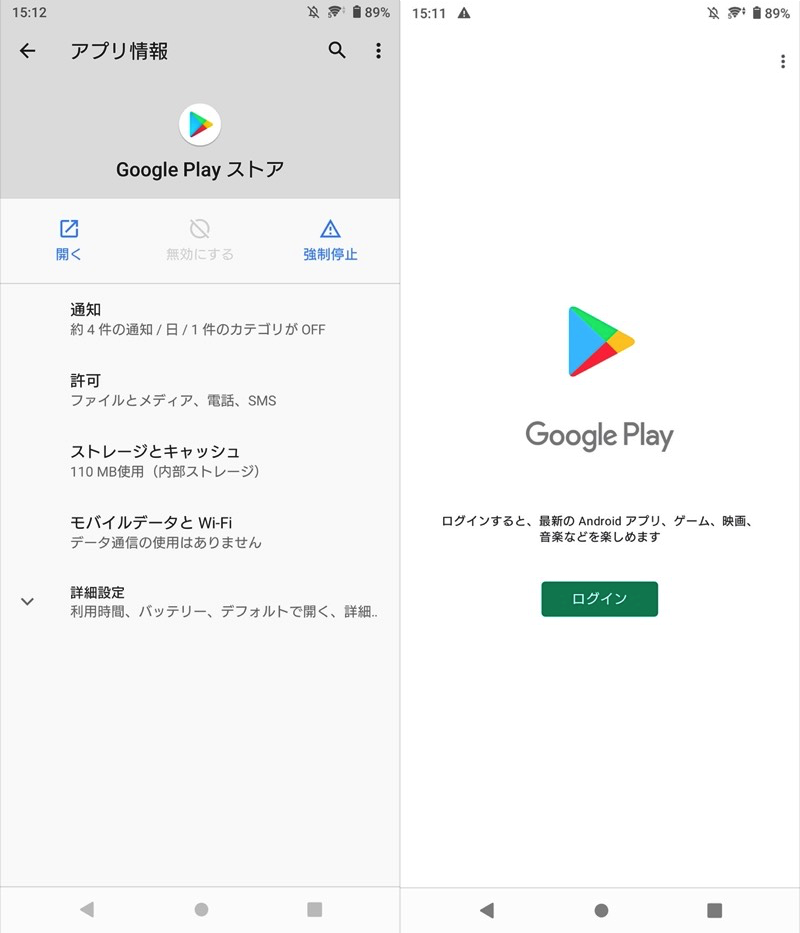
Google Playストアのアプリを開き、プロフィールアイコンや設定画面をどれだけ探しても「ログアウト」というボタンは配置されていません。これはアプリの不具合やバージョンの問題ではなく、Androidシステムの基本設計思想によるものです。
Android端末におけるGoogleアカウントは、単一のアプリだけに紐づくものではなく、Gmail、Googleドライブ、Googleフォト、連絡先など、OS全体のコア機能と一体化して動作しています。そのため、Playストア単体からログアウトさせるという概念自体が存在せず、Google Play ログアウトできない理由の根底には「端末全体のシステム基盤としてアカウントが常駐している」という仕組みがあります。
したがって、利用するアカウントを変更したい場合は「ストア内での表示アカウント切り替え」を行うか、端末そのものから「Googleアカウントの連携解除(削除)」を行う必要があります。
【数秒で完了】Google Playで別アカウントへ切り替える最新手順
仕事用とプライベート用でアカウントを分けたい場合や、家族と共有している端末で別のアカウントを使いたい場合、ログアウトを試みる必要はありません。Google Play アカウント切り替えは、アプリ上から直感的な操作で行えます。
すでに端末へ複数のアカウントを登録している場合、Playストア右上に表示されているプロフィールアイコンを上下にスワイプするだけで、瞬時に別のアカウントへと表示が切り替わります。また、アイコンをタップしてアカウント一覧を表示し、目的のアカウントを選択することでも切り替え可能です。
まだ別のアカウントを端末に登録していない場合は、以下の手順でGoogle Play 別アカウント ログインを実行します。
1. Google Playストアを開き、右上のプロフィールアイコンをタップします。
2. アカウント名の横にある「V(展開矢印)」をタップし、「別のアカウントを追加」を選択します。
3. 画面の指示に従い、追加したいGoogleアカウントのメールアドレスとパスワードを入力して認証を完了します。
この設定を行っておけば、いつでもワンタップでGoogle Play 複数アカウント 使い分けが可能になり、ログアウトの手間をかけることなく快適にコンテンツを探せます。
端末からGoogleアカウントを削除・解除する方法と注意点
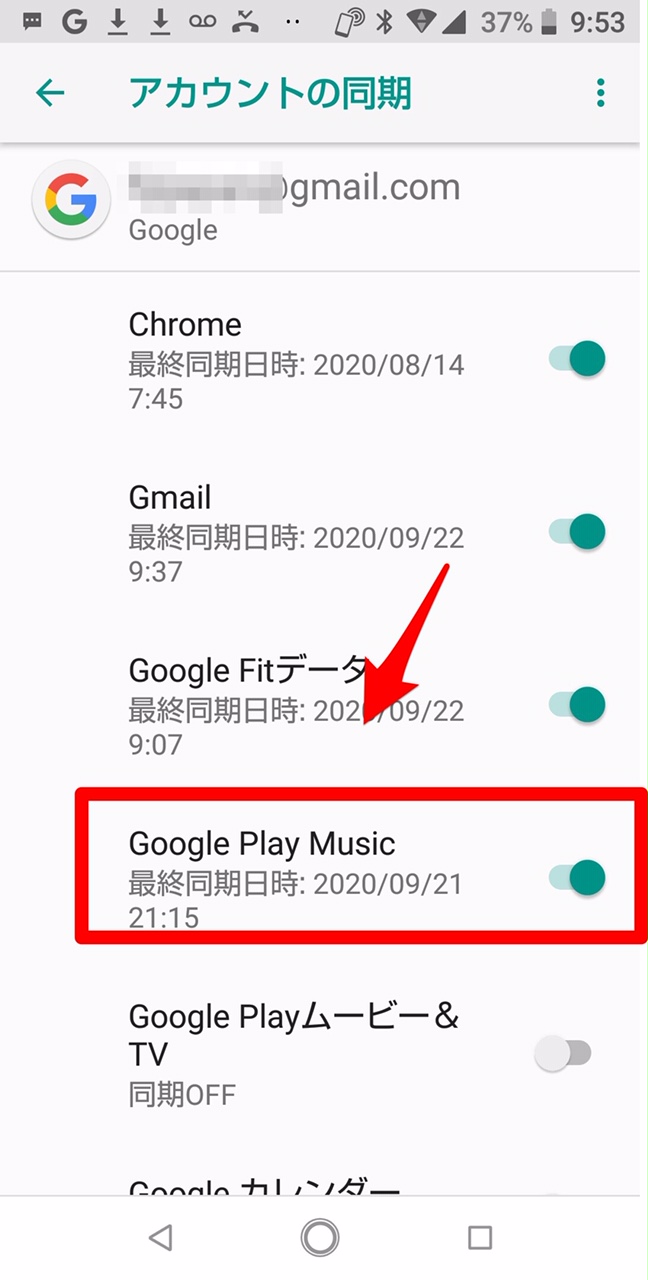
他人に端末を譲渡する場合や、一時的に借りていた端末から自分のアカウント情報を完全に消し去りたい場合は、端末の設定からAndroid アカウント解除を実行します。
ここでは、Googleアカウント ログアウト方法 最新の標準手順を解説します。
1. 端末の「設定」アプリを開きます。
2. 「パスワードとアカウント」(または「アカウントとバックアップ」)をタップします。
3. 連携を解除したいGoogleアカウントを選択します。
4. 「アカウントを削除」をタップし、確認ダイアログで再度「アカウントを削除」を選択します。
5. 端末の画面ロック解除(PIN、パターン、生体認証など)を求められたら認証を行います。
この操作により、端末内におけるAndroid Googleアカウント 同期解除とサインアウトが同時に完了し、Playストアからも該当アカウントの表示が消えます。
「アカウント削除」でデータはどうなる?課金・アプリ・セーブデータの行方
「アカウントを削除」という強い表現を見ると、「購入したアプリやゲームの課金データが完全に消えてしまうのではないか」と不安になる方が多く見受けられます。しかし、端末の設定メニューにある「アカウント削除」は、実際には「端末からのサインアウト(連携解除)」を意味しています。
Google Playストア アカウント削除 データどうなるのか、各項目の実態は以下の通りです。
・購入済みアプリと有料コンテンツ:Googleアカウント自体に権利が紐づいているため消滅しません。別の端末や再ログイン後に無料で再ダウンロードが可能です。
・サブスクリプション契約:定期購入の契約もクラウド上で維持されます。Google Play サブスクリプション 引き継ぎも再ログインするだけでそのまま継続されます。
・ゲームの進行状況:Google Play Gamesクラウドセーブやゲーム会社独自の外部連携(ID連携)を行っている場合、データは保護されます。ただし、端末内部のローカルストレージのみに保存されているデータは消去されるリスクがあるため、事前の引き継ぎ設定が必須です。
・Gmail・連絡先・Googleフォト:クラウドサーバー上に原本が残っているため、PCや他端末からは引き続き閲覧可能です。端末内のローカルキャッシュのみが非表示となります。
パソコン(ブラウザ版)や共有端末でGoogle Playからログアウトする手順
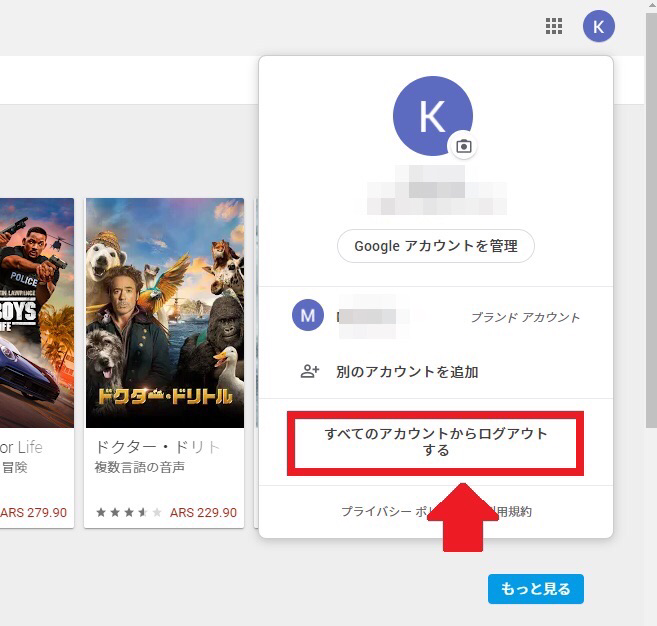
オフィスの共有PCやネットカフェのブラウザからWeb版Google Playにアクセスした場合のログアウトは、Android端末とは異なり非常にシンプルです。パソコン Google Play ログアウトの手順は以下の通りです。
1. WebブラウザでGoogle Playストア(play.google.com)にアクセスします。
2. 画面右上にある自身のプロフィールアイコンをクリックします。
3. メニュー下部に表示される「ログアウト」または「すべてのアカウントからログアウト」をクリックします。
もし共有端末でログアウトし忘れたまま立ち去ってしまった場合は、手元のスマートフォンや別のPCからGoogleアカウントの管理画面(myaccount.google.com)へアクセスし、「セキュリティ」タブ内の「お使いのデバイス」一覧から該当の端末を探してリモートでログアウトを実行してください。
ゲーム課金やサブスクのトラブルを防ぐ!複数アカウントの賢い使い分け術
複数のGoogleアカウントを1台のスマートフォンに登録している際、最もトラブルになりやすいのがGoogle Play 課金アカウント 変更にまつわる問題です。
「サブアカウントの残高を使って課金したいのに、メインアカウントの決済画面が開いてしまう」という現象は、Androidアプリが「そのアプリを最初にインストールしたGoogleアカウント」を決済用アカウントとして固定認識する仕様に起因します。
課金用アカウントを変更したい場合は、一度そのアプリをアンインストールし、Playストアで課金に使いたいアカウントへ切り替えた状態にしてからアプリを再インストールすることで、意図したアカウントを決済に紐づけることができます。ポイント還元や残高管理を効率化するためにも、インストールの段階からアカウントを意識して運用することが重要です。
【google プレイ ログアウト】に関するよくある質問(FAQ)
Q1:Google Playストアの画面内にログアウトボタンがないのはなぜですか?
A1:Android OSの仕様上、Googleアカウントは端末全体のシステム(Gmailやクラウド同期など)と一体化して管理されているためです。個別のアプリ単体でログアウトする仕組みにはなっておらず、アカウント切り替えまたは端末の設定からのアカウント解除で対応します。
Q2:端末からGoogleアカウントを削除すると、Googleアカウント自体が消滅しますか?
A2:消滅しません。端末の設定にある「アカウントを削除」は、あくまで「そのスマホからサインアウトする」操作です。クラウド上のデータや購入履歴は安全に保持されており、再ログインすればいつでも元通りに利用できます。
Q3:アプリ内課金で別のアカウントのGoogle Play残高を使いたい場合はどうすればいいですか?
A3:アプリ内課金のアカウントは「アプリをダウンロードした際のアカウント」に紐づきます。課金に使いたいアカウントをPlayストアで選択した状態でアプリを再インストールすることで、決済アカウントの変更が可能です。
まとめ:仕組みを理解して安全・快適にアカウントを管理しよう
Google Playストアにログアウトボタンが見当たらないのは、Androidがシステム全体でアカウントを一括制御している証拠です。単に別のアカウントを使いたいだけであれば、アイコンをスワイプするだけの簡単な切り替え操作で十分に対応できます。
また、端末の譲渡や売却に際してアカウントを外す必要がある場合も、端末の「設定」から安全に解除を行えば、大切な購入履歴やクラウドデータが失われる心配はありません。アカウント管理の正しい仕組みを把握し、用途に応じたスマートな使い分けを実践してみてください。 (出典: google プレイ ログアウト(Yahoo!ニュース))
テクノロジーやライフスタイル領域を中心に執筆活動を行っています。趣味は写真撮影と旅行です。
