【2026年最新】マイクラのアカウント作成手順と失敗しない連携術
世界中で圧倒的な人気を誇る『マインクラフト(Minecraft)』。Nintendo SwitchやPlayStation 5(PS5)、PC、スマートフォンなど多彩なプラットフォームでクロスプレイを楽しめる点が大きな魅力ですが、プレイを始める前の「アカウント作成」でつまずくユーザーが後を絶ちません。
「マイクロソフトアカウントの連携画面から進まない」「子供のアカウントを作ろうとしたら年齢制限で弾かれた」「ゲーマータグの決め方がわからない」といったトラブルは、初心者が直面しやすい代表的なハードルです。2026年現在の最新仕様に基づき、失敗ゼロでアカウントを作成して快適にマルチプレイを開始するための全手順とトラブルシューティングをわかりやすく解説します。
📌 【この記事の重要ポイントまとめ】
- 要点1:マインクラフトのアカウント作成は完全無料であり、全機種共通でMicrosoftアカウントの登録が必須。
- 要点2:登録失敗の二大要因は「13歳未満の年齢制限(保護者の同意不足)」と「ゲーマータグの重複エラー」。
- 要点3:SwitchやPS4/PS5での連携は専用サイト(aka.ms/remoteconnect)のコード入力で数分で完了する。
【2026年最新】マインクラフトのアカウント作成は完全無料!基本ルールと事前準備

これからマインクラフトを始めるにあたって、まず知っておくべき大原則があります。それは、マインクラフトのアカウント作成自体は完全無料であるという点です。ゲームソフト自体の購入費用は発生しますが、マルチプレイやデータ同期に必要なオンラインアカウントの登録・維持に追加料金は一切かかりません。
現在、マインクラフトのログイン基盤はマイクラのMicrosoftアカウント統合によって一本化されています。かつてPC版プレイヤーが利用していた旧「Mojangアカウント」からの移行手続きは完全に終了しており、新規プレイヤーも既存プレイヤーも全員がMicrosoftアカウントを使用してサインインする仕組みです。
アカウントを1つ作成しておけば、Nintendo Switch、PS4、PS5、Xbox、Windows PC、iOS、Androidといった異なるデバイス間でも、同じフレンドリストや実績を共有してシームレスに冒険を共有できます。
ステップ別で迷わない!Microsoftアカウント新規作成手順

マインクラフト専用のアカウントという独立したものは存在せず、マイクロソフトの共通アカウントを作成してゲームと紐付ける形をとります。手元にスマートフォンまたはPCを用意し、以下のMicrosoftアカウント新規作成手順に沿って進めましょう。
まずはマインクラフト公式サイトにログインする画面、またはMicrosoftの公式サイトへアクセスし、「アカウントを作成」を選択します。
【具体的な登録ステップ】
① メールアドレスの登録:普段利用しているGmailやYahoo!メールなどのアドレスを入力します(「新しいメールアドレスを取得」からoutlook.jpを新規作成することも可能)。
② パスワードの設定:8文字以上で英大文字・小文字・数字・記号を組み合わせた強固なパスワードを設定します。
③ 氏名と生年月日の入力:氏名(本名でなくても可)と正しい生年月日を入力します。※生年月日の設定は極めて重要です。
④ セキュリティコードの確認:指定したメールアドレス宛に届く4桁〜6桁の確認コードを画面に入力します。
⑤ ロボット認証のクリア:画面に表示されるパズルやイラストの向きを合わせる認証を完了させれば、アカウントの作成は完了です。
「登録できない」「進まない」原因はこれ!年齢制限と保護者の同意トラブル
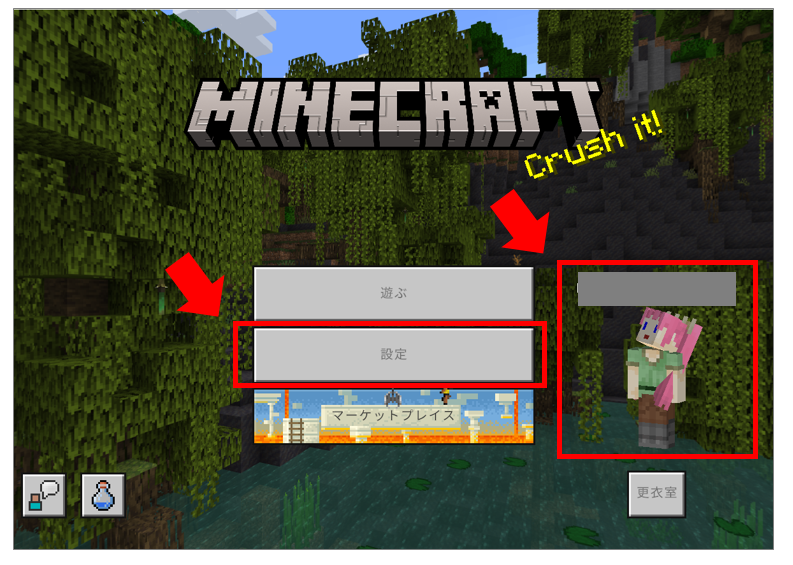
「マインクラフトのアカウント作成ができない」「途中でエラー画面になって進まない」という相談の約8割は、マイクラの年齢制限と保護者の同意に起因しています。
日本の法律およびマイクロソフトの規約上、13歳未満の生年月日でアカウントを登録した場合、自動的に「子供用アカウント(未成年者アカウント)」として分類されます。子供用アカウントは単独では登録を完了できず、必ず「保護者(ファミリー管理者)のMicrosoftアカウント」による同意と連携が求められます。
保護者の同意なしでは、オンラインマルチプレイの参加権限やフレンド追加機能が初期状態でブロックされます。お子様用にアカウントを作る場合は、まず保護者自身のMicrosoftアカウントを先に作成し、「Microsoft Family Safety」機能を通じてお子様のアカウントをファミリーグループに追加した上で、マルチプレイの権限を「許可」に設定してください。
なお、成人であるにもかかわらず生年月日を誤入力して登録を完了できない場合は、一度ブラウザのシークレットウィンドウを開き、正しい生年月日を入力して新規作成をやり直すのが最も手軽な解決策です。
後悔しないマイクラのゲーマータグ設定方法と変更時の注意点
Microsoftアカウントを作成すると、自動的に「Xboxネットワーク」上でプレイヤーを識別するための固有ネーム「ゲーマータグ」が発行されます。マルチプレイ時に相手の画面に表示される名前となるため、適切な設定が欠かせません。
マイクラのゲーマータグ設定方法は、初回サインイン時に希望の文字列を入力するだけです。ただし、以下のルールに注意する必要があります。
・使用可能文字:半角英数字と一部の記号(最大12〜15文字以内)
・重複時の仕様:希望した名前が他者と重複している場合、名前の後ろに自動で「#数字」が付与される
・初回のみ変更無料:最初の1回は無料で自由に変更できますが、2回目以降のゲーマータグ変更には約1,000円前後の手数料が発生する
本名や誕生日などの個人情報を含めず、後から変更しなくても愛着が持てる名前を慎重に選ぶのが鉄則です。
【機種別】Switch・PS4/PS5・PCのマイクラアカウント連携手順
作成したMicrosoftアカウントを、実際のゲーム機本体に紐付ける手順を解説します。エディションによる仕様を正しく理解しておきましょう。
マイクラのJava版と統合版のアカウント違いとして、Java版(PC専用)はランチャーに直接Microsoftアカウントでログインするだけで完了します。一方、SwitchやPS4/PS5、スマホなどの「統合版(Bedrock Edition)」は、ゲーム内から外部ブラウザを介して認証コードを連携させる仕組みになっています。
【マイクラのSwitchアカウント連携手順】
1. Switchでマインクラフトを起動し、タイトル画面左下の「Microsoftアカウントでサインイン」を押す。
2. 画面に「8桁のコード」と「https://aka.ms/remoteconnect」のURL/QRコードが表示される。
3. スマホやPCのブラウザで指定URLを開き、作成済みのMicrosoftアカウントにサインインして画面の8桁コードを入力。
4. 数秒待つとSwitch側の画面が切り替わり、ゲーマータグが表示されれば連携完了。
【マイクラのPS4・PS5アカウント登録時の超重要ルール】
PlayStation環境におけるマイクラのPS4/PS5アカウント登録では、「1つのPlayStation Network(PSN)アカウントに連携できるMicrosoftアカウントは生涯で1つだけ」という厳格な制約が存在します。一度連携を解除しても、別のMicrosoftアカウントに再紐付けすることは原則不可能です。誤ってサブアカウントや不要なアカウントを紐付けてしまわないよう、ログイン情報には細心の注意を払ってください。
マイクラにログインできない時の原因別チェックリストと対処法
アカウント作成後や連携時にエラーが発生した場合は、焦らず以下のマイクラでログインできない時の対処法を順に試してください。
・「aka.ms/remoteconnect」がループする・エラーが出る:
スマホのブラウザでキャッシュが残っていることが原因です。ブラウザの履歴・Cookieを削除するか、プライベートブラウズ(シークレットモード)でコード入力を試みてください。
・「このアカウントはすでに別のPlayStation Networkにリンクされています」と出る:
過去に別のPSNアカウントでそのMicrosoftアカウントを使用した履歴があります。PSN専用に新しいMicrosoftアカウントを1つ新規作成して連携してください。
・マルチプレイサーバーに入れない・フレンドが表示されない:
Microsoftアカウントの「プライバシーとオンラインの安心設定」がオフになっている可能性があります。Xbox公式サイトの設定画面から「他のユーザーが作成したクラブへの参加」「マルチプレイヤーゲームへの参加」を「許可」に変更してください。
【マインクラフトのアカウント作成】に関するよくある質問(FAQ)
Q1:Nintendo Switchで1人プレイ(オフライン)するだけでもMicrosoftアカウントは必須ですか?
A1:完全なオフライン単独プレイのみであれば、Microsoftアカウントがなくてもプレイ可能です。ただし、フレンドとのオンライン協力プレイ、他機種とのクロスプレイ、マーケットプレイスでのアイテム購入・スキン変更を行うためには連携が必須となります。
Q2:Java版と統合版(Bedrock)を両方持っている場合、アカウントは2つ必要ですか?
A2:いいえ、1つのMicrosoftアカウントで両方のエディションを一元管理できます。現在は「Minecraft: Java & Bedrock Edition for PC」としてセット販売されているため、1回のアカウントログインで両バージョンを自由に切り替えて遊ぶことができます。
Q3:子供が遊ぶ場合、Nintendo Switch OnlineやPS Plusへの加入も別途必要ですか?
A3:はい。Microsoftアカウント自体は無料ですが、各ゲーム機でオンラインマルチプレイを行うためには、Switchなら「Nintendo Switch Online」、PS4/PS5なら「PlayStation Plus」への有料サービス加入がプラットフォーム側の要件として別途必要になります(※PCおよびスマホ版はソフト代金のみでマルチプレイが可能です)。
まとめ:失敗のないアカウント設定で無限のブロック世界を楽しもう
マインクラフトのアカウント作成は、仕組みさえ理解してしまえば決して難しいものではありません。ポイントは「Microsoftアカウントを無料で用意すること」「年齢制限と保護者の同意を正しく処理すること」「ゲーム機とのコード連携を慎重に行うこと」の3点に集約されます。
正しい手順で初期設定を完了させれば、ログインエラーやマルチプレイの制限に悩まされることなく、世界中のプレイヤーとの自由な冒険や建築を存分に堪能できます。本記事の手順を参考に、スムーズなマイクラライフをスタートさせてください。 (出典: マイン クラフト アカウント 作成(Yahoo!ニュース))
テクノロジーやライフスタイル領域を中心に執筆活動を行っています。趣味は写真撮影と旅行です。
