【2026年】お絵描きタブレットおすすめ比較!失敗しない人気機種の全貌
デジタル作画環境の進化はめざましく、プロの現場から趣味の創作まで、タブレット1台で完結する制作スタイルが定着しました。かつては「イラストを描くならパソコンと専用ペンタブレットが必須」とされていましたが、ディスプレイ技術やスタイラスペンの追従性が飛躍的に向上した現在、単体で手軽に描けるタブレット端末が市場を席巻しています。
一方で、iPadシリーズ、Androidタブレット、専用液晶ペンタブレット(液タブ)と選択肢が多岐にわたり、「どれを選べば失敗しないのか」「初心者に必要なスペック基準が分からない」と頭を抱えるユーザーは少なくありません。用途や予算を見誤ると、ペンの遅延や画面の狭さにストレスを感じて挫折する原因にもなります。後悔のない1台を手に入れるために押さえておくべき比較ポイントと、2026年の注目モデルを徹底解説します。
📌 【この記事の重要ポイントまとめ】
- 要点1:iPad・Android・液タブには明確な得意分野があり、携帯性重視ならiPad、予算重視ならAndroid、長時間の本格作画なら液タブが最適解となる。
- 要点2:初心者が後悔しないためのスペック基準は筆圧感知4,096段階以上・メモリ(RAM)6GB以上・画面サイズ10インチ以上が必須ライン。
- 要点3:無料アプリの充実と周辺機器の進化により、高価なプロ向け機材を揃えなくても初期費用を大幅に抑えて本格的なイラスト制作がスタートできる。
【徹底比較】iPad・Android・液タブの決定的な違いと選び方の正解
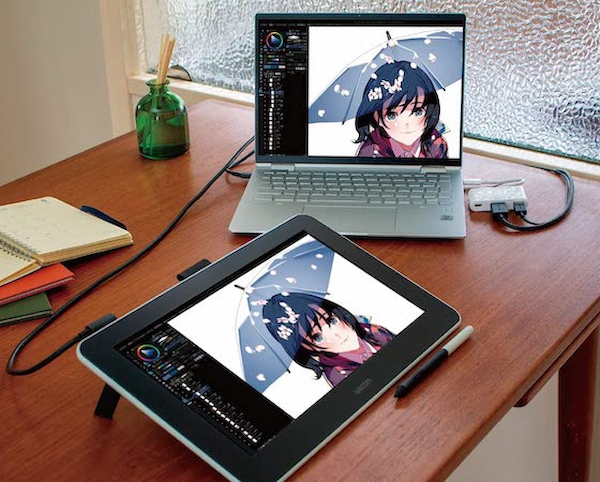
タブレットでお絵描きを始める際、最初に直面するのが「どのカテゴリの端末を選ぶべきか」という疑問です。デジタル作画端末は大きく分けると「汎用タブレット(iPad・Android)」と「パソコン接続型液タブ(液晶ペンタブレット)」、そして「スタンドアロン型液タブ」の3系統に分類されます。
iPadシリーズは、イラストアプリの豊富さと直感的な操作性において群を抜いています。特にクリエイター向けの最適化が進んでおり、ペンの筆圧や傾き検知の追従性が極めて優秀です。日常のブラウジングや動画視聴など普段使いも兼ねられるため、汎用性の高さを求める層から圧倒的な支持を集めています。
Androidタブレットは、スタイラスペン(Sペンなど)が最初から同梱されているモデルが多く、イラスト用タブレットのコスパという視点で非常に魅力的です。高解像度有機ELディスプレイを搭載しながらiPadより価格を抑えたモデルもあり、コストパフォーマンスを重視するユーザーの選択肢として存在感を高めています。
パソコンと接続して使うワコムをはじめとする液晶ペンタブレットは、大画面で本格的な長時間のイラスト制作・同人誌執筆を行うクリエイターの王道です。画面と手元の視差が極限まで抑えられており、紙に近い描き味を誇ります。パソコン不要で単体動作するスタンドアロン型液タブも登場していますが、本格的なプロ向けモデルは据え置きでの運用が前提となります。
初心者が後悔しないスペック基準|筆圧感知とクリスタ動作環境の真相
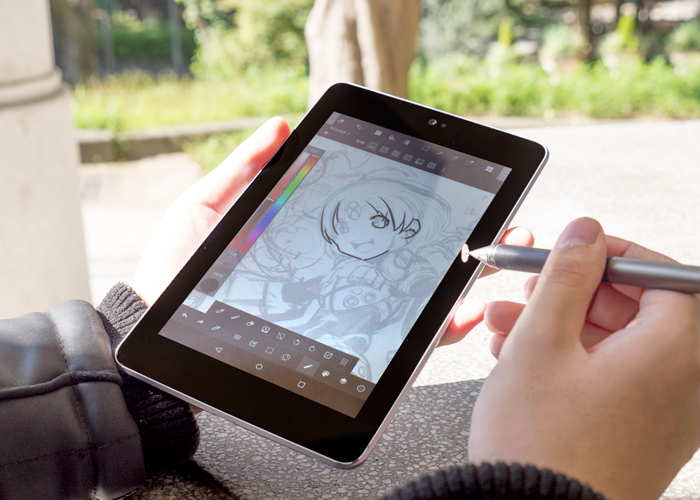
お絵描きタブレットの初心者が最も陥りやすい失敗が、「価格の安さだけで選んでしまい、動作が重くて描けない」というトラブルです。快適なお絵描き体験を確保するためには、カタログスペックの要点を見極める必要があります。
最重要となるのがタブレットのイラスト筆圧感知レベルです。線の強弱を滑らかに表現するためには最低でも4,096段階、本格的な水彩風の塗りや繊細なペン入れを追求するなら8,192段階に対応したペンが求められます。画面の書き味を左右するリフレッシュレートは、一般的な60Hzでも描画可能ですが、120Hz駆動のディスプレイを選ぶとペンの追従遅延(レイテンシー)が激減し、まるで本物の紙にペン先を滑らせているような感覚が得られます。
定番ソフトであるクリップスタジオ(CLIP STUDIO PAINT)の動作環境を見据える場合、端末のメモリ(RAM)容量は死活問題です。レイヤーを何十枚も重ねたり、高解像度のカラーイラストを描いたりする場合、最低6GB以上、できれば8GB以上のメモリを搭載したモデルを選ばなければ、作業中の強制終了や描画の遅延に悩まされることになります。
【iPad編】クリエイター向けおすすめモデルとApple Pencilの描き心地
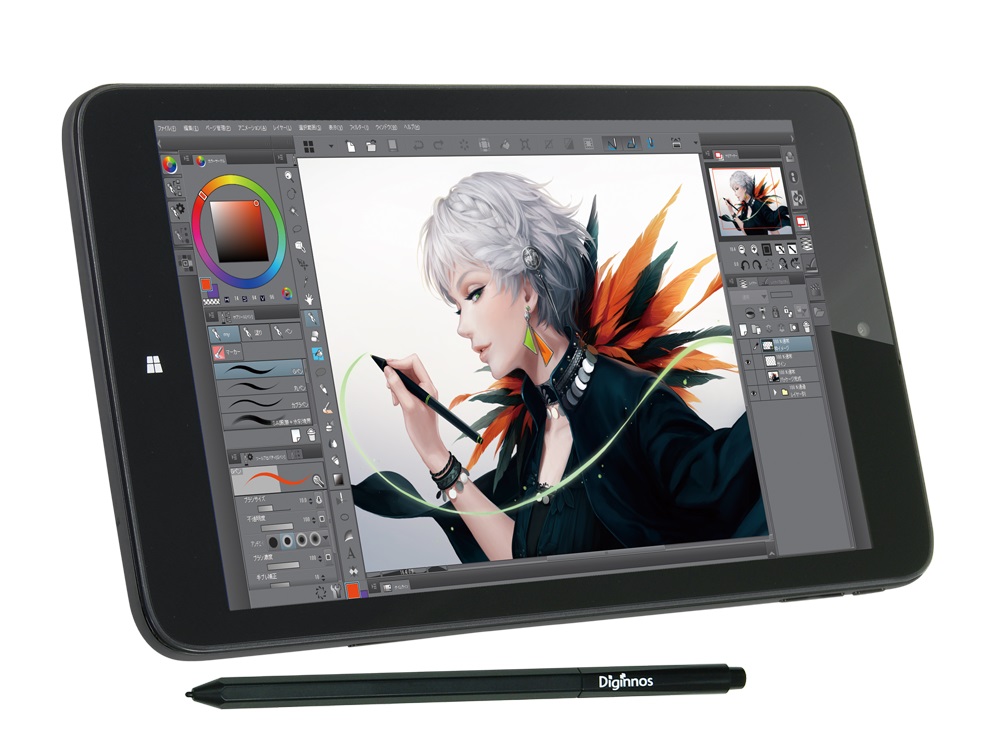
iPadのイラスト向けおすすめモデルとして、現在選ぶべきは以下の3系統に集約されます。
1. iPad Air(M2 / M3チップ搭載モデル)
多くのイラストレーターや趣味層にとって「最もバランスが取れた最適解」と評されるモデルです。Apple Pencil Proに対応しており、パレットの瞬時切り替えができるスクイーズ機能やバレルロール(ペンの回転検知)が作画の作業効率を劇的に引き上げます。画面の反射を抑えるフルラミネーションディスプレイを備えており、ペン先と描画位置のズレがほとんどありません。
2. iPad Pro(11インチ / 13インチ)
商業イラストレーターや漫画家、アニメーション制作など、極限のパフォーマンスを求めるプロ向け機材です。Ultra Retina XDR(タンデムOLED)ディスプレイによる驚異的なコントラスト比と、120Hz ProMotionテクノロジーによるゼロ遅延の描き心地は圧巻のひと言です。
3. iPad(第10世代 / 第11世代)
「初期費用を抑えてまずはデジタルを体験したい」というエントリー層向けです。Apple Pencilの描き心地を比較すると、上位モデルに比べディスプレイとガラスの間にわずかな隙間(視差)を感じるものの、趣味のスケッチや簡単なカットイラストであれば十分実用に耐えうる性能を備えています。
【Android&高コスパ編】手頃な価格帯で選ぶ実力派モデル
「iPadは周辺機器まで揃えると予算オーバーになってしまう」という方に向けて、Androidタブレットでのお絵描きの評判が高まっている実力派モデルを紹介します。
Samsung Galaxy Tab S9 FE / S10シリーズ
Android陣営でお絵描き用途として圧倒的な評価を得ているのがGalaxyシリーズです。最大の特徴は、ワコムのEMR(電磁誘導方式)技術を採用した「Sペン」が標準で付属している点です。ペンの充電が不要で、筆圧感知の精度やペン先の沈み込みの少なさはApple Pencilに引けを取りません。手に入れたその日から追加費用なしで作画環境が整います。
Xiaomi Pad 6S Pro / 7シリーズ
3K解像度ディスプレイとパワフルなプロセッサを搭載しながら、極めてリーズナブルな価格帯を実現したハイコスパ機です。別売りの専用フォーカスペンと組み合わせることで、低遅延かつ繊細な描画が可能となり、高解像度イラストの制作にも耐えうるパワーを持っています。
また、未就学児や小学生の入門用として子供向けのお絵描きタブレットで安い機種を探している場合は、電子メモパッドタイプではなく、Google Play対応の1万円台〜2万円台のエントリーAndroidタブレットにキッズ向けペンを組み合わせる構成がおすすめです。誤動作防止(パームリジェクション)機能が備わっているかを確認することが快適な利用への近道です。
【プロ・本格派向け】ワコム液晶ペンタブレットとスタンドアロン型の進化
机に腰を据えて1日何時間も作画に没頭するクリエイターにとって、ワコムの液晶ペンタブレットは今なお業界標準の絶対的なリファレンスです。
Wacom Cintiq 16 / 22
画面表面にアンチグレアフィルム加工が施されており、ペン先の摩擦感が紙に極めて近く、長時間の作業でも眼精疲労が少ない設計になっています。iPadなどのガラス面特有の「ツルツル滑る感覚」が苦手なイラストレーターから根強い信頼を集めています。
スタンドアロン型液タブのおすすめ(Wacom MobileStudio Pro / XPPen Magic Drawing Pad)
パソコンへの接続が一切不要で、液タブの描き心地をそのままカフェや外出先へ持ち出せるスタンドアロン型も進化を遂げています。特にXPPenの「Magic Drawing Pad」は、専用OSを搭載し16,384段階の超高精度筆圧感知ペン「X3 Pro」を標準装備しながら、手頃な価格設定で市場に驚きを与えました。持ち運びと描き味を両立させたい本格派にとって有力な選択肢です。
無料で試せるおすすめお絵描きアプリと初期投資を抑えるポイント
タブレット本体を手に入れたら、次に選ぶべきは作画アプリです。有料ソフトをいきなり年額契約する必要はなく、無料のお絵描きアプリおすすめラインナップからスタートするのが賢明です。
1. アイビスペイントX(ibisPaint X)
スマートフォンやタブレットで圧倒的なシェアを誇るアプリです。豊富なブラシ、スクリーントーン、漫画コマ割り機能、フィルター機能が網羅されており、無料版でも広告視聴等でほぼ全機能が解放されます。初心者からSNS投稿用のイラスト制作まで万能に対応します。
2. メディバンペイント(MediBang Paint)
クラウド連携に強みがあり、PCとタブレット間でシームレスに作品データを同期できます。チーム制作や同人誌の原稿制作に特化した機能を多数搭載しており、漫画を描きたい方にとって強力な武器となります。
3. クリップスタジオ(CLIP STUDIO PAINT)の無料体験
業界標準のクリスタも、タブレット版では最大数ヶ月間の無料体験プランが用意されています。まずは無料アプリでデジタル作画の感覚を掴み、レイヤー数やブラシカスタマイズに物足りなさを感じた段階でクリスタへ移行するのが、無駄な出費を抑えるスマートなステップです。
【お絵描きタブレットのおすすめ】に関するよくある質問(FAQ)
Q1:イラスト用タブレットの画面サイズは何インチがベストですか?
A1:持ち運びを重視するなら10インチ〜11インチ、自宅でレイヤーパネルやツールバーを広く表示して描きたいなら12.9インチ〜13インチ以上が推奨されます。8インチ前後の小型タブレットは画面が狭く、UIツールで描画エリアが圧迫されるため、本格的なイラスト制作にはあまり向きません。
Q2:液タブとペンタブ(板タブ)の違いは何ですか?
A2:液タブ(液晶ペンタブレット)は画面に直接ペンを当てて描くため直感的な作画が可能です。一方、板タブ(ペンタブレット)は手元の黒い板の上でペンを動かし、視線は正面のパソコンモニターを見るスタイルになります。板タブは慣れが必要ですが安価で姿勢が崩れにくく、液タブは手元を見ながら紙感覚で描けるという決定的な違いがあります。
Q3:画面保護フィルムは「ペーパーライクフィルム」を貼るべきですか?
A3:紙のようなしっかりとした抵抗感が欲しい方にはペーパーライクフィルムが強く推奨されます。ただし、ペン先の摩耗が早くなる点と、画面本来の鮮やかさ(発色)がわずかにマット調に落ちるデメリットがあります。発色の美しさを優先するなら強化ガラスフィルム、描きやすさを最優先するならペーパーライクフィルムと使い分けるのが正解です。
まとめ:自分に最適な1台を見極めて創作を始めよう
2026年現在のお絵描きタブレット市場は、エントリーモデルであっても十分実用に耐えうる基本性能を備えており、予算や制作スタイルに合わせた柔軟な選択が可能になりました。
直感的な操作性と豊富なアプリエコシステムを求めるならiPad AirやiPad Pro、ペン同梱のコストパフォーマンスと美しいディスプレイを狙うならGalaxy Tabシリーズ、そして長時間の本格的な執筆環境を構築するならワコムの液晶ペンタブレットが確実な選択肢となります。
スペックや機能の違いを正しく把握し、自分の描きたいスタイルに合致した1台を選び出すことが、ストレスなく創作活動を楽しむための確実な一歩となります。 (出典: タブレット お 絵描き おすすめ(Yahoo!ニュース))
テクノロジーやライフスタイル領域を中心に執筆活動を行っています。趣味は写真撮影と旅行です。
