Mac画面が突然拡大して戻らない!一発解除ワザと原因【2026最新】
Macで作業中、キーボードに少し手が触れたりトラックパッドを触ったりした拍子に、画面全体が突如として巨大化し、マウスポインタを動かしても元のサイズに戻らないというトラブルが後を絶ちません。作業中のウインドウが画面外へ見切れてしまい、慌てて電源ボタンを長押しした経験がある方も多いはずです。
画面が拡大されたまま戻らなくなる現象は、Macが故障したわけではなく、macOSに標準搭載されている各種ズーム機能やショートカットの意図しない誤作動がほぼ100%の原因です。2026年最新のmacOS環境に対応した、一瞬で画面を元の倍率へリセットする手順と、二度と誤作動を起こさないための予防策を徹底解説します。
📌 【この記事の重要ポイントまとめ】
- 要点1:画面全体の拡大は「Option + Command + 8」のショートカットキー一発で即座に解除できる。
- 要点2:トラックパッドの「2本指ダブルタップ」や「Control+スクロール」による意図しない拡大は設定から無効化が可能。
- 要点3:ブラウザのみの拡大なら「Command + 0」、全体解像度の乱れはシステム設定の「ディスプレイ」からデフォルト復帰できる。
【緊急対処】一瞬で解決!Mac画面の拡大を元に戻すショートカット

作業中の画面が異常に大きくズームされて全体が見えなくなったら、まずは落ち着いて以下のMacズーム機能解除ショートカットをキーボードから同時押ししてください。
画面全体のズーム機能をオン・オフする標準コマンドは「Option + Command + 8」です。この3つのキーを同時に押すだけで、macOSのアクセシビリティ機能による画面ズームが一瞬で解除され、通常の等倍表示に戻ります。
もし画面の倍率が段階的に拡大されたまま固定されている場合は、以下のキーコンビネーションで段階的に倍率を下げることが可能です。
・縮小ショートカット:「Option + Command + マイナス(-)」
・拡大ショートカット:「Option + Command + プラス(^ / +)」
キーボード操作が効かない場合は、「Controlキーを押しながらトラックパッドを2本指で下方向へスワイプ(またはマウスホイールを手前にスクロール)」してみてください。これで画面がスッと縮小されれば、スクロールジェスチャによるズームが作動していたことになります。
なぜ突然大きくなった?Macの画面拡大が戻らない「4つの決定的原因」
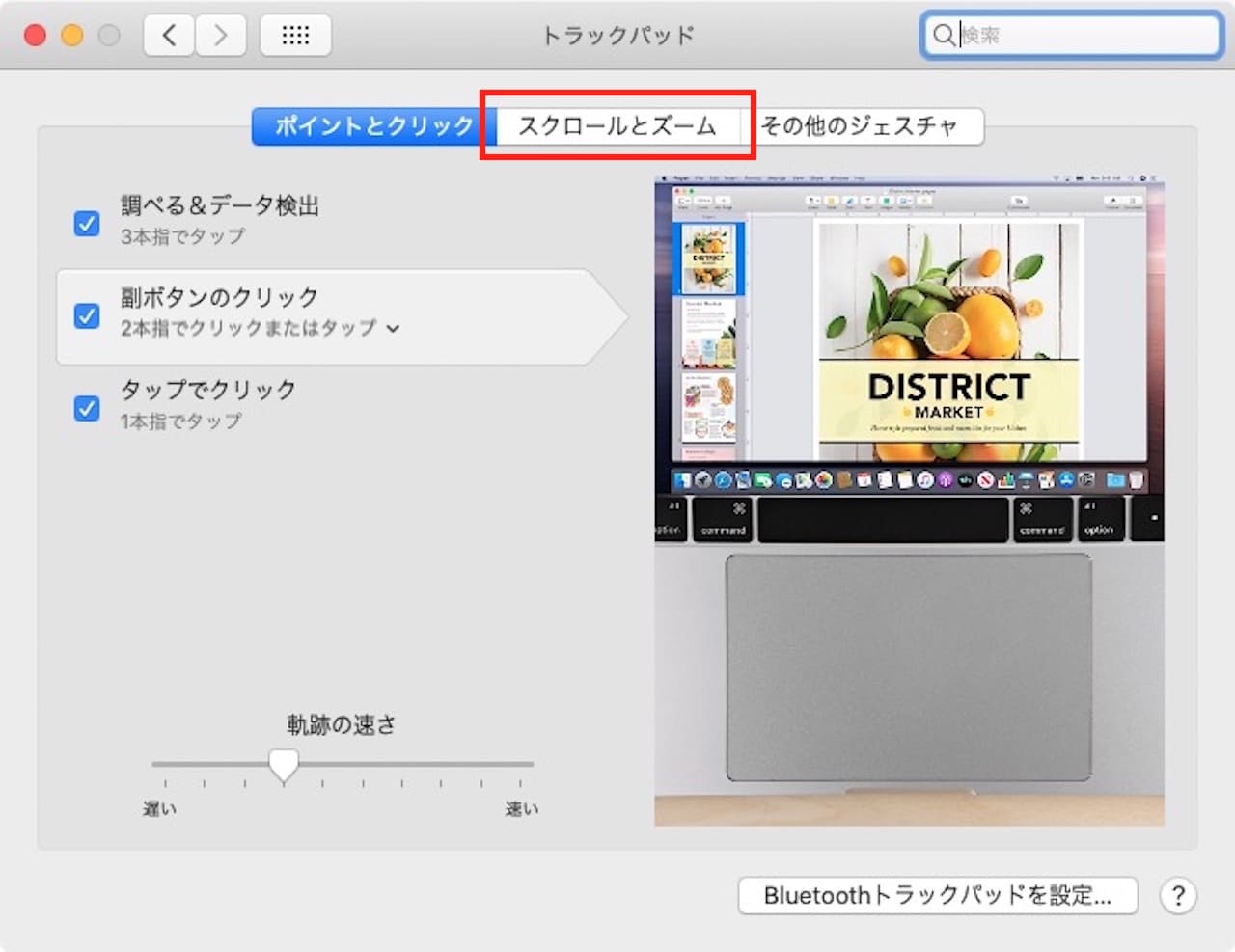
「何も特別な操作をしていないのに、なぜ急に画面が大きくなって戻らないのか」という疑問の背景には、macOSが備える4つの異なる拡大機能の重複と誤入力が存在します。
トラブルに直面した際、自分がどのパターンの拡大に陥っているかを把握することが早期解決の鍵となります。
① アクセシビリティの「画面全体ズーム」が発動した
タイピングミスやキーボードの押し間違いによって「Option + Command + 8」が入力され、OS全体のズーム領域が引き伸ばされた状態です。マウスポインタを画面端に持っていくと視点がスクロールするのが特徴です。
② トラックパッドの「スマートズーム」が誤作動した
MacBookやMagic Trackpad上で作業中、指先が触れて「2本指でトンと軽く2回叩く」動作が入ると、ポインタ周辺が一気に拡大表示されます。
③ 修飾キー+スクロールによるクイックズーム
キーボード左下のControlキーを押しながら無意識にトラックパッドを操作した際、設定された拡大率がそのまま保持されてしまうケースです。
④ Webブラウザ(Safari/Chrome)単体の表示倍率変更
デスクトップやメニューバーのサイズは正常なのに、ブラウザ内の文字や画像だけが巨大化している場合、アプリ側の拡大ショートカットが押されています。
トラックパッド操作の誤作動を防ぐ「スマートズーム解除・無効化」手順
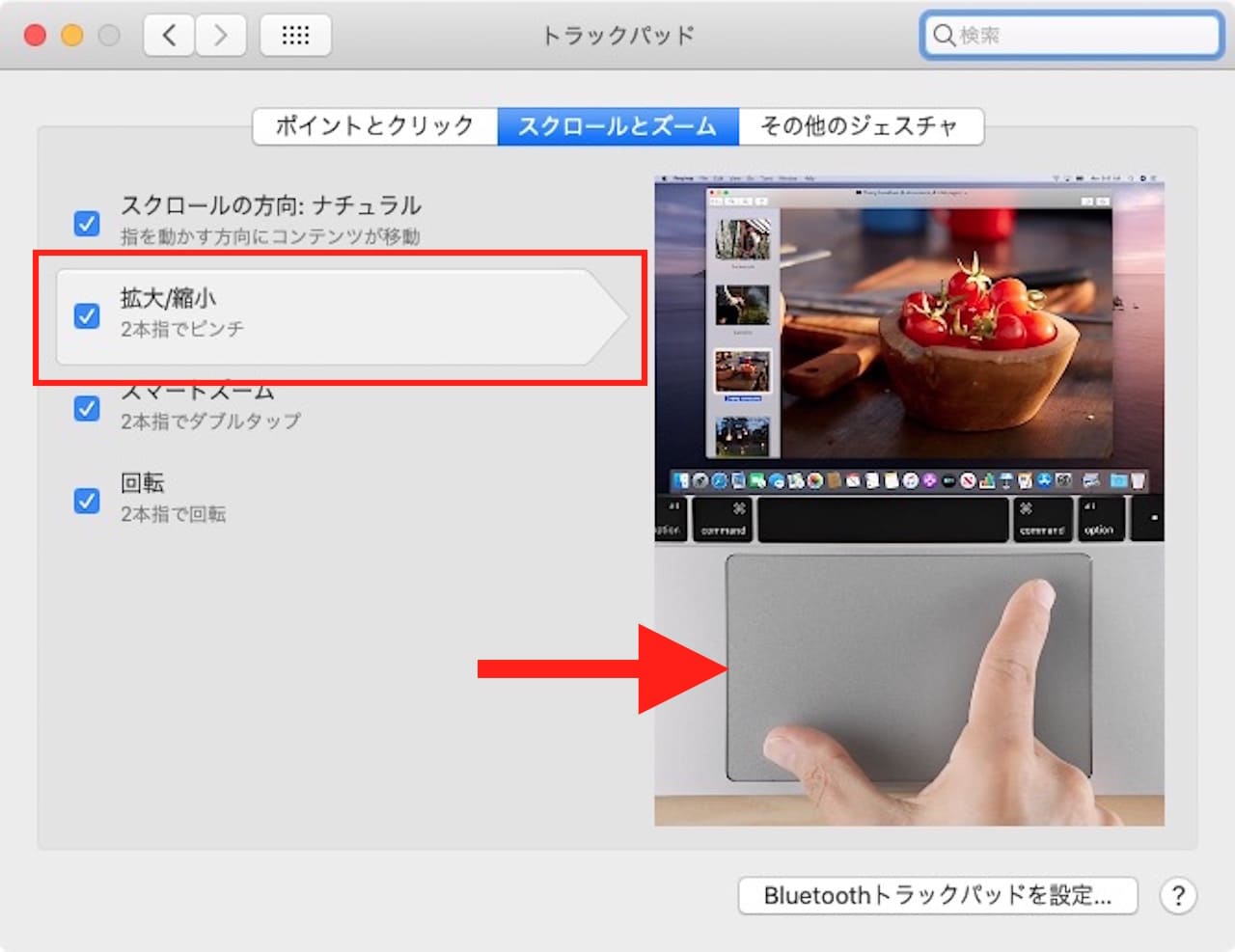
トラックパッドで作業をしている際に最も頻発するのが、スマートズームによる画面の肥大化です。意図しないタイミングで拡大されるストレスを根本から断ち切るには、Macトラックパッドスマートズーム解除をシステム設定から行いましょう。
【Mac二本指ダブルタップ拡大無効化の手順】
1. 画面左上の「アップルメニュー()」>「システム設定」を開く
2. 左サイドバーから「トラックパッド」を選択
3. 上部タブ「スクロールとズーム」をクリック
4. 「スマートズーム(2本指でダブルタップ)」のチェックをオフにする
このチェックを外すだけで、タイピングの合間に親指の付け根などがトラックパッドに触れて起きる突発的なズーム現象を完全にシャットアウトできます。
macOS「アクセシビリティ」設定からズーム機能を完全にリセットする方法
画面拡大トラブルを二度と再発させたくない場合は、Macアクセシビリティ設定ズームの項目を見直し、不要な拡大トリガーを無効化しておくのがベストです。2026年最新のmacOSにおける詳細な手順は以下の通りです。
【Mac画面拡大戻す2026年最新手順】
1. 「システム設定」を開き、左メニューの「アクセシビリティ」をクリック
2. 視覚カテゴリ内にある「ズーム」を選択
3. 以下の項目のトグルスイッチを確認し、不要なものをオフにする
・「キーボードショートカットを使ってズーム」:普段Option+Command+8を使わないならオフ
・「スクロールジェスチャを使ってズーム」:意図しないControl+スクロールでの拡大を防ぐ場合はオフ
もし「Controlキー画面拡大スクロール設定」を便利に使いたい場合は、機能をオンにしたまま修飾キーを「Option」や「Command」など押し間違えにくい別のキーへ変更しておくカスタマイズも有効です。
ブラウザや特定アプリだけ巨大化している場合の拡大リセット手順
Safari、Google Chrome、Slack、Wordなど、特定のアプリケーションのウインドウ内だけが大きく崩れている場合は、OSの設定ではなくアプリごとの表示ズーム(拡大率)が変更されている状態です。
これを瞬時に100%の初期状態へ戻すのが、Macブラウザ画面拡大リセットCommand+0のコマンドです。
対象のアプリを選択した状態でキーボードの「Command + 0(数字のゼロ)」を押してください。これで瞬時に標準サイズへとリセットされます。細かく倍率を調整したいときは、以下の操作を使い分けます。
・画面倍率を下げる(縮小):Command + マイナス(-)
・画面倍率を上げる(拡大):Command + プラス(+ / ^)
・マウス・トラックパッド操作:Commandキーを押しながらマウスホイールスクロールまたはピンチイン
文字やアイコン全体が異常に大きい?Macの解像度をデフォルトに戻す設定
ショートカットを押しても拡大が解除されず、ウインドウをスクロールしても画面全体が荒く巨大に見える場合、ディスプレイの画面解像度そのものが低解像度に切り替わっている可能性があります。
外部モニターの接続・取り外し時や、ゲームアプリを全画面起動した後に解像度が戻らなくなる現象への対処として、Mac解像度デフォルトに戻す方法を実行してください。
【Macディスプレイ拡大表示戻す手順】
1. 「システム設定」>「ディスプレイ」を開く
2. ディスプレイ設定の一覧から「デフォルト」または「標準」を選択
3. 文字を小さくして作業領域を広げたい場合は「スペース拡大」を選択
MacBookシリーズの内蔵Retinaディスプレイであれば、「デフォルト」を選ぶことでメーカー推奨の最もクリアでバランスの良い表示サイズに復帰します。
【mac 画面 拡大 戻す】に関するよくある質問(FAQ)
Q1:キーボードの「Option + Command + 8」を押しても何も反応せず画面が戻りません。どうすればいいですか?
A1:アクセシビリティのショートカット機能自体が無効化されているか、ブラウザ単体の拡大が発生している可能性があります。まずは「Command + 0」を押し、それでも戻らない場合は「Controlキーを押しながらトラックパッドを2本指で下へスワイプ」するか、「システム設定」>「アクセシビリティ」>「ズーム」から直接設定をリセットしてください。
Q2:文字やアイコンのサイズだけを少し大きくしたいのですが、画面全体がボケずに戻す方法はありますか?
A2:OS全体のズーム機能ではなく、「システム設定」>「ディスプレイ」から解像度を「文字を拡大」に切り替えるか、「アクセシビリティ」>「ディスプレイ」内の「文字サイズ」からテキストのみを個別に拡大指定するのが適切な手順です。
Q3:Magic Mouseの表面を触るだけで画面が勝手に拡大されて困っています。
A3:Magic Mouseの1本指ダブルタップによる「スマートズーム」が反応しています。「システム設定」>「マウス」を開き、「スマートズーム」のチェックをオフにすることで誤作動を防ぐことができます。
まとめ:突然の画面拡大もショートカットと設定見直しで安心
Macの画面が突然拡大して戻らなくなったときは、慌てず「Option + Command + 8」または「Command + 0」を試すのが鉄則です。大半のケースは数秒で解決します。
日常的に誤作動が繰り返される場合は、「システム設定」からトラックパッドのスマートズームやスクロールズームのチェックを外しておくことで、意図しない画面肥大化のトラブルを未然に防ぎ、快適な作業環境を維持できます。 (出典: mac 画面 拡大 戻す(Yahoo!ニュース))
最新のトレンドや話題のニュースをわかりやすく解説するWebライターです。読者の皆様に役立つ情報を日々お届けしています。
