【即解決】アンダーバーの打ち方!PCやスマホ別の出し方と出ない時の裏ワザ
アカウント登録やメールアドレスの入力、ファイル名の整理などで頻繁に目にする記号「_(アンダーバー)」。日常的に使う文字ではないため、いざ打ち込もうとした際に「キーボードのどこにあるのか分からない」「スマホの記号一覧から見つけ出せない」と手が止まってしまうケースは珍しくありません。
特にWindows11やMac、iPhone、Androidなどのデバイス間における操作性の違いや、JIS配列とUS配列(英語キーボード)による配置の差異は、入力時の大きな落とし穴となっています。この記事では、各端末におけるアンダーバーの具体的な出し方をはじめ、キーを押しても入力できない意外な原因と、一瞬で解決できる実用的な裏ワザまで余すところなく整理してお届けします。
📌 【この記事の重要ポイントまとめ】
- 要点1:パソコン(JIS配列)は「Shift+ろ(\)」、US配列は「Shift+ハイフン(-)」で確実に入力できる。
- 要点2:スマホは数字・記号入力画面への切り替えのほか、「あんだー」の文字入力から変換するのが最も手軽。
- 要点3:画面に反映されない時は、文字の下線装飾との重複やキーボード配列の誤認識設定を疑う必要がある。
【Windows11/10】パソコンでのアンダーバーの打ち方とキーボードの位置
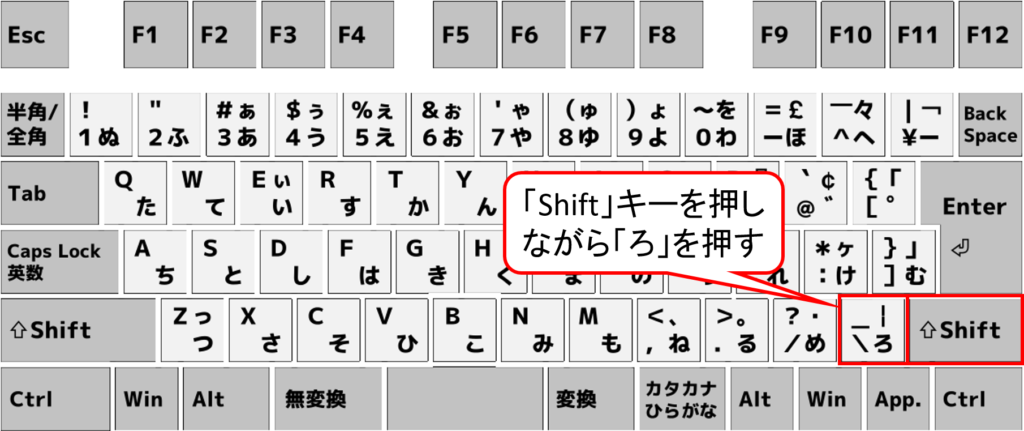
国内で流通している一般的なパソコン(JIS配列キーボード)において、アンダーバーのキー位置はキーボード右下の「ろ(\)」と印字されたキーです。文字入力の基本として、アンダーバーはキーの右上部に印字されているため、単体で押しても表示されません。
Windows11やWindows10での入力手順は極めてシンプルです。
1. 「Shift(シフト)」キーを押したまま「ろ(\)」キーを1回押す
キーボードの左下または右下にある「Shift」を押しながら、スペースキーの右隣エリアにある「ろ」のキーを押すことで、アンダーバー「_」が画面に入力されます。
2. 半角・全角のモードを確認する
日本語入力モード(「あ」の状態)で上記操作を行うと全角の「_」が出力されます。メールアドレスやログインIDなどに使用する場合は、キーボード左上の「半角/全角」キーを押して直接入力(「A」の状態)にしておくか、入力後に「F8」キーを押して半角に変換する癖をつけておくと入力ミスを防止できます。
【Mac&US配列】MacBookや英語キーボードでの出し方・キーの位置

MacBookをはじめとするApple製品や、プログラマーやデザイナーに愛用者が多いUS配列(英語キーボード)では、キーの配置ルールがWindowsの日本語配列とは根本的に異なります。
Mac(日本語JIS配列)の場合
Windowsと同様に、キーボード右下の「ろ」キー部分にアンダーバーが割り当てられています。「Shift」キーを押しながら「_(ろ)」キーを押すことで問題なく入力が可能です。全角・半角の切り替えは、スペースバー左右の「英数」「かな」キーで行います。
US配列(英語キーボード)の場合
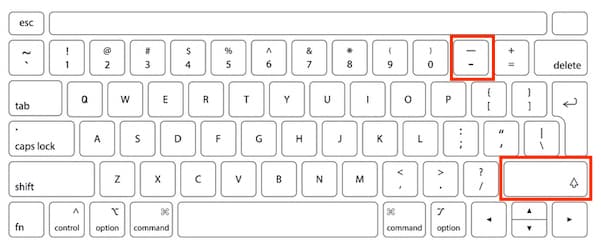
US配列には「ろ」キー自体が存在しません。英語キーボードでアンダーバーを入力する際は、「Shift」キーを押しながらキーボード右上(数字の「0」の右隣)にある「-(ハイフン/マイナス)」キーを押します。この配置を知らないと「キーボードのどこを探してもアンダーバーが見当たらない」という事態に陥るため、使用環境が英語配列かどうかをあらかじめ確認しておくことが肝要です。
【iPhone&Android】スマホでアンダーバーを素早く入力する3つのテクニック
スマートフォンのフリック入力やソフトウェアキーボードでは、記号の入力階層が深いため迷ってしまいがちです。iPhoneおよびAndroidでスムーズに入力するための代表的な方法は以下の3通りです。
1. 「日本語テンキー(フリック)」からの入力
・iPhone:左下の「☆123」をタップして数字モードに切り替えた後、さらに「#+=」をタップすると記号一覧の中に「_」が表示されます。
・Android(Gboardなど):左下の「?123」をタップし、数字・記号キー一覧を表示させると下段付近に「_」が配置されています。
2. 「英語キーボード(QWERTY)」からの入力
アルファベット入力画面において、左下の「123」を押して数字・記号画面を開き、記号専用キー(「#+=」や「\~<」など)へ進むとアンダーバーが見つかります。また、一部の入力アプリではハイフン(-)キーを上や下にフリックするだけでダイレクトにアンダーバーを入力できる仕様になっています。
3. 最速の裏ワザ「かな入力からの変換」
キーボードの切り替えが面倒な場合、最も手っ取り早いのが日本語で「あんだー」「あんだーばー」と入力して変換候補から「_」を選択する方法です。予測変換の先頭付近に半角・全角のアンダーバーが即座に出てくるため、画面を切り替える手間を完全に省くことができます。
「アンダーバー」と「ハイフン」の違いとは?正式名称「アンダースコア」の役割
アンダーバーとハイフンは見た目が似ているため混同されやすい記号ですが、文字の表示位置とシステム上の役割には決定的な違いがあります。
1. 表示位置と形状の差異
・アンダーバー(アンダースコア):「_」のように文字枠の最下部に描画される下線。
・ハイフン(マイナス):「-」のように文字枠の中央の高さに描画される横棒。
2. 正式名称とIT環境での使い分け
アンダーバーの国際的な正式名称は「アンダースコア(underscore)」です。「アンダーバー」は主に日本国内で普及した俗称ですが、実務上はどちらを使っても通じます。
プログラミング(PythonやSQLなど)やシステム設計において、空白(スペース)の代わりに単語を連結する用途(例:user_name)ではアンダースコアが多用されます。一方、URL設計ではハイフンが単語の区切りとしてGoogleなどの検索エンジンに好まれる傾向があります。両者を間違えて入力すると、リンク切れやプログラムのエラーを引き起こす直接の引き金になるため、明確な区別が求められます。
【原因究明】アンダーバーが出ない・入力できない時の意外な原因と即解決する裏ワザ
「指示通りにキーを押しているのに画面に反映されない」「意図しない別の文字が出てしまう」という場合、単純なタイピングミス以外のシステムトラブルが潜んでいるケースが目立ちます。主な原因と即座に試せる解決策を整理しました。
原因1:テキストの下線装飾(アンダーライン)と一体化している
WordやWebブラウザの入力欄、リンク付きテキストなどでは、文字にあらかじめ下線が引かれている場合があります。この状態で「_」を入力すると、装飾の下線と文字のアンダーバーが完全に重なって視認できなくなる現象が起きます。文字を全選択して下線装飾(Ctrl+U)を解除するか、フォントサイズを変更して確認してください。
原因2:キーボードの言語設定が「英語(US)」に化けている
Windows環境で突然「Shift+ろ」を押しても「_」が出ず、「\」や「/」などの別の記号が出てしまう場合、OS側がキーボードを誤って英語配列として認識している可能性が高いです。
・即時解決策:キーボード上の「Shift+-(マイナス)」を押してみる。これでアンダーバーが出る場合は、PC内部で英語配列認識に切り替わっています。設定画面の「時刻と言語」>「言語と地域」から、キーボードレイアウトを「日本語キーボード(106/109キー)」へ修正することで根本解決します。
原因3:全角禁止フォームによる自動削除
パスワード設定欄や会員登録フォームでは、全角文字の入力を無効化するスクリプトが組まれていることが多く、全角の「_」を打ち込んでも画面上では無視され、何も表示されない状態になります。必ず「半角英数モード」で入力するか、クリップボードからの貼り付けを試してください。
効率化の裏ワザ:ユーザー辞書登録を活用する
頻繁にメールアドレスやコードを入力する方は、端末の単語登録機能を使って「あん」や「めーる」と打つだけで「_」やよく使うアドレス全体が変換候補に出るよう登録しておくのが得策です。キーの位置を探すストレスから恒久的に解放されます。
【アンダーバーの打ち方】に関するよくある質問(FAQ)
Q1:全角のアンダーバーと半角のアンダーバーはどうやって打ち分ければいいですか?
A1:パソコンの場合、日本語入力(かなモード)で「Shift+ろ」を押すと全角の「_」が、直接入力(英数モード)で押すと半角の「_」が入力されます。入力直後であれば、キーボード上部の「F8」キーを押すことで全角から半角へ一発変換が可能です。スマホでは、変換候補一覧の中に「半角」「全角」と明記されているため、用途に合わせて選択してください。
Q2:パソコンの「ろ」キーを押してもアンダーバーが出ず、バックスラッシュ(\)になってしまいます。なぜですか?
A2:「Shift」キーが押されていないことが原因です。「ろ」キー単体を押すと「\」が入力される配置になっています。必ず左手または右手で「Shift」キーをしっかりと押し込んだ状態を保ちながら、「ろ」キーを打鍵してください。
Q3:メールアドレスの入力でアンダーバーを使ったら「無効な文字」とエラーが出ました。
A3:入力された文字が全角の「_」になっている可能性が最も高いため、半角の「_」へ打ち直してください。また、メールアドレスの規格(RFC)上、アットマーク(@)の直前にアンダーバーを配置することや、先頭に配置することは一部の通信キャリアやメールサービスで制限されている場合があります。
まとめ:キー配置と裏ワザをマスターして日々の入力ストレスをゼロに
アンダーバー(アンダースコア)の入力は、使用している機器の種類(Windows、Mac、iPhone、Android)やキーボードの規格(JIS配列、US配列)によってアプローチが異なります。基本となるキーの組み合わせを押さえておくことはもちろん、日本語の「あんだー」から変換するテクニックや辞書登録を活用することで、日々のタイピング効率は劇的に向上します。
もし入力がうまくいかない場面に遭遇した際は、本記事で紹介した「キーボード言語設定の確認」や「下線装飾の有無」「全角・半角のモード」を順にチェックし、無駄なトラブルをスマートに解決してください。 (出典: アンダーバー の 打ち 方(Yahoo!ニュース))
最新のトレンドや話題のニュースをわかりやすく解説するWebライターです。読者の皆様に役立つ情報を日々お届けしています。
