キーボード連続入力の暴走原因とは?勝手に連打される不具合の直し方
PCで作業中にキーを1回叩いただけなのに「あああああああ」と文字が連打されたり、何も触っていないのにカーソルが勝手に走り出したりする現象。文章作成やプログラミング、オンライン対戦ゲームの最中にこの連続入力トラブルに見舞われると、作業効率が致命的な打撃を受けます。
文字が止まらなくなるトラブルは、単なるキーの物理的な引っかかりから、OSのアクセシビリティ設定の誤作動、さらにはキースイッチの電気的故障である「チャタリング」まで、多岐にわたる要因が絡み合っています。原因の切り分け方からWindows・Mac双方での具体的な修復手順、物理メンテナンスの極意まで、実践的な解決策を整理しました。
📌 【この記事の重要ポイントまとめ】
- 要点1:文字の暴走は「OS設定の誤作動」「物理的な接触不良・汚れ」「スイッチのチャタリング故障」の3大要因に大別される
- 要点2:Windows 11ではフィルターキー機能の解除とキーリピート速度の調整、Macではキーリピート設定の見直しで即座に改善するケースが多い
- 要点3:メカニカルキーボードの物理故障は無水エタノール清掃や除去ソフトで延命可能だが、接点摩耗が進んだ個体はスイッチ交換や買い替えが現実解となる
【真相解明】キーボードが勝手に連打される原因とは?3大要因を徹底特定

タイピング時に文字が勝手に連射される、あるいはキーを離しても押しっぱなしの状態が治らないトラブルは、大きく分けて「システム設定」「物理的障害」「電気的故障」の3系統に分類されます。
第1の要因は、OSに標準搭載されているアクセシビリティ機能や入力判定設定の食い違いです。キーの連打を防止・制御するシステム設定が予期せぬ拍子に有効化されると、入力レスポンスが極端に乱れ、意図しない連打や入力遅延を引き起こします。
第2の要因は、キートップの裏側やスイッチ内部に蓄積したホコリ、皮脂、飲料の微小な飛沫による物理的干渉です。パンタグラフ式やメンブレン式では、キートップが斜めに沈み込んだまま復帰しなくなる「物理的スタック」が頻発します。
第3の要因が、キースイッチ内部の金属接点が微細に跳ね返ることで生じる「チャタリング(Chattering)」現象です。本来は1回の打鍵信号を送るべき接点が、経年劣化や酸化によって1秒間に数十回の高速ON/OFF信号を誤送信してしまい、文字が機関銃のように連射されます。特にメカニカルキーボードで特定のキーだけが連打される場合、このチャタリングが疑われます。
【Windows 11編】キーボード連続入力設定とフィルターキー機能の解除手順

Windows 11環境で急にキーの入力挙動がおかしくなった場合、まずはOS側の設定を見直すことで解消するパターンが大半を占めます。
最も典型的な原因が、右Shiftキーを8秒間長押しした際に自動ポップアップで有効化されてしまう「フィルターキー機能の誤作動」です。この機能がONになると、素早い連続打鍵が無視されたり、逆にキーの長押し判定が狂って連続入力の挙動が不安定になります。
【フィルターキー機能の解除手順】
1. 「設定」(Win + I)を開き、左メニューの「アクセシビリティ」を選択します。
2. 「操作」セクション内にある「キーボード」をクリックします。
3. 「フィルターキー機能」のトグルスイッチを「オフ」に切り替えます。
4. 誤爆を防ぐため、フィルターキー機能の項目を展開し、「フィルターキー機能のショートカットキー」のチェックも外しておきます。
あわせて、キーを押し続けたときの反応速度を調整する「キーリピート速度の変更」も有効です。コントロールパネル(表示方法:小さいアイコン)から「キーボード」を開き、「文字の入力」タブ内の「表示までの待ち時間」を長めに、「連続入力速度」をやや遅めに調整することで、過敏な連続入力を抑え込めます。
【Mac編】キーリピートの速度調整と連続入力の違和感を解消する設定術
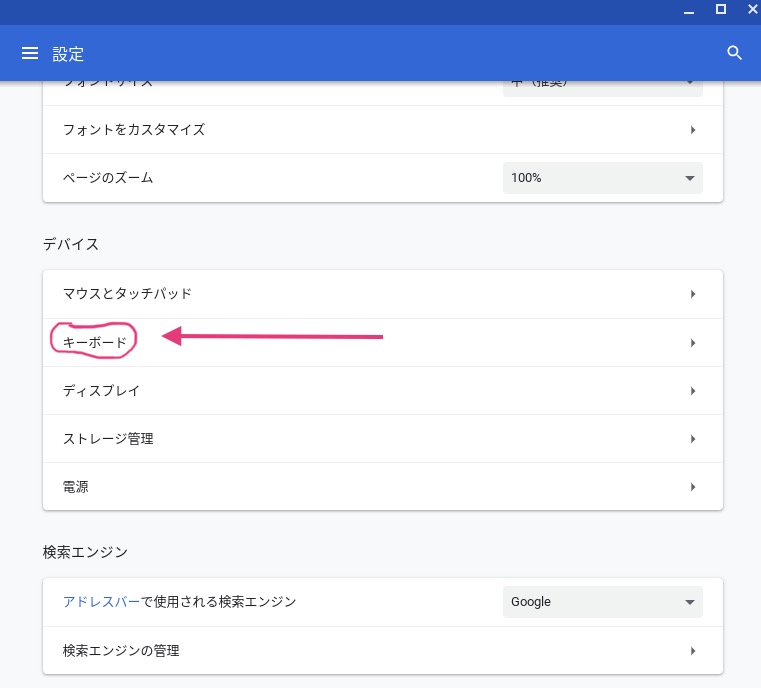
macOS環境においてキーボードの連続入力に違和感がある場合、システム設定内のキーリピート挙動を調整します。
【Macでのキーリピート設定手順】
1. 画面左上のアップルメニューから「システム設定」を開きます。
2. サイドバーから「キーボード」を選択します。
3. 「キーリピート速度」および「リピート入力認識までの時間」のスライダーを調整します。
キーリピート速度が「最速」側に振り切れていると、わずかな指の引っかかりでもキーが押しっぱなしとして認識されます。違和感がある場合は、スライダーを中央付近まで戻してテストタイピングを行いましょう。
なお、英字キーを長押しした際に文字が連打されず「アクセント記号付き文字の選択メニュー」が表示されてしまう現象は、ターミナルコマンド(defaults write -g ApplePressAndHoldEnabled -bool false)を実行してMacを再起動することで、連続入力仕様へ切り替えることが可能です。
【物理故障の対処】チャタリングの直し方と隙間掃除・接触不良のメンテナンス
設定を見直しても特定キーの連打が治らない場合、ハードウェア側の物理トラブルに対処します。特に打鍵頻度の高い「Space」「Enter」「E」「A」キーなどで発生しやすい傾向があります。
日常的なメンテナンスとして最初に行うべきは、キートップ引き抜き工具(キープラー)を用いたキートップ裏の隙間掃除です。内部に詰まったホコリや髪の毛をエアダスターで吹き飛ばすだけでも、スイッチの沈み込み不良や接触不良が改善するケースは少なくありません。
メカニカルキーボードで発生するチャタリングに対しては、スイッチ内部の接点復活が鍵を握ります。ホットスワップ(スイッチ着脱)対応モデルであれば、問題のスイッチを予備のスイッチと交換するのが最も確実です。
はんだ付けタイプのキーボードで分解が難しい場合は、PCからキーボードを取り外した状態で、キースイッチのステム(軸)を押し下げた隙間から純度99%以上の無水エタノールや接点洗浄剤を微量流し込み、数十回カチカチと連打して接点の酸化膜や汚れを洗い流す手法が知られています。ただし、過剰な塗布は基板ショートの原因となるため、完全乾燥するまで半日以上通電を避ける慎重な作業が求められます。
【ドライバ&ソフト対応】再インストールとおすすめチャタリング除去ソフト
ハードウェアに問題がなく設定も正常であるにもかかわらず不具合が続く場合は、ドライバの破損や競合を疑います。
Windowsの「デバイスマネージャー」を開き、「キーボード」項目内にある該当デバイスを右クリックして「デバイスのアンインストール」を実行します。その後PCを再起動すると、汎用ドライバが自動で再インストールされ、破損した入力プロファイルがリフレッシュされます。専用ユーティリティソフト(Razer Synapse、Logicool G HUBなど)を使用している場合は、ソフト自体のアップデートやオンボードメモリのリセットも実施してください。
「どうしても物理修理ができない」「職場や出先で今すぐチャタリングを抑えたい」という緊急時には、ソフトウェア的に誤入力をカットするチャタリング除去ソフトの導入が有効です。
Windows環境では、極短時間(数ミリ秒〜数十ミリ秒以内)に連続して発生した同一キーの入力を無視する常駐ユーティリティ「Chattering-Canceler」や「Keyboard Chattering Fix」などが代表的です。しきい値を「30ms〜50ms」程度に設定することで、通常のタイピング速度を損なうことなく、電気的な微小連打だけをフィルタリングして快適な作業環境を一時的に回復させることができます。
【キーボードの連続入力トラブル】に関するよくある質問(FAQ)
Q1:ノートPCの内蔵キーボードで文字が勝手に連打されます。自分で分解修理できますか?
A1:ノートPCのパンタグラフ機構は非常に繊細で、無理にキートップを外そうとするとプラスチックのツメが破損して元に戻せなくなるリスクが高いです。まずはエアダスターによる隙間のホコリ除去、OSのフィルターキー機能確認、放電処置(電源を切りバッテリーを外して数分放置)を試してください。改善しない場合は外付けキーボードを使用するか、メーカー修理窓口へ相談することをおすすめします。
Q2:Shiftキーを連打していたら急にキーボードの反応が鈍くなりました。壊れたのでしょうか?
A2:故障ではなく、Windowsの「固定キー機能」または「フィルターキー機能」のショートカットが誤作動した可能性が高いです。Shiftキーを連続5回、または右Shiftキーを8秒以上長押しするとポップアップが表示されて設定が切り替わります。設定画面の「アクセシビリティ」→「キーボード」から該当機能をオフにしてください。
Q3:Bluetoothキーボードで文字が異常に連打される原因は何ですか?
A3:無線キーボードの場合、電波干渉やバッテリー残量低下が原因で「キーを押した信号」の後に届くはずの「キーを離した信号」がパケットロスを起こし、PC側が押しっぱなしと誤認識する現象が多発します。電池交換や充電を行い、Wi-Fiルーターや電子レンジなどの電波干渉源から離してレシーバーとの距離を縮めてみてください。
まとめ:快適なタイピング環境を取り戻すためのチェックリスト
キーボードの連続入力が暴走するトラブルは、焦って買い替える前に正しい順序で切り分けを行うことが解決への最短ルートです。
不具合が発生した際は、以下のステップで状態を確認してください。
・ステップ1(設定確認):Windowsのフィルターキー機能がOFFになっているか、Macのキーリピート速度が適正か確認する
・ステップ2(環境確認):無線接続の場合はバッテリー残量と電波干渉を疑い、有線接続で再現するか試す
・ステップ3(簡易清掃):エアダスターで隙間のゴミを飛ばし、キーの物理的な引っ掛かりを解消する
・ステップ4(システム修復):デバイスマネージャーからドライバを再インストールする
・ステップ5(物理診断):特定スイッチのみのチャタリングであれば接点洗浄や除去ソフトで応急処置を行い、摩耗が激しい場合はスイッチ交換または新調を検討する
日々の作業効率に直結するタイピング環境だからこそ、定期的なエアブロー清掃と適切なOS設定を維持し、快適なデジタルワークを維持しましょう。 (出典: キーボード 連続 入力(Yahoo!ニュース))
最新のトレンドや話題のニュースをわかりやすく解説するWebライターです。読者の皆様に役立つ情報を日々お届けしています。
