IPhone自撮りの左右反転はなぜ?鏡と同じ向きで保存する設定と違和感の真相【2026】
iPhoneのインカメラで自撮りをした際、撮影中の画面では綺麗に写っていたはずなのに、保存された写真を見ると「前髪の分け目や顔の向きが逆になっていて違和感がある」と戸惑った経験を持つ方は多いはずです。服のロゴが反転していたり、いつもの鏡で見ている顔と違って見えたりすることで、「なんだか写真写りが悪く感じる」と悩む声も少なくありません。
この現象はiPhoneの不具合や故障ではなく、カメラの基本設計と人間の心理的な見え方のギャップに起因するものです。自撮り写真が勝手に逆になる根本的な原因から、鏡と同じ向きのまま撮影・保存する最新の設定手順、すでに撮影した写真の戻し方までを分かりやすく解説します。
📌 【この記事の重要ポイントまとめ】
- 要点1:iPhoneの自撮りが保存時に逆になるのは、他人の視点と同じ「正しい向き(正像)」で記録する標準仕様のため。
- 要点2:iOSの標準設定にある「前面写真を左右反転」をオンにするだけで、プレビュー画面(鏡像)のまま保存が可能。
- 要点3:写真の違和感は「鏡で見慣れた自分の顔」とのズレが主因であり、過去の写真も写真アプリからワンタップで修正在庫できる。
【なぜ逆になる?】iPhoneインカメラの自撮り写真が左右反転する仕組みと原因
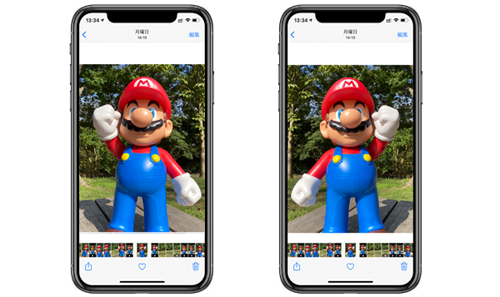
iPhoneの内カメラ(インカメラ)で自撮りをしている最中、画面は手鏡と同じ「鏡像(ミラー表示)」になっています。鏡と同じ見え方にしておかないと、右手を挙げたときに画面上の左側が動く感覚に脳が追いつかず、画角やポーズの調整が極めて難しくなるためです。
しかし、シャッターを切った瞬間に保存される画像は、鏡像から180度反転した「正像(他者から見たそのままの姿)」へと切り替わります。これが「iPhone内カメラで左右逆になる原因」の正体です。Appleの設計思想として、「他人が肉眼であなたを見たときの向きこそが正しい記録である」という基準が採用されているため、初期状態ではこのような挙動になります。
つまり、撮影中は操作性を高めるために「鏡」として機能し、撮影後は記録写真として「他人の目線」に補正されて保存されるという二重の仕組みが働いています。
【2026年最新】iPhoneカメラを反転させず「鏡と同じ向き」で保存する設定手順
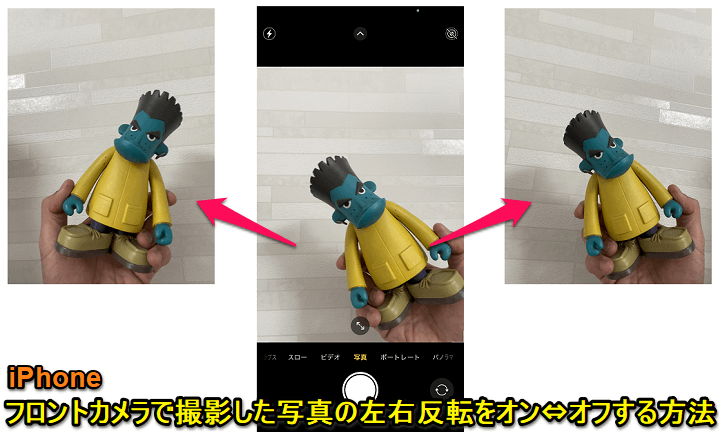
鏡に映る姿のまま、画面で見ているプレビュー通りに自撮り写真を保存したい場合は、iOSの標準機能である「前面写真を左右反転」を有効にします。サードパーティ製アプリを別途導入する必要はありません。
設定手順は以下の通り、わずか数ステップで完了します。
- ホーム画面から「設定」アプリを開く
- 画面を下にスクロールし、「カメラ」をタップする
- 「構図」セクション内にある「前面写真を左右反転」のスイッチをオン(緑色)にする
この設定をオンにしておくことで、インカメラ撮影時にシャッターを切っても写真が反転処理されず、画面に表示されている鏡像のままカメラロールへ保存されます。なお、外側のメインカメラで撮影する写真には影響しません。
「他撮りや写真だと顔が変…」インカメラの違和感を生む心理と真相
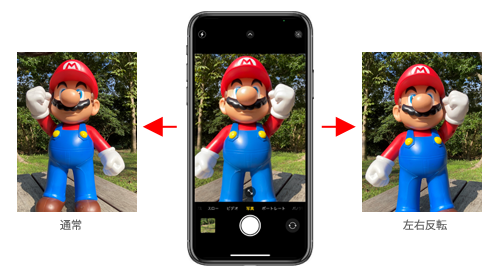
「インカメラで正像(反転した状態)の写真を見ると、なぜか顔が歪んで見えたり不自然に感じたりする」という悩みには、明確な心理学的・生理学的理由が存在します。
人間の顔は完全な左右対称ではなく、骨格や筋肉の付き方、目の大きさ、眉の角度、口角の上がり方などに必ずわずかな左右差があります。そして人間は、毎日洗面台やメイク時に見ている「鏡に映る反転した自分の顔」に強い愛着と馴染みを持つ傾向があります(心理学でいう「単純接触効果」)。
そのため、他者から見た向きで保存された写真を見ると、脳が「いつも見ている顔とパーツの左右配置が微妙に違う」と敏感に察知し、強い違和感や「写りが悪い」という錯覚を引き起こします。周囲の友人から見ればごく自然なあなたの顔であっても、本人だけが強烈な違和感を抱いてしまうのはこの脳の認識ギャップが理由です。
すでに撮影した写真も一瞬で戻せる!写真アプリを使った左右反転編集のやり方
過去に撮影した自撮り写真や、設定変更前に撮影したストック写真であっても、iPhone標準の「写真」アプリを使えばいつでも簡単に左右の向きを反転できます。
- 「写真」アプリで反転させたい画像を開き、画面右上の「編集」をタップする
- 画面下部(または上部)にある「切り抜き・回転アイコン」(四角形と矢印のマーク)を選択する
- 画面左上に表示される「左右反転アイコン」(左右対称の三角形のマーク)をタップする
- 写真の向きが鏡像に切り替わったら、右下の「完了」をタップして保存する
この編集は可逆的な処理のため、後から「やはり元の向きに戻したい」と思った場合でも、再度編集画面を開いて「元に戻す」を選択するだけでオリジナルの状態へ復元できます。
LINEやInstagramなど主要SNSアプリにおけるカメラ挙動の違い
iPhone本体のカメラ設定を変更しても、各種SNSアプリ内に組み込まれているカメラ機能では挙動が異なるケースがあります。利用頻度の高い主要アプリの仕様も把握しておくと撮影トラブルを防げます。
例えば、LINEのトーク内カメラやLINEスタンプ用の撮影では、アプリ内の設定画面にある「カメラ」項目から「プレビュー通りの向きで保存」を選択できる仕様になっています。一方、InstagramのストーリーズカメラやTikTokでは、基本的に撮影画面の鏡像がそのまま投稿される設計が一般的です。
「アプリごとに保存後の向きがバラバラになってしまう」という場合は、まずiPhoneの標準カメラで「前面写真を左右反転」をオンにして撮影し、その高画質な写真を各アプリに読み込んで投稿するのが最も確実で画質劣化も防げる方法です。
【iphone カメラ 左右 反転】に関するよくある質問(FAQ)
Q1:設定で「前面写真を左右反転」をオンにすると、服の文字や背景の看板はどうなりますか?
A1:鏡と同じ向きで保存されるため、服にプリントされた英字ロゴや背景にある文字はすべて「鏡文字(裏返し)」の状態で保存されます。文字を正しく読める状態で写したい場合は、設定をオフにするか撮影後に文字部分を考慮して編集してください。
Q2:背面のメインカメラ(外カメラ)で撮影した写真を反転して保存する設定はありますか?
A2:外カメラでの撮影時に自動で左右反転する設定項目はありません。外カメラで撮影した写真を鏡像にしたい場合は、撮影後に「写真」アプリの編集機能を使って手動で左右反転を行ってください。
Q3:左右反転の設定をオンにすることで、写真の画質や色味に影響は出ますか?
A3:画質や解像度、色調処理(スマートHDRなど)への悪影響は一切ありません。単に画像のピクセル配列を水平方向に反転して保存するだけの処理であるため、最高画質のまま好みの向きで残せます。
まとめ|見せ方や目的に応じてカメラの向きを賢く使い分けよう
iPhoneのインカメラで自撮りが左右反転して保存されるのは、他人の視点を再現するAppleの標準仕様によるものです。しかし、自分が見慣れた自然な表情を残したいときや、ヘアスタイル・メイクのニュアンスをそのまま写真に収めたいときは、設定から「前面写真を左右反転」をオンにしておくのが最も快適な選択肢となります。
SNS用のアイコンや日常のセルフィーは「鏡像保存」、身分証用や公式なプロフィール写真、文字を正確に見せたい場面では「通常保存」といったように、用途に応じて設定を使い分け、ストレスのないカメラライフを楽しんでください。 (出典: iphone カメラ 左右 反転(Yahoo!ニュース))
テクノロジーやライフスタイル領域を中心に執筆活動を行っています。趣味は写真撮影と旅行です。
