ICloudメール一括削除の裏ワザ!iPhoneの容量不足を即解消
「iCloudストレージの空き容量が不足しています」という警告画面が突然表示され、日常のバックアップや写真の同期が止まって焦った経験を持つユーザーは少なくありません。無料プランの5GB枠を圧迫する最大の盲点が、長年蓄積されたプロモーションメールやメルマガなどの不要なメッセージ群です。
1通あたりのデータ量は小さくとも、数千通から数万通規模に達するとギガバイト単位で貴重なクラウド領域を消費します。手作業で1通ずつ消す手間に挫折した方に向けて、iPhone単体やブラウザから安全かつ瞬時にメールを整理し、逼迫したストレージを即座に復活させる具体的な手順を公開します。
📌 【この記事の重要ポイントまとめ】
- 要点1:iPhone標準メールアプリの「編集」と「すべて選択」を活用すれば、数千通のメールも数秒でゴミ箱へ移動できる。
- 要点2:削除しても容量が減らない最大の原因はゴミ箱への残留であり、サーバー上からの完全削除が必須となる。
- 要点3:大量処理で端末がフリーズする場合は、PC等のブラウザからiCloud.comへアクセスして直接消去するのが最も確実。
【秒速裏ワザ】iPhoneのメールアプリでiCloudメールを一括消去する手順
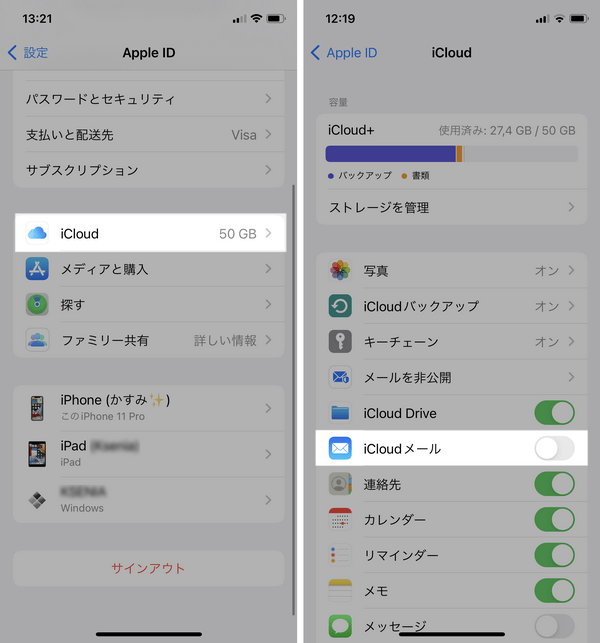
iPhoneの標準メールアプリには、画面上に表示されているメッセージを1タップで全選択して消去する強力な機能が備わっています。日々の操作では見落とされがちですが、正しい手順を踏めば万単位のメールであっても短時間で整理が可能です。
具体的な実行手順は極めてシンプルです。
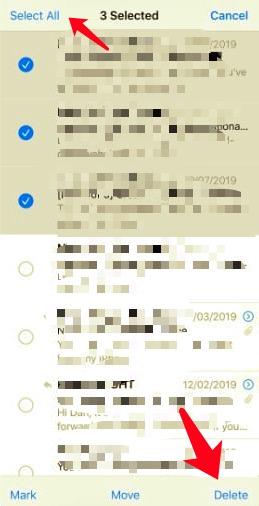
1. iPhoneの「メール」アプリを開き、メールボックス一覧から「iCloud」の「受信」をタップします。
2. 画面右上にある「編集」をタップします。
3. 画面左上に現れる「すべて選択」をタップします。
4. 画面右下の「ゴミ箱」(または「アーカイブ」と表示されている場合は長押ししてゴミ箱を選択)をタップします。
この操作により、現在のアカウント内に溜まったメッセージが一挙にゴミ箱フォルダへと移されます。もし重要な連絡と不要な広告が混在している場合は、画面左下のフィルターアイコンから「未読」に絞り込んだ状態で編集を行うことで、iCloudメールの未読を一括削除するアプローチも極めて有効です。
iCloudメールが一括削除できない?つまずきがちな落とし穴と対処法

前述の手順を実行したにもかかわらず、「処理中のマークが回り続けて消えない」「エラーが表示されて元に戻ってしまう」というトラブルに直面するケースがあります。この現象が起きる背景には、端末とAppleサーバー間の通信仕様が深く関係しています。
削除対象が5,000通や1万通を超える膨大な件数の場合、iPhone側から送られる膨大な削除リクエストをサーバーが一度に処理しきれず、タイムアウトを起こす現象が頻発します。iPhoneメールアプリの一括消去が失敗する主な原因は以下の3点です。
・通信環境の不安定さ:Wi-Fiの電波強度が弱い場所やモバイルデータ通信制限中では同期エラーが発生しやすい。
・バックグラウンド処理の強制終了:削除リクエストを送信中にアプリを閉じると処理が中断される。
・アカウント設定の競合:IMAPの同期プロファイルに一時的な不具合が生じている。
大量のメールをiPhone上で削除する際は、安定した高速Wi-Fiに接続した上で、一度に全消去しようとせず「数百通単位に分割して消す」か、画面を点灯させたまま処理完了を待つのが安定動作のコツです。
パソコンが最強?iCloud.comを使ってブラウザからまとめて削除する方法
iPhone単体での処理がフリーズしてしまう場合や、10万通を超えるような壊滅的な蓄積状態にある場合は、パソコンやタブレットのブラウザからiCloud.comにアクセスして作業を行うのが最も確実な打開策です。
Web版のiCloudメールは、端末を介さずAppleのデータセンターに直接命令を送信するため、端末側のスペックや同期ラグに左右されず超高速で処理が完了します。
1. パソコンのブラウザで「iCloud.com」にアクセスし、Apple IDでサインインします。
2. メニューから「メール」を選択します。
3. 受信トレイを開き、キーボードのショートカットキー(WindowsはCtrl + A、MacはCommand + A)を押してメールを全選択します。
4. 画面上部のゴミ箱アイコンをクリックするか、Deleteキーを押します。
フォルダ内のメッセージを丸ごと掴んでドラッグ&ドロップでゴミ箱へ投げ込むことも可能なため、何年も放置して肥大化した受信トレイもものの数分で完全にクリーンアップできます。
削除したのに容量が減らない?ゴミ箱の完全消去とストレージ反映の真実
「受信トレイを空にしたのに、設定画面のiCloud使用容量が全く減らない」という相談が後を絶ちません。これには明確な理由が存在します。メールアプリでメッセージを削除した段階では、データが「受信」から「ゴミ箱」へ移動しただけであり、ストレージを消費し続けている状態に変わりはないからです。
Appleの仕様上、ゴミ箱内のメッセージは通常30日間保持された後に自動消去されますが、即座に空き容量を増やしたい場合は手動での完全抹消が欠かせません。
・iPhoneでの操作:メールボックス一覧の「ゴミ箱」をタップ > 右上の「編集」 > 左上の「すべて選択」 > 右下の「削除」を実行します。
・設定からの反映確認:「設定」アプリ > 最上部の「Apple ID(ユーザー名)」 > 「iCloud」 > 「ストレージを管理」を開き、メールの占有容量が減少したか確認します。
サーバー側の集計バッチが反映されるまでに数分から数時間のタイムラグが発生することもありますが、ゴミ箱を空にすることで確実にクラウド容量は解放されます。
Apple IDのストレージ管理術!不要なメールを溜めない設定と予防策
受信トレイを綺麗に清掃した後は、再び容量不足に陥らないための予防システムを整えておくことが賢明です。特に無料の5GBプランを維持したいユーザーにとって、メール領域の肥大化を防ぐ設定は死活問題となります。
第一に実践すべきは、不要なメルマガや通知メールの配信停止です。メール本文の最上部や最下部に記載された「配信停止(オプトアウト)」リンクを活用し、流入元そのものを断ち切る作業が長期的な快適さをもたらします。
第二に、写真や動画などの大容量ファイルが添付されたメールを優先的に間引く運用です。検索バーに「添付ファイルあり」や「サイズ:大」などの条件を指定して抽出することで、ストレージを圧迫している元凶だけをピンポイントで消去できます。日頃から適切なアカウント管理を意識することで、高額な有料プランへ安易に移行することなく快適な環境を維持できます。
【iCloudメールの一括削除】に関するよくある質問(FAQ)
Q1:iPhoneのメールアプリで一括削除すると、他の端末(MacやiPad)のメールも消えますか?
A1:はい、消去されます。iCloudメールはクラウド上のサーバーと各端末がリアルタイムで同期(IMAP方式)されているため、1台の端末で削除した操作は紐付いているすべてのApple製品に即座に反映されます。
Q2:誤って大事なメールまで全消去してしまいました。復旧は可能ですか?
A2:ゴミ箱を完全に空にする前であれば復元可能です。メールボックスの「ゴミ箱」を開き、「編集」から該当メールを選択して「移動」>「受信」トレイを指定してください。ただし、ゴミ箱からも完全に消去した場合はサーバーからも抹消されるため復元は不可能となります。
Q3:メールを削除したのに「ストレージがいっぱいです」の警告が消えないのはなぜですか?
A3:ゴミ箱フォルダ内にメールが残っているか、写真やデバイスのバックアップなど別のデータが上限を圧迫している可能性があります。ゴミ箱を空にした上で、「設定」>「Apple ID」>「iCloud」から内訳を再確認し、端末を一度再起動して最新のストレージ状況を再読み込みさせてください。
まとめ:効率的なメール整理で快適なiCloud環境をキープ
iCloudの容量不足は、デバイスのバックアップ停止や重要データの同期遮断を引き起こすクリティカルな問題です。しかし、原因の大半を占める不要メールの滞留は、標準機能の全選択テクニックやWeb版の活用によって短時間で解決へと導くことができます。
一度受信トレイとゴミ箱を完全にリフレッシュした後は、不要な通知の遮断と定期的なメンテナンスをルーティン化し、スマートなデジタルストレージ環境を維持していきましょう。 (出典: icloud メール 一括 削除(Yahoo!ニュース))
最新のトレンドや話題のニュースをわかりやすく解説するWebライターです。読者の皆様に役立つ情報を日々お届けしています。
