Google検索履歴の削除と残さない最新設定!他人に見せない完全対策
日常的に利用するGoogle検索。ふとした拍子にスマホの画面を同僚や家族に見られた際、検索窓の予測候補にプライベートなキーワードが浮かび上がってヒヤリとした経験を持つ人は少なくありません。趣味の嗜好や健康上の悩み、仕事のリサーチまで、検索データには個人の生活そのものが色濃く反映されます。
Googleのデータ連携機能が進化する一方で、「削除したはずなのに検索候補に出てしまう」「複数端末で履歴が勝手に共有されてしまう」といった悩みも頻発しています。この記事では、スマホやPCに残るGoogle検索履歴の確認手順から一括削除のやり方、さらに履歴そのものを残さない最新のプライバシー防衛策まで、分かりやすく整理してお伝えします。
📌 【この記事の重要ポイントまとめ】
- 要点1:Google検索履歴は端末のブラウザ履歴だけでなく「Googleマイアクティビティ」にクラウド保存されるため、アカウント側の操作が必須。
- 要点2:「直近15分間の削除」や「ウェブとアプリのアクティビティ」の一括消去を活用すれば、見られたくない履歴を素早くクリーンにできる。
- 要点3:履歴を一切残したくないときは、シークレットモードの活用に加え、アカウント設定から自動削除や記録の一時停止を行えば安心。
【現状確認】まずは自分のGoogle検索履歴を確認する方法|PC・スマホ別の手順
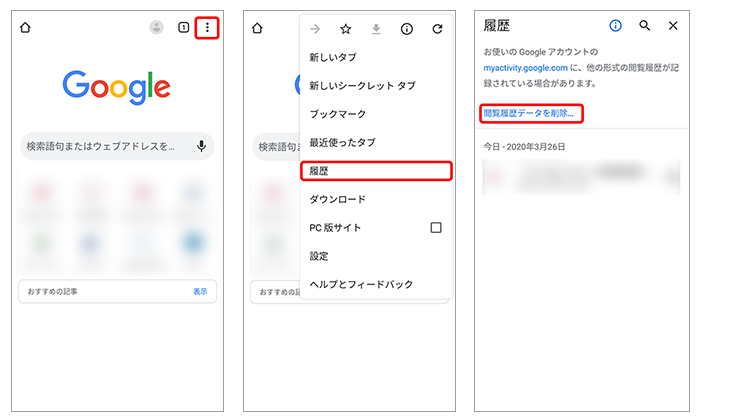
検索履歴を整理する第一歩は、現在どのようなデータがアカウントに保存されているかを把握することです。Googleの履歴管理は、端末内のブラウザキャッシュと、Googleサーバー上に記録されるアカウントデータの2層構造になっています。
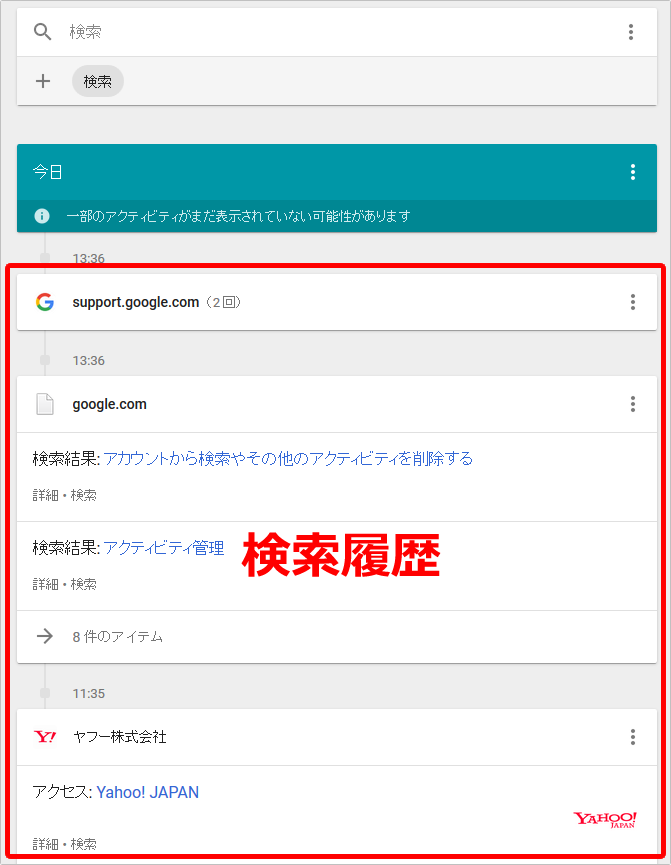
自身が過去に何を検索したのかを俯瞰してチェックするには、Googleが提供する専用ダッシュボードであるGoogleマイアクティビティへアクセスするのが最もスムーズです。
【iPhone・Androidスマホでの確認手順】
GoogleアプリまたはChromeブラウザを開き、画面右上の「プロフィールアイコン」をタップします。メニュー内にある「Googleアカウントの管理(または検索履歴)」を選択し、「データとプライバシー」タブから「ウェブとアプリのアクティビティ」へ進むと、日時順に並んだ検索キーワードや閲覧ページの一覧を確認できます。
【PCブラウザでの確認手順】
パソコンの場合は、Googleトップ画面右上のアカウントアイコンから「Googleアカウントを管理」をクリックし、「データとプライバシー」>「マイアクティビティ」へと進みます。検索キーワードだけでなく、Googleマップでの移動経路やYouTubeの再生履歴などもここで一元管理されています。
【今すぐできる】Google検索履歴を一括削除する完全ガイド|特定期間の消去も
誰かに画面を見せる直前など、急いで過去の記録を消去したいケースでは、削除範囲を指定してまとめて消し去る機能が役立ちます。
スマホのGoogleアプリには、直近の行動だけを即座に消せる「直近15分間の検索履歴を削除」という便利なショートカットが用意されています。右上のプロフィールアイコンをタップし、メニューに表示される「直近 15 分を削除」を押すだけで、直前に調べた内容を痕跡なく抹消できます。
過去すべての履歴や特定の期間だけをまとめて消したい場合は、以下の手順で一括削除を実行します。
- 全期間のデータを消去:「Googleマイアクティビティ」の「削除」ボタンから「すべての期間」を選択し、削除対象として「検索」にチェックを入れて実行します。
- 特定の日時・期間を指定して消去:「削除」メニューから「指定の期間」を選び、削除したい日付の範囲を入力して消去します。
- 個別のキーワードを非表示・消去:履歴一覧から不要な項目の右側にある「×」ボタンを押すことで、指定のキーワードだけをピンポイントで消去可能です。
「削除したのに消えない?」噂の真相と検索履歴が残り続ける落とし穴

「アクティビティを消したはずなのに、検索窓をタップすると過去の語句が出てくる」「削除ボタンを押しても消去されない」というトラブルには、明確な構造上の理由が存在します。決して心霊現象やシステムのバグではなく、主に次の原因によるものです。
最も多いのが、「ブラウザのローカル履歴」と「Googleアカウントのクラウド履歴」を混同しているケースです。Googleマイアクティビティ側を削除しても、SafariやChromeアプリ本体の「閲覧履歴・キャッシュデータ」が残っていると、端末側がそれを記憶して検索候補に再表示してしまいます。確実に消し去るには、ブラウザ設定から「閲覧履歴データの削除」も併せて行う必要があります。
また、家庭用PCやタブレットなどで同一のGoogleアカウントに複数端末で同時ログインしている場合、他端末で検索したデータが同期され、リアルタイムで手元の画面に反映されてしまうケースもあります。家族と共有している端末がある場合は、アカウントを個別に分けるか、ログアウト状態を保つのが鉄則です。
【二度と残さない】2026年最新のGoogle履歴設定|自動削除&アクティビティ停止術
毎回手動で履歴を消すのが面倒な場合は、あらかじめシステム側で履歴を残さないよう構成しておくのが賢い防衛策です。
おすすめなのがGoogle検索履歴の自動削除設定です。マイアクティビティ内の「ウェブとアプリのアクティビティ」から「自動削除」を選択すると、保持期間を「3か月」「18か月」「36か月」から指定できます。最短の「3か月」に設定しておけば、古いデータから順次サーバー上で破棄されます。
「そもそも一切の履歴をアカウントに保存させたくない」という場合は、アクティビティの記録自体をオフ(一時停止)にする設定が有効です。
- ウェブとアプリのアクティビティを「オフにする」手順:「データとプライバシー」>「ウェブとアプリのアクティビティ」を選択し、「オフにする」または「一時停止」をクリックします。
- サブ設定のチェックを外す:「Chromeの履歴やGoogleサービスを利用しているサイトでのアクティビティを含める」のチェックを外すことで、連携追跡を最小限に抑えられます。
この設定を行っておけば、以降の検索データがアカウント履歴に蓄積されることはなくなり、プライバシー保護の強度が格段に上がります。
【プライバシー防衛】シークレットモードの正しい使い方と他人に見られないための鉄則
一時的に履歴を残さず調べ物をしたいときに頼りになるのが、ブラウザのシークレットモード(プライベートブラウジング)です。ウィンドウを閉じると同時に、閲覧履歴や検索クエリ、Cookieが端末から自動消去されます。
ただし、シークレットモードにも利用上の注意点が存在します。
画面上では履歴が残らないように見えても、シークレットウィンドウ内で自分のGoogleアカウントにログインして検索を行った場合、その検索行動はGoogleアカウントのアクティビティとしてサーバー側に記録されてしまいます。完全にプライベートな検索を行いたいときは、アカウントにログインしない状態でシークレットモードを使用するのが基本ルールです。
また、会社の支給端末や学校のWi-Fiネットワークを利用している場合、ネットワーク管理者のログにはアクセス先ドメインが記録される可能性があるため、公私混同を避けた運用を心がけましょう。
【google 履歴 検索】に関するよくある質問(FAQ)
Q1:Googleの検索履歴を削除すると、YouTubeの再生履歴やマップの履歴も一緒に消えますか?
A1:一括削除時に選択したサービスによって異なります。マイアクティビティの「削除」から「検索」のみにチェックを入れた場合は検索履歴だけが消去され、YouTubeやマップのデータは保持されます。すべて消したい場合は全サービスを選択してください。
Q2:検索窓をタップしたときに出てくる「時計マーク」の履歴を個別に消すにはどうすればいいですか?
A2:スマホの場合は、表示された予測候補の該当キーワードを長押しすると「検索履歴から削除しますか?」とダイアログが出るので「削除」をタップします。PCの場合は、候補の右端に表示される「削除」ボタンをクリックすれば個別非表示にできます。
Q3:外出先で他人のスマホや共用PCを使って検索した履歴が、自分のアカウントに残ることはありますか?
A3:他人の端末上で自分のGoogleアカウントにログインしたまま検索した場合は、自身のアカウント履歴に記録されます。使い終わった後は必ずアカウントからログアウトし、ブラウザのキャッシュも削除しておきましょう。
まとめ:履歴管理をマスターして安心・安全なブラウジングを
Googleの検索履歴は、日々の生活を便利にするレコメンド機能の源泉であると同時に、最も私的な情報が集約される場所でもあります。設定を放置していると、思わぬ場面で過去の行動が周囲に見えてしまうリスクを抱え続けることになります。
アカウント側の「マイアクティビティ」と端末側の「ブラウザ履歴」の仕組みを正しく把握し、定期的な一括削除や自動削除のスケジュール設定を取り入れるだけで、プライバシーの安全性は飛躍的に向上します。ご自身の利用スタイルに合わせて設定を見直し、気兼ねなく検索できる快適な環境を整えてみてください。 (出典: google 履歴 検索(Yahoo!ニュース))
最新のトレンドや話題のニュースをわかりやすく解説するWebライターです。読者の皆様に役立つ情報を日々お届けしています。
